
Excel脱初心者の8機能|入力規則・条件付き書式・テーブル
- 公開日
- Excel
Excelの入門の次に覚えたいのは、入力規則・表示形式・条件付き書式・ウィンドウ枠の固定・並べ替え・フィルター・テーブル・印刷の8つの機能です。担当者の名前を打ち間違える、数字が見づらい、大事な注文が目立たない、下へ送ると見出しが消える、印刷すると右の列が切れる。毎日使う一覧表のこうした困りごとは、この8つでほとんど解決できます。
この記事では、洋菓子店のギフトの受注一覧(60件)を1つ仕上げながら、どの順番で何のために使うのかを実際の画面で解説します。
始める前に:一覧表の形を整えておく
今回の8つの機能は、どれもデータそのものは書き換えず、入力の仕方・見え方・並び方・印刷の仕方を決める機能です。数字や名前を打ち直す必要はありません。その代わり、表を次の形にしておくと、Excelが表全体を正しく見つけてくれます。
- 1行に1件、1列に1つの項目、見出しは1行にする
- 表のすぐ上や横にタイトルやメモをくっつけて書かない(今回の表も、タイトルと見出しの間を1行空けています)
- 一番左にNo.(通し番号)の列を作っておく(並べ替えた後に元の順番へ戻せます)
今回の表は1行目がタイトル、3行目が見出しで、その下にNo.・受注日・お客様名・担当・商品・単価・数量・金額・お届け日・状況(受付/発送済み/キャンセル)が60件並んでいます。
入力規則で入力ミスを防ぐには?
データの入力規則は、セルに入れられる値をあらかじめ決めておく機能です。決めた値と違うものを入れようとすると、Excelが止めてくれます。まず担当の一番上のセルをクリックし、Ctrl+Shift+↓キーで60件目まで選んでから、[データ]タブの[データの入力規則]を押します。
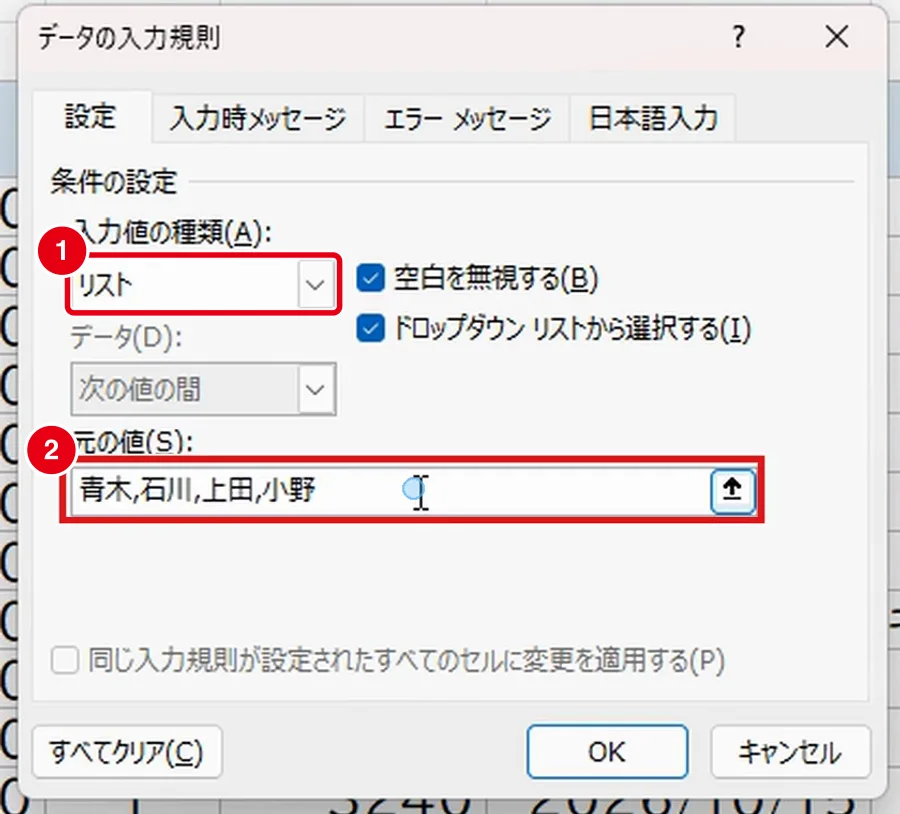
[設定]タブで、1[入力値の種類]を[リスト]にします。
2[元の値]に「青木,石川,上田,小野」と入れて[OK]を押します。区切りのコンマは半角です。
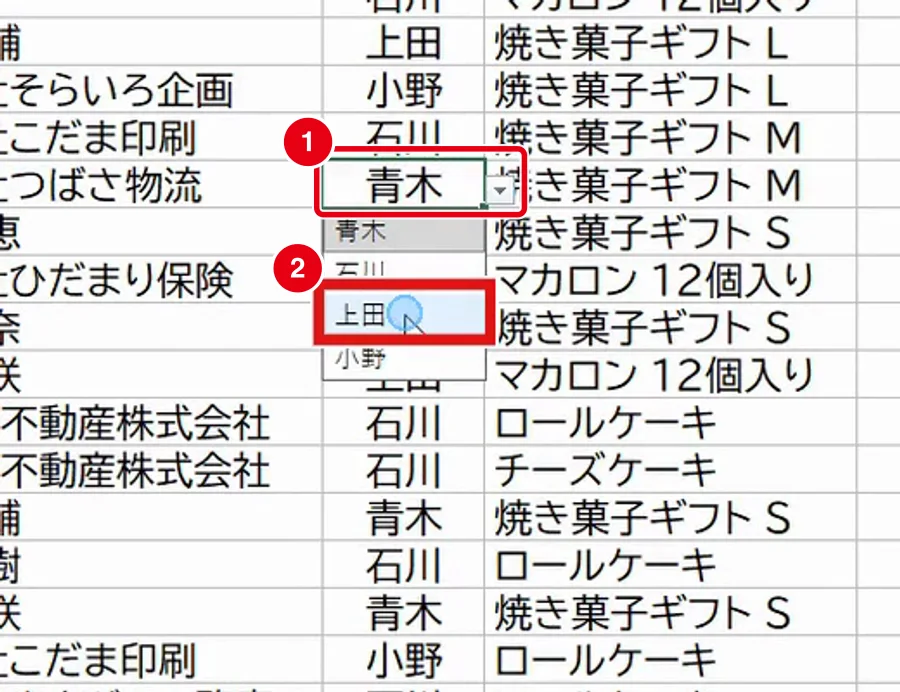
担当のセルを選ぶと、1右に小さな矢印が出ます。押すと4人の名前が並ぶので、2[上田]を選ぶだけで入力できます。
キーボードならAlt+↓キーで一覧が開きます。
一覧にない名前(例:「石河」)を打つと、「この値は、このセルに定義されているデータ入力規則の制限を満たしていません」と出て止まります。担当者が増えたときは、[元の値]に名前を半角のコンマで足すだけです。
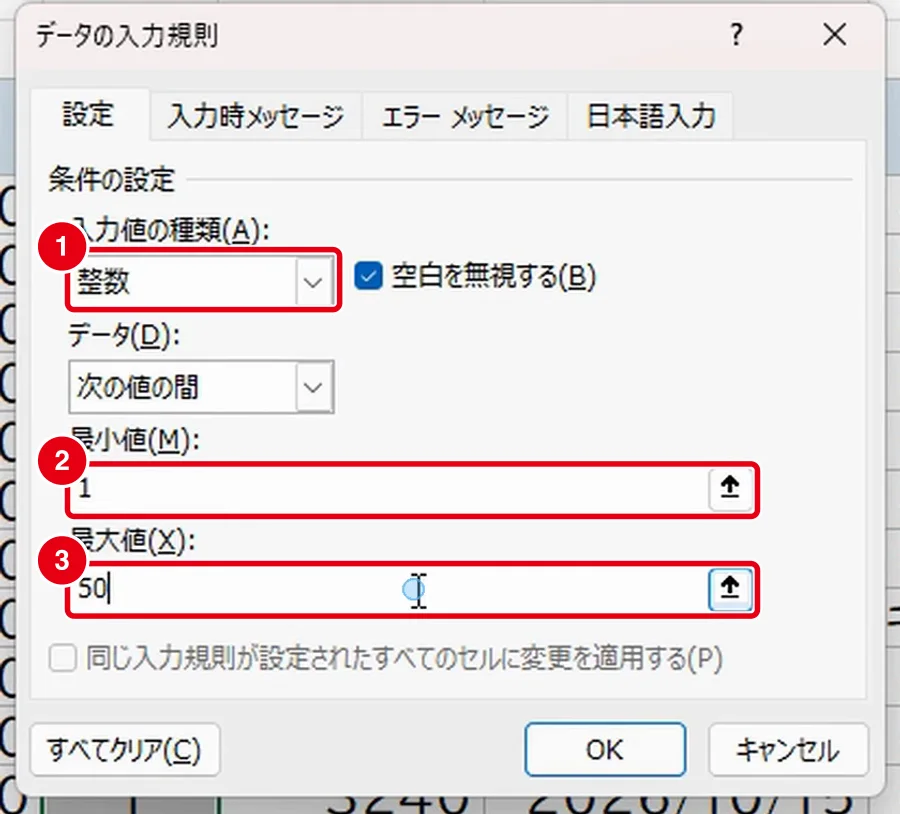
数量の列(ギフトの箱の数)には、1〜50の整数だけを入れられるようにします。1[整数]を選び、2[最小値]に1、3[最大値]に50を入れます。
小数やマイナスの数も止められます。小数も入れたい列は[小数]を選びます。
同じ画面で、さらに3つ設定しておくと入力が楽になります。
| タブ | 設定した内容 | 効果 |
|---|---|---|
| 入力時メッセージ | タイトル「数量」、メッセージ「1〜50の数字で入力してください」 | セルを選んだときに案内が出る |
| エラーメッセージ | スタイル[停止]、タイトル「数量の入力」、メッセージ「数量は1〜50で入力してください。」 | 間違えたときに自分で決めた言葉が出る |
| 日本語入力 | [オフ(英語モード)] | セルを選ぶと日本語入力が自動でオフになり、全角の数字が入らない |
スタイルの[注意][情報]は、[はい]を押すとルールに合わない値でも入ってしまいます。必ず守ってほしい項目は[停止]のままにします。
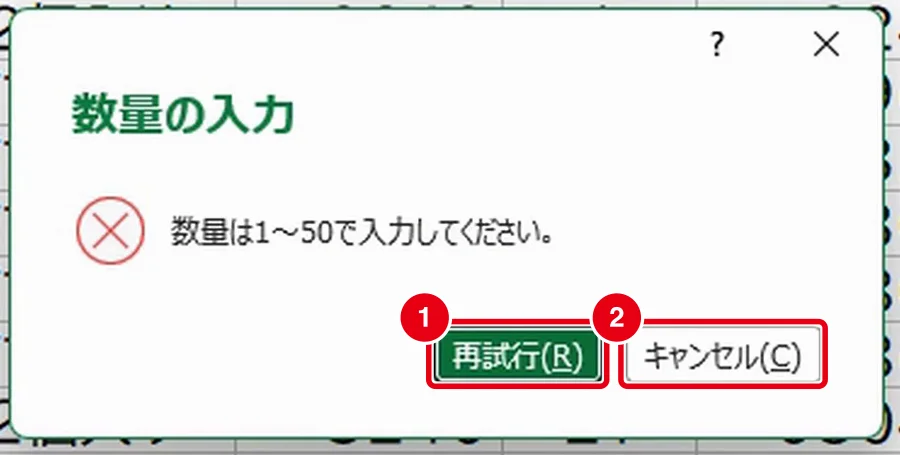
0を1つ多く「500」と打つと、自分で決めたメッセージが出て止まります。
1[再試行]で打ち直し、2[キャンセル]で元の値に戻ります。
受注日の列も同じように、[入力値の種類]を[日付]にして、開始日「2026/10/1」・終了日「2026/12/31」とすれば、年を打ち間違えた「2025/10/13」のような日付を止められます。
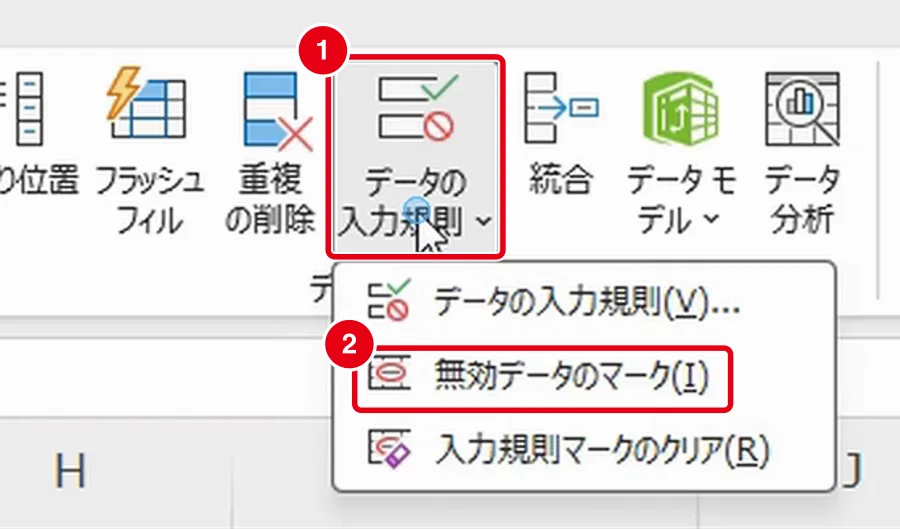
入力規則はこれから入力する値を止める機能で、前から入っていた値はそのまま残ります。1[データの入力規則]の下の矢印を押し、2[無効データのマーク]を選びます。
ルールに合わない「120」と「0」のセルに赤い丸が付きました。
赤い丸は印刷されない確認用の印で、正しい値に直すと自動で消えます。まとめて消すときは同じメニューの[入力規則マークのクリア]です。
注意:コピーと貼り付けでは、ルールがすり抜けます。メモのセルの「60」をCtrl+C→Ctrl+Vで貼り付けると、メッセージが出ずに50を超える値が入ってしまいました。しかも普通の貼り付けは書式や入力規則までまとめて貼るので、そのセルの入力規則が[すべての値]に上書きされて消えます。
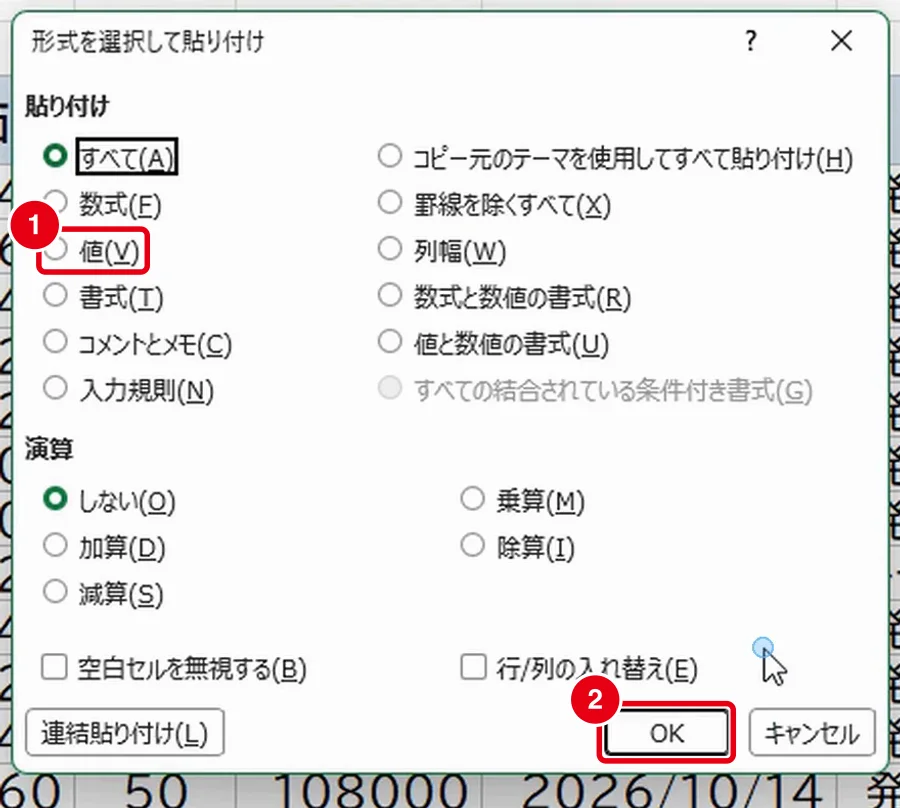
ルールを消さずに値だけを移すときは、コピーしたままCtrl+Alt+Vキーで[形式を選択して貼り付け]を出し、1[値]を選んで2[OK]を押します。
値だけを貼ってもチェックはされないので、最後に[無効データのマーク]で確かめます。
入力規則は、部署名を揃えたい申込書や、0以上の整数だけを入れたい在庫の記録など、他の人と一緒に入力する表ほど効果が大きい機能です。くわしくは「Excelの初心者が覚えておくべき入力規則の使い方」でも解説しています。
表示形式で金額・番号・日付を見やすくするには?
表示形式は、セルの中の値はそのままで見え方だけを変える機能です。計算に使う値は変わらないので、並べ替えや合計も元の数字のまま正しく動きます。

金額の列を選び、1[ホーム]タブの数値のグループにある2[桁区切りスタイル]を押すと、「112320」が「112,320」のように3桁ごとにコンマが付きます。
やりがちな失敗:単価のセルに「2700円」と打つと、Excelは数字ではなく文字として受け取り、金額のセルが「#VALUE!」エラーになりました。円やコンマは自分で打たず、表示形式で付けるのが基本です。
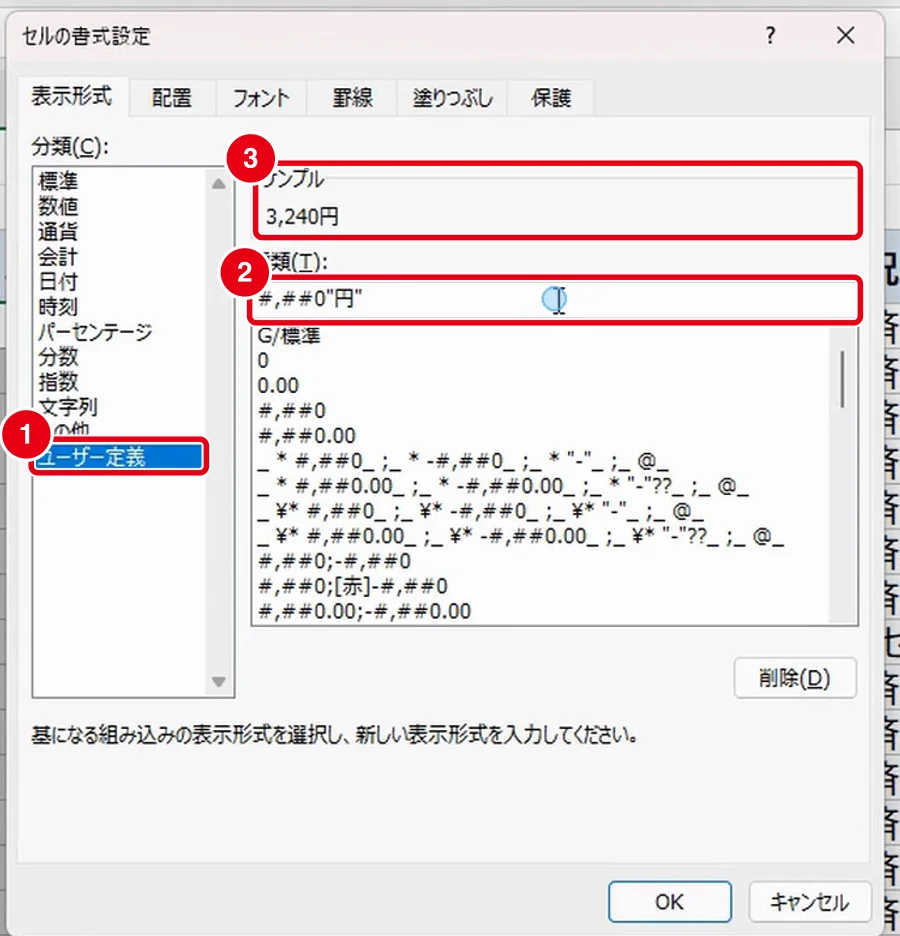
単価の列を選び、Ctrl+1キー(文字の上に並んでいる方の1)で[セルの書式設定]を開きます。[表示形式]タブで1[ユーザー定義]を選び、2[種類]に #,##0"円" と入れます。
3サンプルに「3,240円」と出たら[OK]です。数式バーには「4320」と数字だけが入ったままです。
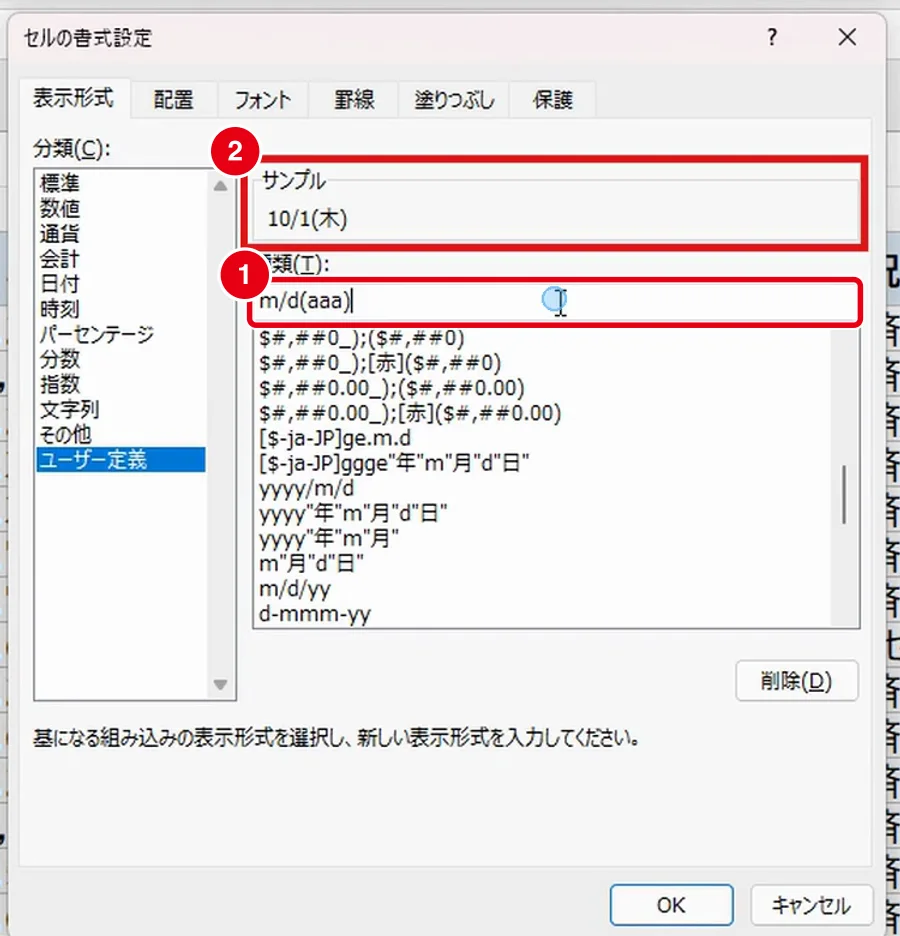
受注日の列は、1[種類]に m/d(aaa) と入れると、2サンプルが「10/1(木)」の形になります。
mが月、dが日、aを3つで曜日を1文字で出します。数式バーには年も入った元の日付が残っています。
今回使った表示形式をまとめると次のとおりです。どれも[セルの書式設定]→[表示形式]→[ユーザー定義]の[種類]に入れます。
| 種類に入れる文字 | 入力した値 | 見え方 |
|---|---|---|
#,##0"円" | 3240 | 3,240円 |
000 | 1 | 001(No.を3桁に揃える) |
m/d(aaa) | 2026/10/1 | 10/1(木) |
m/d(aaaa) | 2026/10/1 | 10/1(木曜日) |
0"個" | 4 | 4個(文字は " " で囲む) |
#,##0, | 112320 | 112(最後のコンマで千で割って表示) |
受注日と同じ形をお届け日にも付けたいときは、受注日の範囲を選んで[ホーム]タブの[書式のコピー/貼り付け](ほうきのような絵のボタン)を押し、お届け日の一番上のセルをクリックします。ボタンをダブルクリックすると、Escキーを押すまで何回でも貼り付けられます。千円単位で見せるときは、見出しを「金額(千円)」のようにしておくと読む人が迷いません。
条件付き書式で注目したい注文に自動で色を付けるには?
条件付き書式は、決めた条件に合うセルだけに書式を付ける機能です。値が変われば色も自動で付いたり消えたりするので、手で塗り直す手間がなくなります。
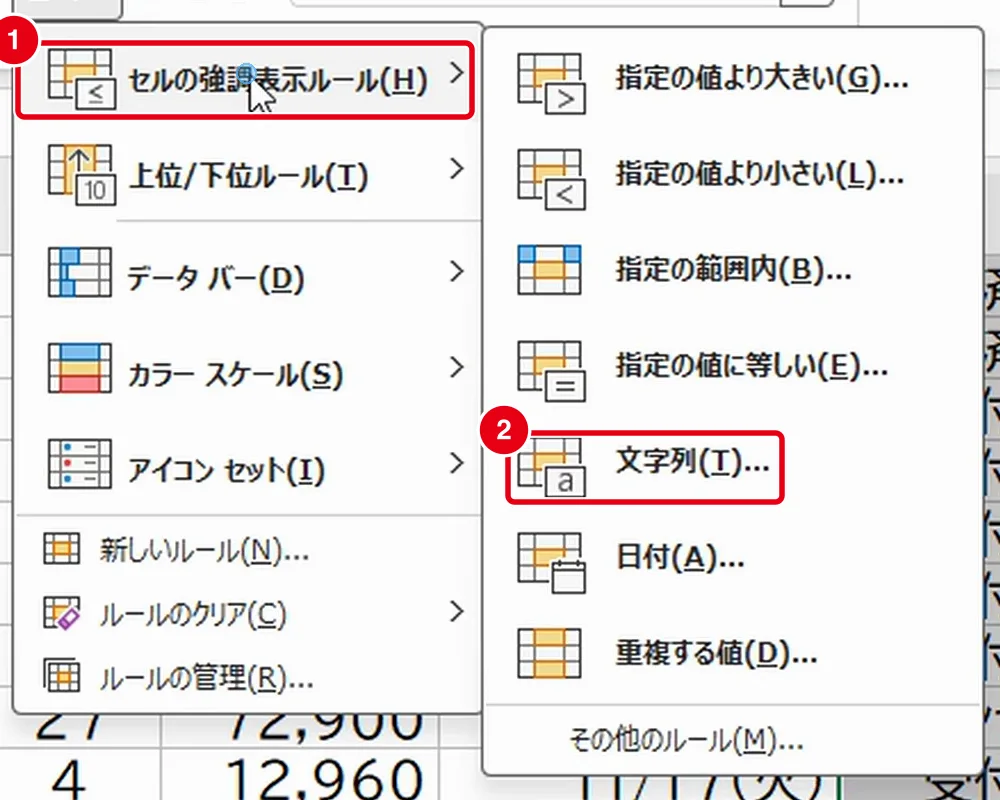
状況の列を選び、[ホーム]タブの[条件付き書式]→1[セルの強調表示ルール]→2[文字列]を選びます。
左の欄に「キャンセル」と入れ、書式の欄の[ユーザー設定の書式]で薄い灰色を選ぶと、キャンセルの注文だけが灰色になります。
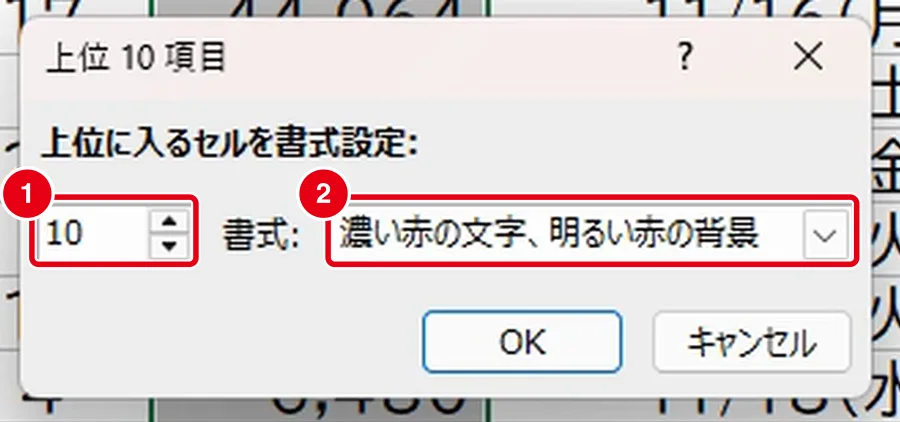
金額の大きい注文を目立たせます。金額の列を選んで[条件付き書式]→[上位/下位ルール]→[上位10項目]を選び、1数を5に直して、2書式を[濃い緑の文字、緑の背景]にします。
No.9の数量を40に直すと、金額が129,600になって自動で緑の色が付きました。
日付の列には[セルの強調表示ルール]→[日付]が使えます。[今週]を選ぶと、パソコンの今日の日付から今週のお届け日だけに色が付き、来週開けば来週の分に自動で移ります。
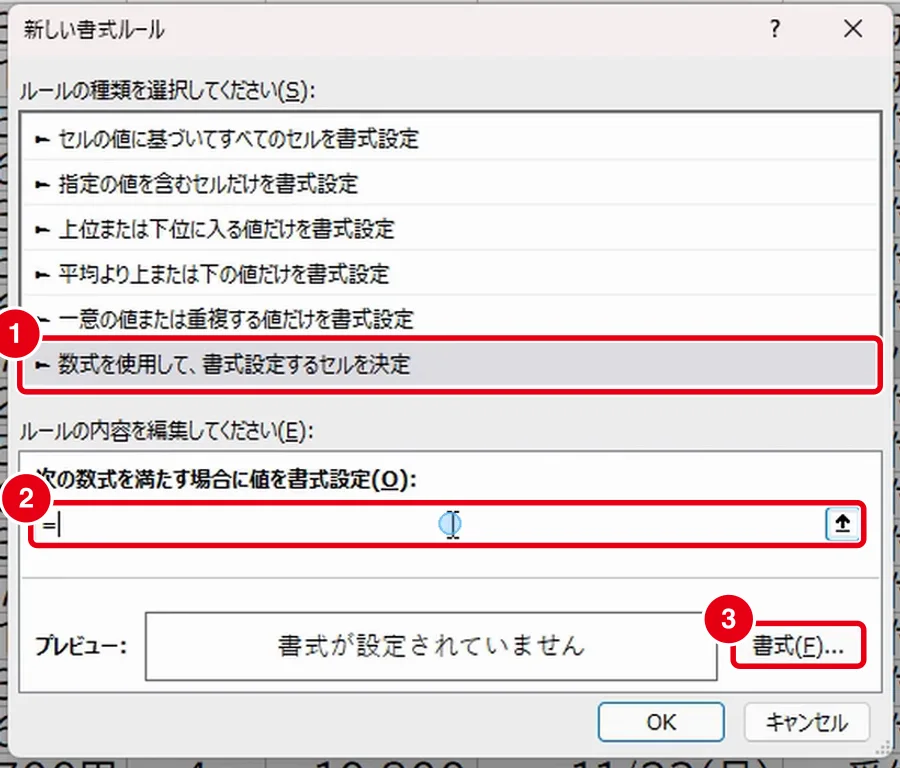
まだ発送していない「受付」の行全体に色を付けます。No.の一番上をクリックしてCtrl+Shift+Endキーで表のデータ全体を選び、[条件付き書式]→[新しいルール]で1[数式を使用して、書式設定するセルを決定]を選びます。
2数式に =$J4="受付" と入れ、3[書式]で薄いオレンジを選んで[OK]を押します。
Jの前の$は列を固定する印で、No.から状況までどのセルの色を決めるときも、必ず同じ行のJ列(状況)を見るようにします。4の前には$を付けません。付けると、どの行も4行目だけを見てしまいます。状況を「発送済み」に打ち直すと、その行の色が自動で消えます。
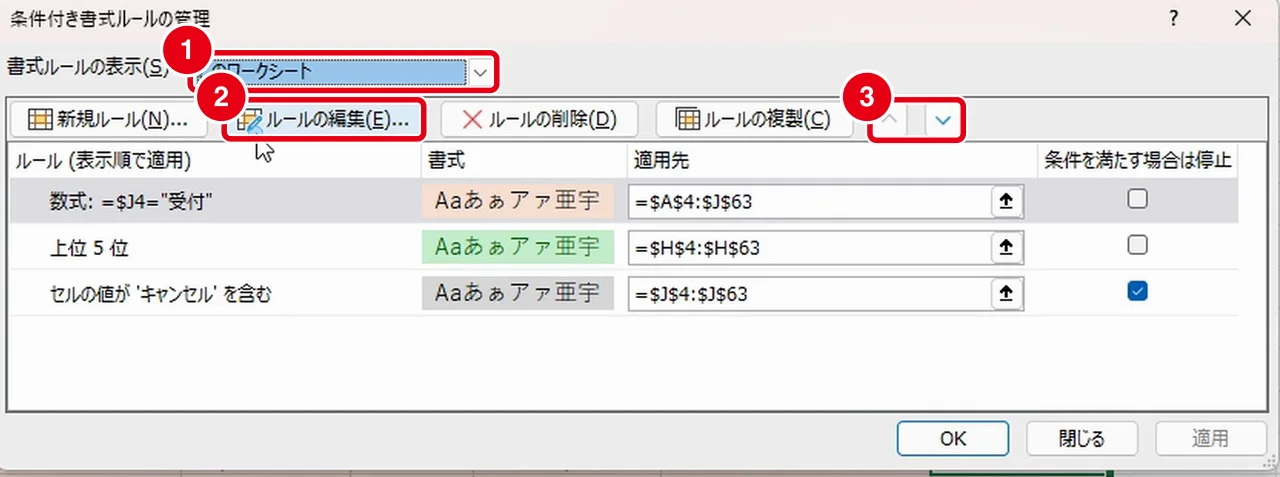
[条件付き書式]→[ルールの管理]を開き、1[書式ルールの表示]を[このワークシート]にすると、3つのルールが並びます。上にあるルールほど優先され、新しく作ったルールは一番上に入ります。
2[ルールの編集]で上位5位を3位に直し、3[上へ移動]のボタンで上位のルールを一番上にすると、受付の行の中でも金額の上位が緑で見分けられます。
色が思ったとおりに付かないときは、[ルールの管理]でルールの順番と適用先の範囲を確かめてください。
下へ送っても見出しを消さないには?(ウィンドウ枠の固定)
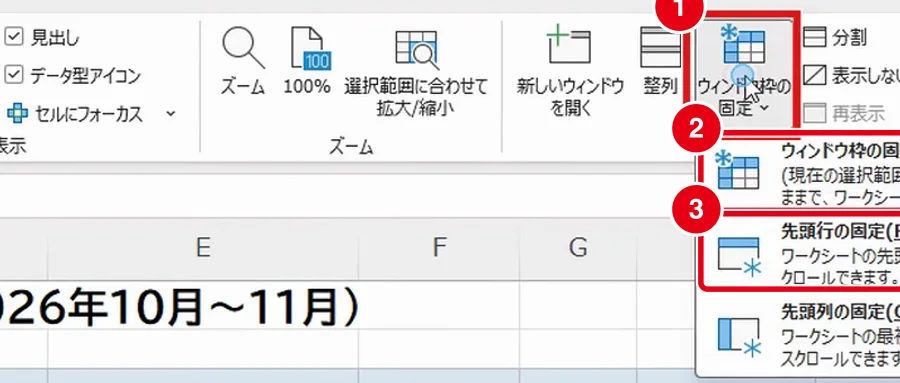
お客様名の一番上のC4を選び、[表示]タブの1[ウィンドウ枠の固定]→2[ウィンドウ枠の固定]を選ぶと、見出しの行とNo.・受注日の列が止まります。
3[先頭行の固定]はシートの1行目だけを止めるので、上にタイトルがある今回の表では3行目の見出しが消えてしまいました。
ウィンドウ枠の固定は、選んだセルの上と左を止める機能です。選ぶセルは「止めたい行のすぐ下で、止めたい列のすぐ右のセル」と覚えます。行だけ止めたいときはA列のセル(例:A4)を選びます。やめるときは同じメニューの[ウィンドウ枠固定の解除]です。
| 止めたいもの | 選ぶメニュー |
|---|---|
| 上にタイトルのない表の見出し(1行目) | 先頭行の固定 |
| 左の1列だけ | 先頭列の固定 |
| 上と左の両方、または3行目などの見出し | セルを選んでウィンドウ枠の固定 |
並べ替えで大きい順・担当者ごとに並べるには?
金額の列のセルを1つだけクリックして、[データ]タブの[降順]を押すと、表全体が金額の大きい順に並びます。範囲を選ばなくてもExcelが表全体を見つけ、どの注文も行のまま一緒に動きます。元の順番に戻すときは、No.の列のセルを選んで[昇順]です。
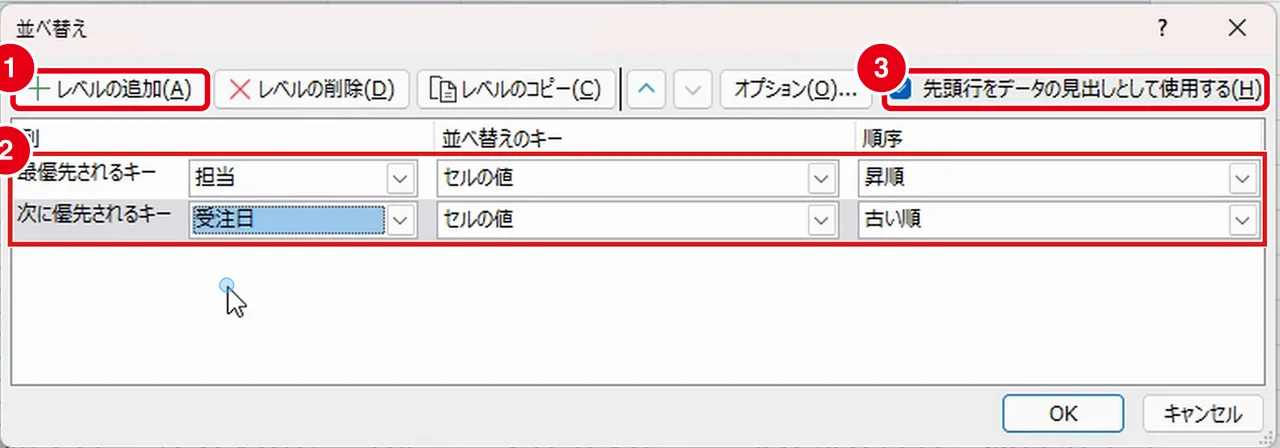
条件が2つあるときは[データ]タブの[並べ替え]を使います。最優先されるキーを[担当]・[昇順]にし、1[レベルの追加]で段を足して、2次に優先されるキーを[受注日]・[古い順]にします。
3[先頭行をデータの見出しとして使用する]にチェックが入っていると、見出しの行は並べ替えられずに残ります。
担当が青木・石川・上田・小野のあいうえお順に並んだのは、入力したときの読み(ふりがな)をExcelが覚えているからです。他のソフトからコピーした名前はふりがながなく、思った順にならないことがあります。
並べ替えで失敗しない3つのコツ:表の中のセルを1つだけ選んでから並べ替える。見出しの行がデータとして並べ替えられていないか確かめる。元に戻せるように番号の列を作っておく。一部の列だけを選んで並べ替えると、その列だけが動いて他の列とずれてしまいます。
フィルターで見たい注文だけを表示するには?
フィルターは、条件に合う行だけを見せて他の行を一時的に隠す機能です。並べ替えと違って行の順番は変わらず、条件を外せばいつでも元どおりに表示されます。表の中のセルを1つクリックして[データ]タブの[フィルター]を押すと、見出しの右に矢印が付きます。
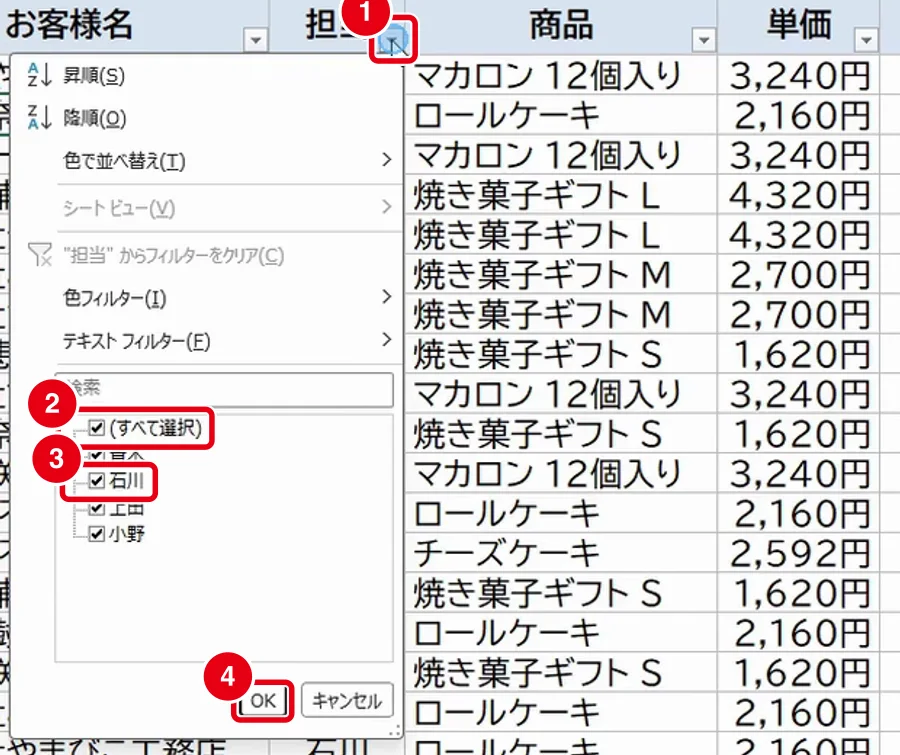
1担当の見出しの矢印を押し、2[(すべて選択)]のチェックを外して、3[石川]だけにチェックを付け、4[OK]を押します。
石川さんの注文だけになり、左下のステータスバーに「60レコード中22個が見つかりました」と件数が出ます。
絞り込んでいるときは、行番号が青くなって番号が飛び、矢印がじょうごの形に変わります。違う列で絞ると両方の条件に合う行だけが残り、同じ列で2つ以上にチェックするとどれか1つに当てはまる行が残ります。全部の注文に戻すときは、[データ]タブの[クリア]です。
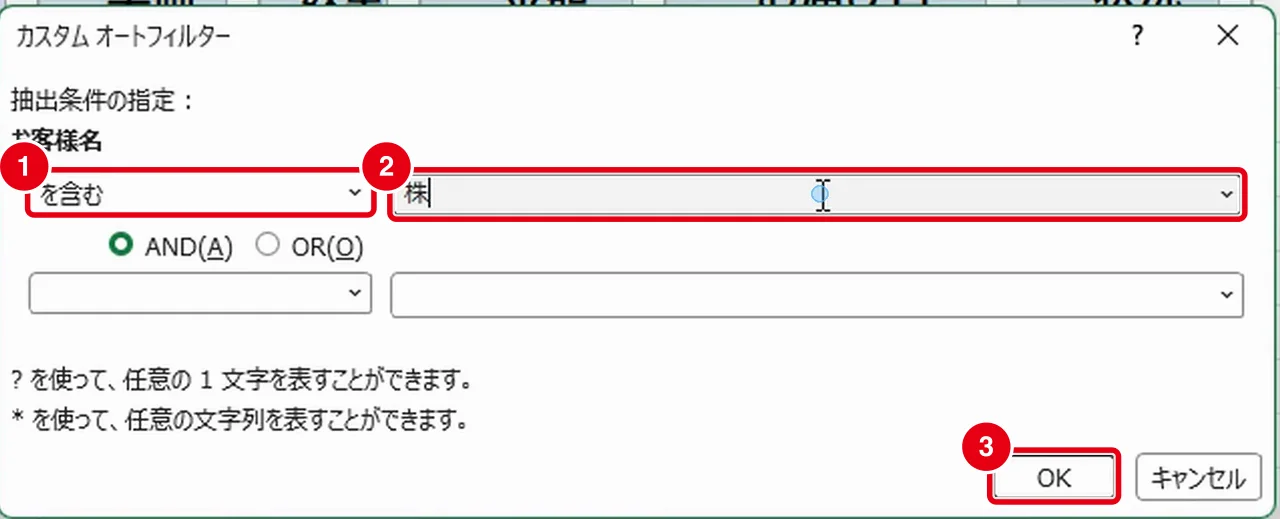
文字の列では、矢印→[テキスト フィルター]→[指定の値を含む]で、1[を含む]の右の2欄に「株式会社」と入れて3[OK]を押します。
「株式会社〇〇」だけでなく、「桜台不動産株式会社」のように後ろに付く名前も見つかります。
| 絞り込み方 | 使った例 |
|---|---|
| チェック | 担当が石川、商品がマカロン12個入り |
| 検索の欄 | 「こだま」と打って、株式会社こだま印刷だけを残す |
| 数値フィルター | [指定の値以上]で金額5万円以上([平均より上]もある) |
| 日付フィルター | [指定の範囲内]で2026/11/1〜2026/11/15 |
| テキスト フィルター | [指定の値を含む]で「株式会社」 |
| 色フィルター | 条件付き書式の薄いオレンジ(受付の行)だけ |
矢印のメニューの[色で並べ替え]を使えば、受付のオレンジの行を上に集めることもできます。フィルターは行を隠しているだけなので、絞ったまま保存して他の人に渡すと「行が足りない」と思われることがあります。渡す前に、クリアするか[フィルター]ボタンをもう一度押して外しておきましょう。
テーブルにすると何が便利?(Ctrl+T)
テーブルは、Excelに「ここからここまでが1つの一覧表です」と教えておく機能です。新しい行を足したとき、書式・式・入力規則・条件付き書式が自動で広がります。
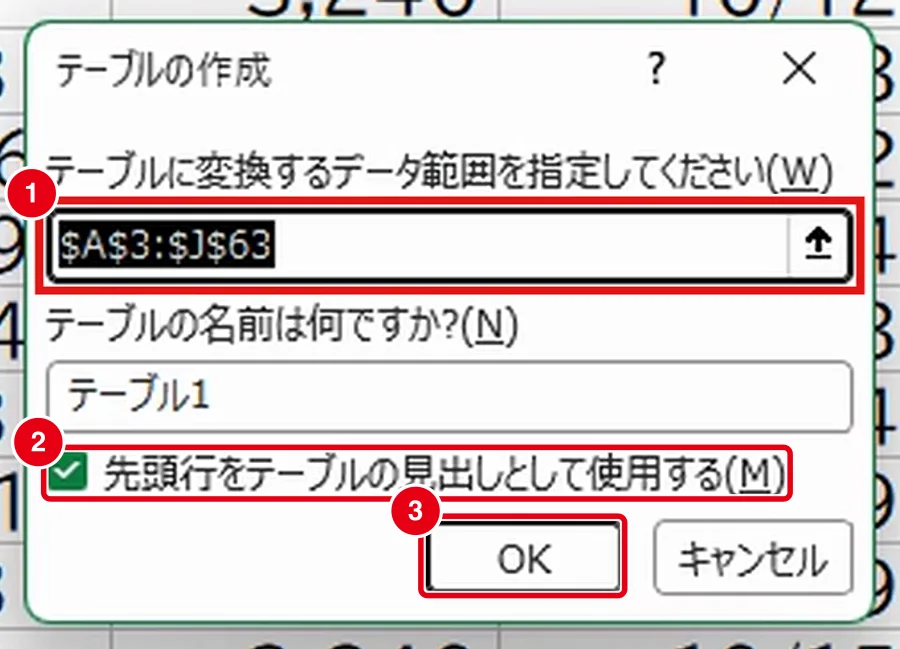
表の中のセルを1つクリックしてCtrl+Tキーを押すと、1範囲に見出しから最後の注文までが自動で入ります。
2[先頭行をテーブルの見出しとして使用する]にチェックが入っていることを確かめて、3[OK]を押します。
テーブルにすると1行おきに縞模様が付き、下へ送ると列番号(A・B・C)のところに見出しの名前が出るので、ウィンドウ枠を固定しなくてもどの列か分かります。表のすぐ下の行にNo.「61」を打ってTabキーを押すとテーブルが1行広がり、担当の矢印(入力規則)・金額の式・受付の行の色・001や曜日の表示形式まで、前の行と同じように付きました。1行空けて入力するとテーブルの外になるので、すぐ下の行から続けて入力します。
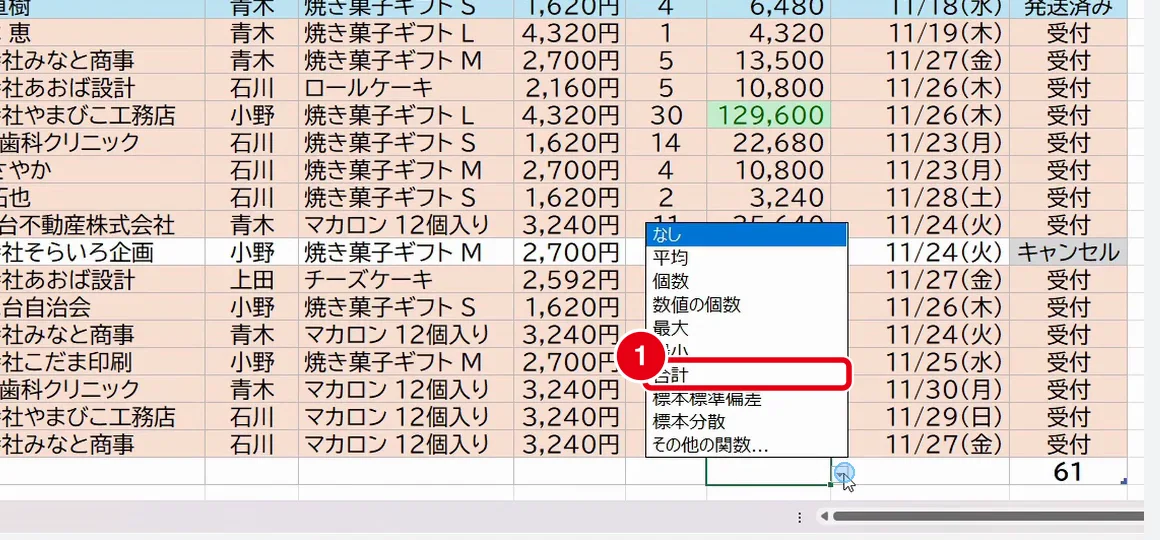
[テーブルデザイン]タブの[集計行]にチェックを付けると、一番下に集計の行が出ます。金額の集計のセルの矢印を押して1[合計]を選びます。
「###」と出たら列の幅が足りない印なので、列番号の右の境目をダブルクリックして広げます。
集計行は、見えている行だけを計算するSUBTOTAL関数で作られています。フィルターで青木さんだけに絞ると、合計も青木さんの分に変わります。普通のSUM関数は隠れた行も足すので、フィルターと一緒に使う合計は集計行が向いています。
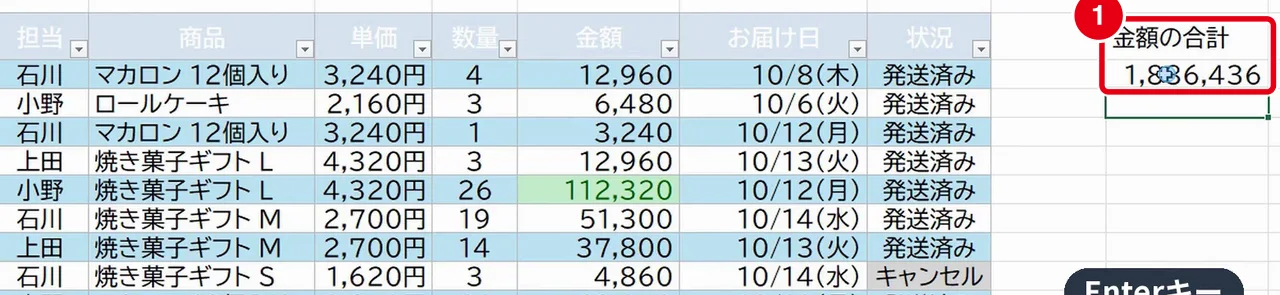
[テーブルデザイン]タブの[テーブル名]を「受注」に変え、L4のセルに =SUM(受注[金額]) と入れると、1金額の合計(1,886,436)が出ました。
「受注テーブルの金額の列」という意味で、H4:H64のように範囲を書く必要はありません。
同じように =COUNTIF(受注[状況],"受付") と入れると、受付の件数(22件)が出ます。テーブル名で書いた式は、行が増えると自動で新しい行も計算に入ります。テーブル名には空白や記号は使えません。
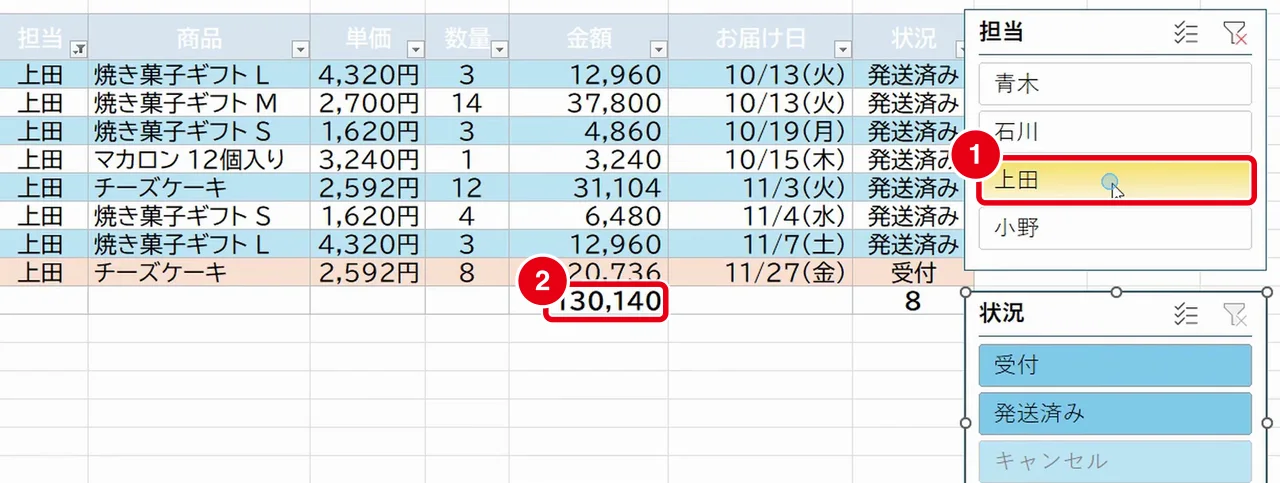
[テーブルデザイン]タブの[スライサーの挿入]で担当と状況にチェックを付けると、ボタンで絞り込めるスライサーが出ます。1[上田]を押すと上田さんの注文だけになり、2集計行の合計も130,140に変わりました。
2人分を見たいときは、Ctrlキーを押しながら2つ目のボタンを押します。元に戻すときはスライサーの右上の[フィルターのクリア]です。スライサーを消してもテーブルのデータは消えません。テーブルのほかの使い方は「Excel テーブルの基本的な使い方」もあわせてどうぞ。
列が切れずにきれいに印刷するには?
Ctrl+Pキーで印刷の画面を開くと、縦の用紙に入りきらず、数量から右の列が3ページ目と4ページ目に別に印刷される状態でした。これでは1件の注文が2枚の紙に分かれてしまいます。
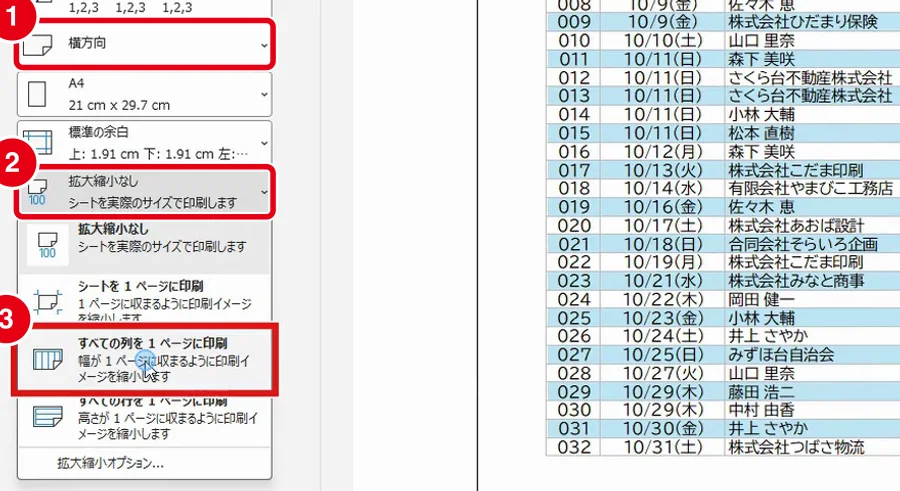
1[縦方向]を[横方向]にします。まだ列が入りきらないので、2[拡大縮小なし]を押して、3[すべての列を1ページに印刷]を選ぶと、全部の列が1ページの幅に収まりました。
[すべての列を1ページに印刷]は横の長さだけを合わせて縮めるので、縦は必要なページ数のまま印刷されます。[シートを1ページに印刷]は縦も横も1枚に縮めるため、行が多い表では文字が小さくなりすぎることがあります。一覧表なら[すべての列を1ページに印刷]が使いやすい設定です。
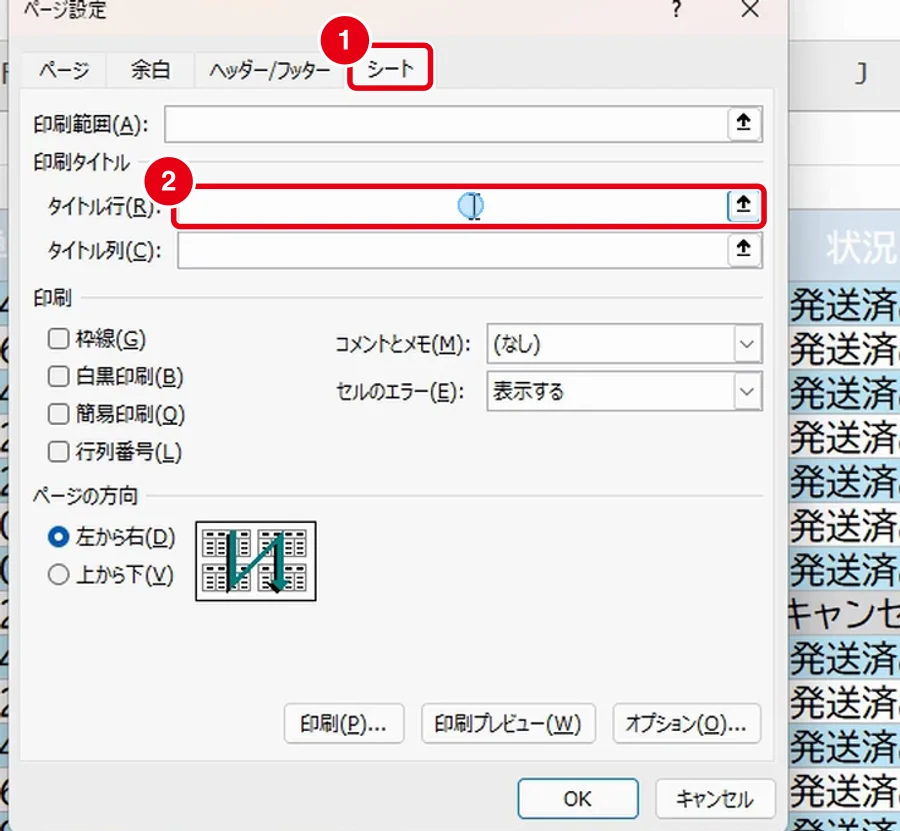
2ページ目に見出しがないので、[ページレイアウト]タブの[印刷タイトル]を押します。1[シート]タブで、2[タイトル行]の欄をクリックしてから、シートの3行目の行番号をクリックします。
欄に「$3:$3」と入り、すべてのページの一番上に見出しが印刷されます。
同じページ設定の画面で、[ヘッダー/フッター]タブの[フッター]から「1 / ? ページ」を選ぶとページ番号が入り、[余白]タブの[ページ中央]の[水平]にチェックを付けると、表が用紙の左右の真ん中に印刷されます。
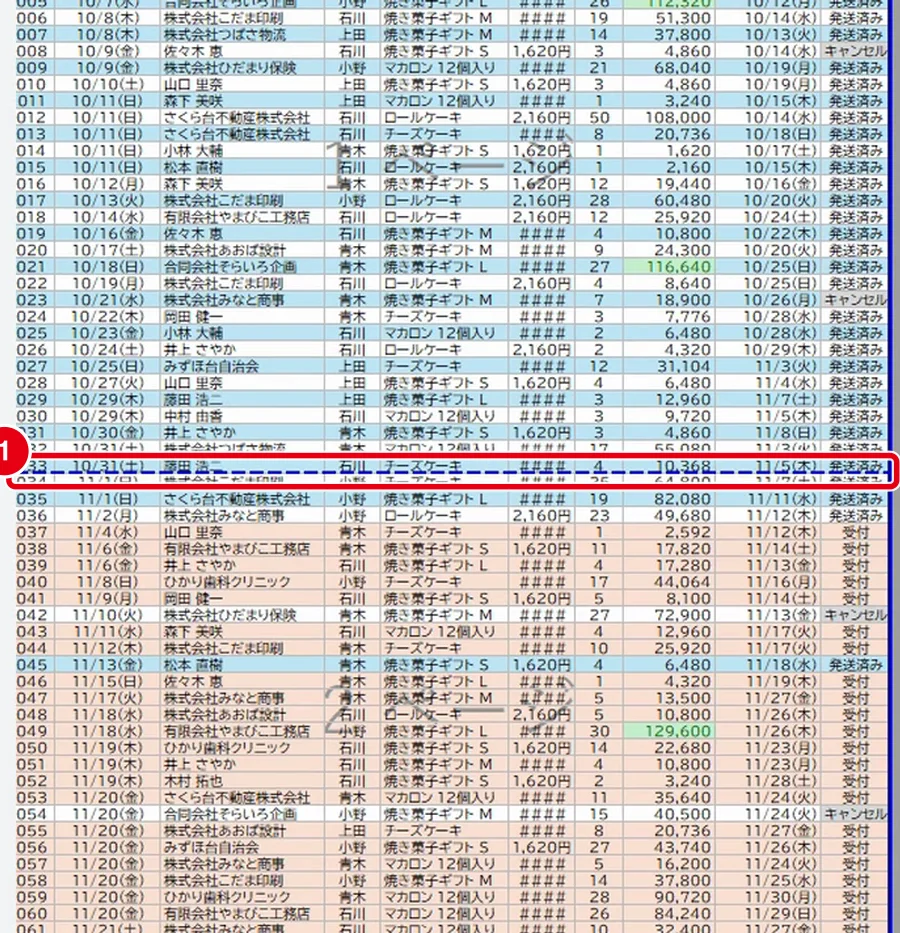
右下の[改ページ プレビュー]のボタンを押すと、1青い点線でページの区切りが見えます。1ページ目が33件、2ページ目が28件だったので、点線をNo.31の上までドラッグして、30件と31件に分けました。
点線は実線に変わります。戻すときは[ページレイアウト]タブ→[改ページ]→[すべての改ページを解除]です。
表の一部だけを印刷したいときは、範囲を選んで[ページレイアウト]タブ→[印刷範囲]→[印刷範囲の設定]を選びます。印刷範囲は解除するまで残るので、終わったら[印刷範囲のクリア]で戻します。1回だけなら、印刷の画面の設定で[選択した部分を印刷]を選ぶ方法もあります。
印刷の前に確かめる4つ:1. 列が切れていないか(横向き・すべての列を1ページに) 2. 2ページ目以降にも見出しがあるか(印刷タイトル) 3. ページ番号が入っているか 4. ページの区切りが読みやすい場所か(改ページプレビュー)
よくある質問
Excelでプルダウン(ドロップダウンリスト)を作るには?
範囲を選んで[データ]タブ→[データの入力規則]を開き、[入力値の種類]を[リスト]にして、[元の値]に「青木,石川,上田,小野」のように半角のコンマで区切って入れます。全角の読点で区切ると1つの長い名前として扱われます。セルの横の矢印、またはAlt+↓キーで一覧を開けます。
入力規則を付けたのに、ルールに合わない値が入ってしまうのはなぜ?
入力規則はキーボードで打った値だけを確かめます。ルールを付ける前から入っていた値や、コピーして貼り付けた値はチェックされません。普通の貼り付けではセルの入力規則まで上書きされて消えるので、値だけを移すときはCtrl+Alt+V(形式を選択して貼り付け)で[値]を選び、最後に[無効データのマーク]で確かめます。
セルに「円」や「個」を付けると計算できなくなるのはなぜ?
「2700円」と打つと、Excelは数字ではなく文字として受け取るため、掛け算の式が「#VALUE!」エラーになります。単位は打ち込まず、Ctrl+1の[表示形式]→[ユーザー定義]で #,##0"円" や 0"個" のように付けます。見た目だけが変わり、中身は数字のままです。
条件付き書式で行全体に色を付けるには?
表のデータ全体を選び、[条件付き書式]→[新しいルール]→[数式を使用して、書式設定するセルを決定]で =$J4="受付" のように入れます。列の前にだけ$を付け、行の前には付けないのがポイントです。行にも付けると、どの行も4行目だけを見てしまいます。
ウィンドウ枠の固定で見出しが止まらないのはなぜ?
[先頭行の固定]はシートの1行目だけを止める機能なので、上にタイトルがある表では見出しが止まりません。止めたい行のすぐ下・止めたい列のすぐ右のセル(例:見出しが3行目でA・B列も止めるならC4)を選んで、[ウィンドウ枠の固定]→[ウィンドウ枠の固定]を選びます。
印刷で2ページ目以降にも見出しを出すには?
[ページレイアウト]タブ→[印刷タイトル]を押し、[シート]タブの[タイトル行]の欄をクリックしてから、見出しの行番号(例:3行目)をクリックします。欄に「$3:$3」と入れば、すべてのページの一番上に見出しが印刷されます。画面には出ず、印刷したときだけ効く設定です。
まとめ:Excel脱初心者の8機能
毎日使う一覧表は、入力規則で入力ミスを止め、表示形式と条件付き書式で見やすくし、ウィンドウ枠の固定・並べ替え・フィルター・テーブルですぐ探せるようにして、印刷設定で列が切れない紙に仕上げます。どれもデータそのものは書き換えずに使える機能です。
- 入力規則:担当はリストから選び、数量は1〜50の整数、日付は決めた期間だけにする。貼り付けた値は[無効データのマーク]で確かめる
- 表示形式:桁区切り・「円」・001・曜日は打ち込まず、見た目だけを変えて付ける
- 条件付き書式:キャンセルを灰色、金額の上位を緑、受付の行全体をオレンジに(
=$J4="受付")。順番は[ルールの管理]で直す - ウィンドウ枠の固定:止めたい行のすぐ下・列のすぐ右のセル(C4)を選んで固定する
- 並べ替え:セルを1つ選んで降順・昇順。2つの条件は[並べ替え]でレベルを追加する
- フィルター:チェック・検索・数値・日付・テキスト・色で、見たい注文だけを表示する
- テーブル(Ctrl+T):行を足すと設定が広がり、集計行・テーブル名の式・スライサーが使える
- 印刷:横方向とすべての列を1ページに、印刷タイトル、ページ番号、改ページプレビュー
全部を一度に覚えなくても大丈夫です。まずは毎日使っている一覧表を1つ選んで、入力規則とテーブルから試してみてください。