
iPhoneのセキュリティ設定の確かめ方|iOS 27
iPhoneのセキュリティの設定は、[設定]の[一般]にある[ソフトウェアアップデート]と、[プライバシーとセキュリティ]のいちばん下にある項目で確かめられます。まずは、アップデートとセキュリティの修正が自動で入る設定(自動インストール)がオンになっているかを見ておけば安心です。
この記事では、iPhone 15(iOS 27)の実際の画面で、ソフトウェアアップデート、バックグラウンドセキュリティ改善、iOS 27で増えた「なりすましリスク検出」、盗難デバイスの保護、有線アクセサリ、アプリプライバシーレポート、ロックダウンモードを、それぞれ何のための設定かと一緒に1つずつ解説します。動画の中では設定は変えていません(アプリプライバシーレポートだけ、オンにしたあとオフに戻しています)。
iPhoneのアップデートが自動で入るか確かめるには?
ソフトウェアアップデートは、iPhoneを動かす仕組みのiOSを新しくすることです。新しい機能のほかに、セキュリティの問題を直す修正も入ります。
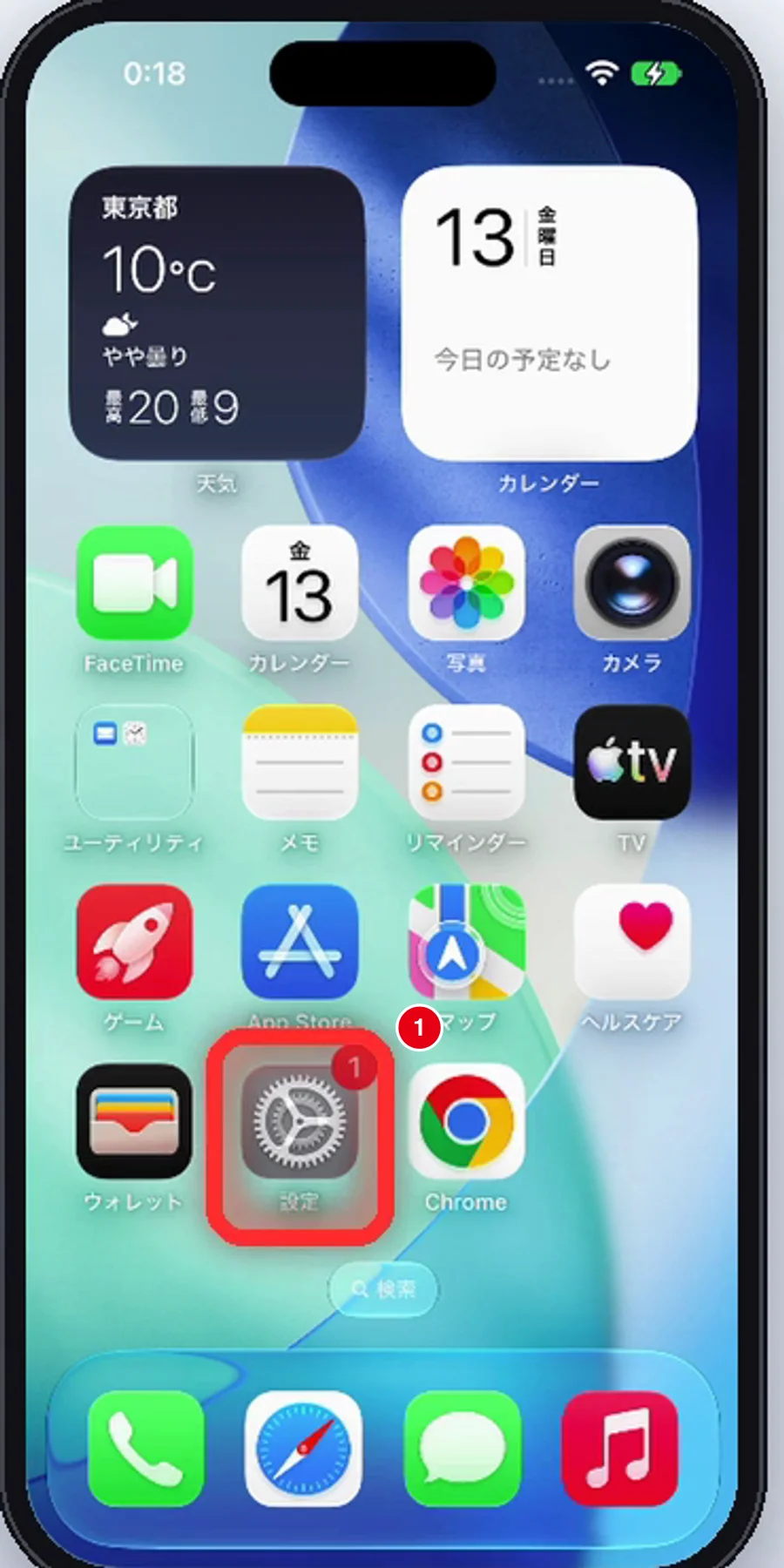
1ホーム画面の、歯車の絵の[設定]をタップします。
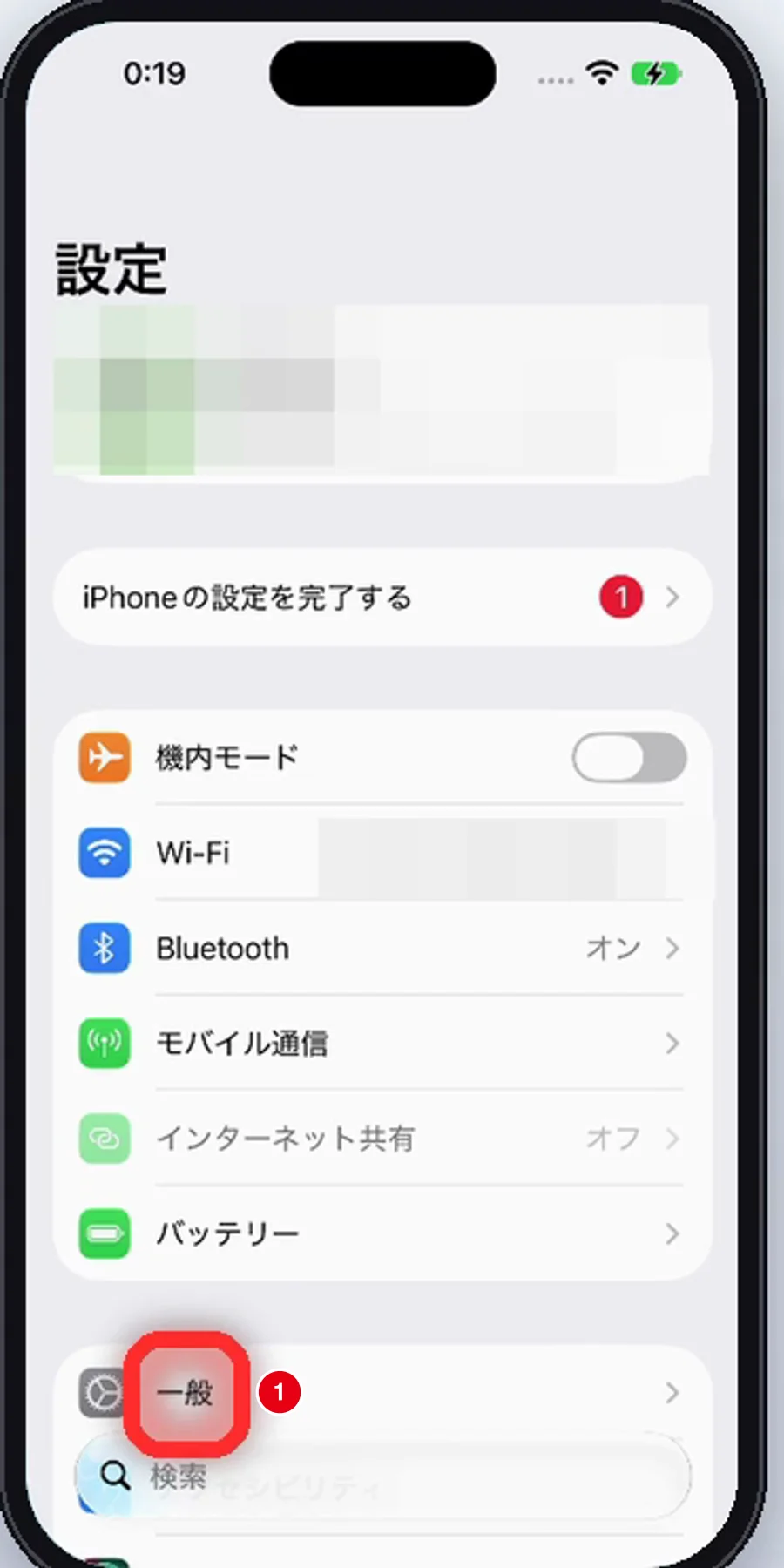
設定アプリが開きました。1下のほうの[一般]をタップします。
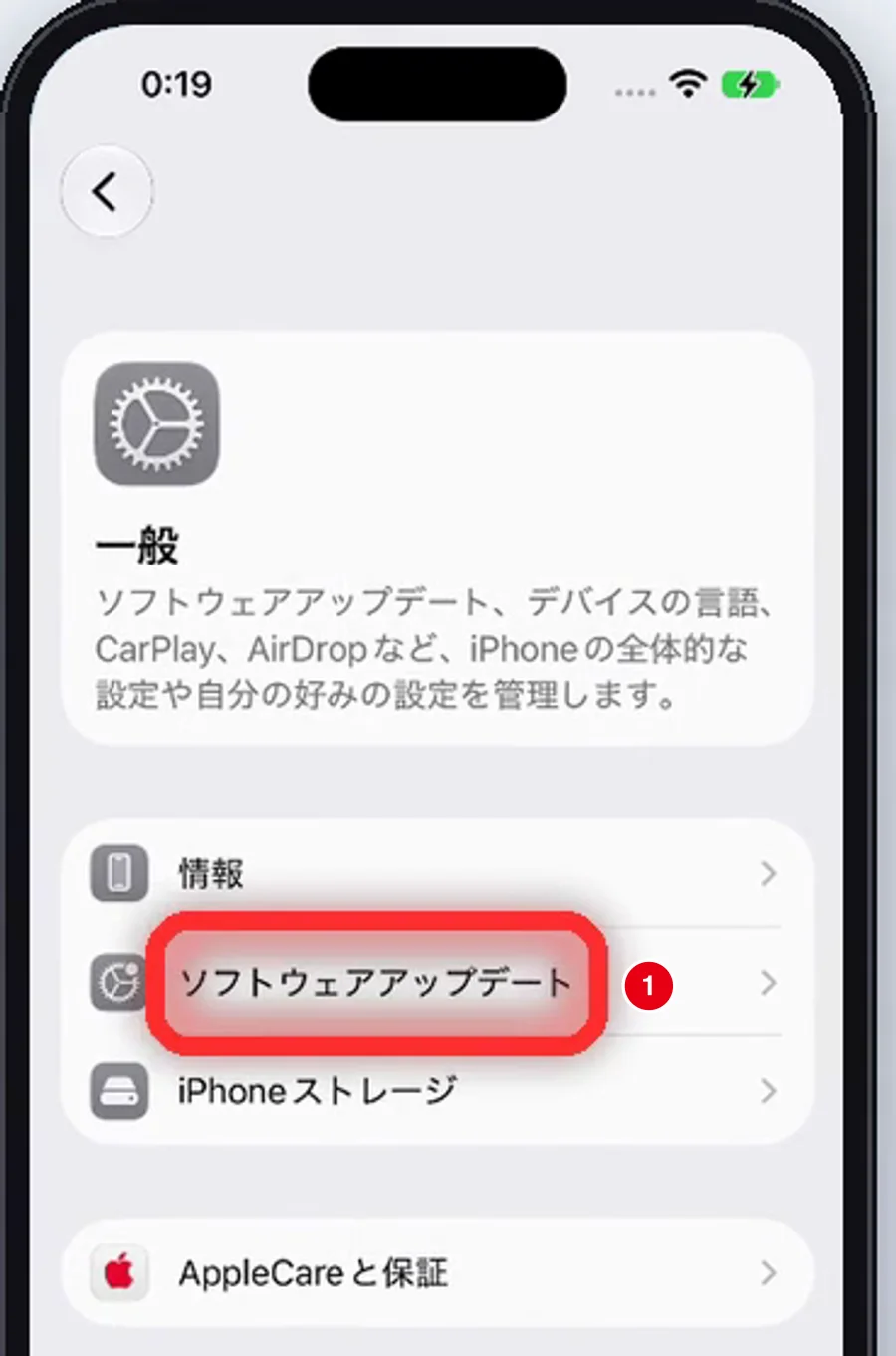
1[ソフトウェアアップデート]をタップします。
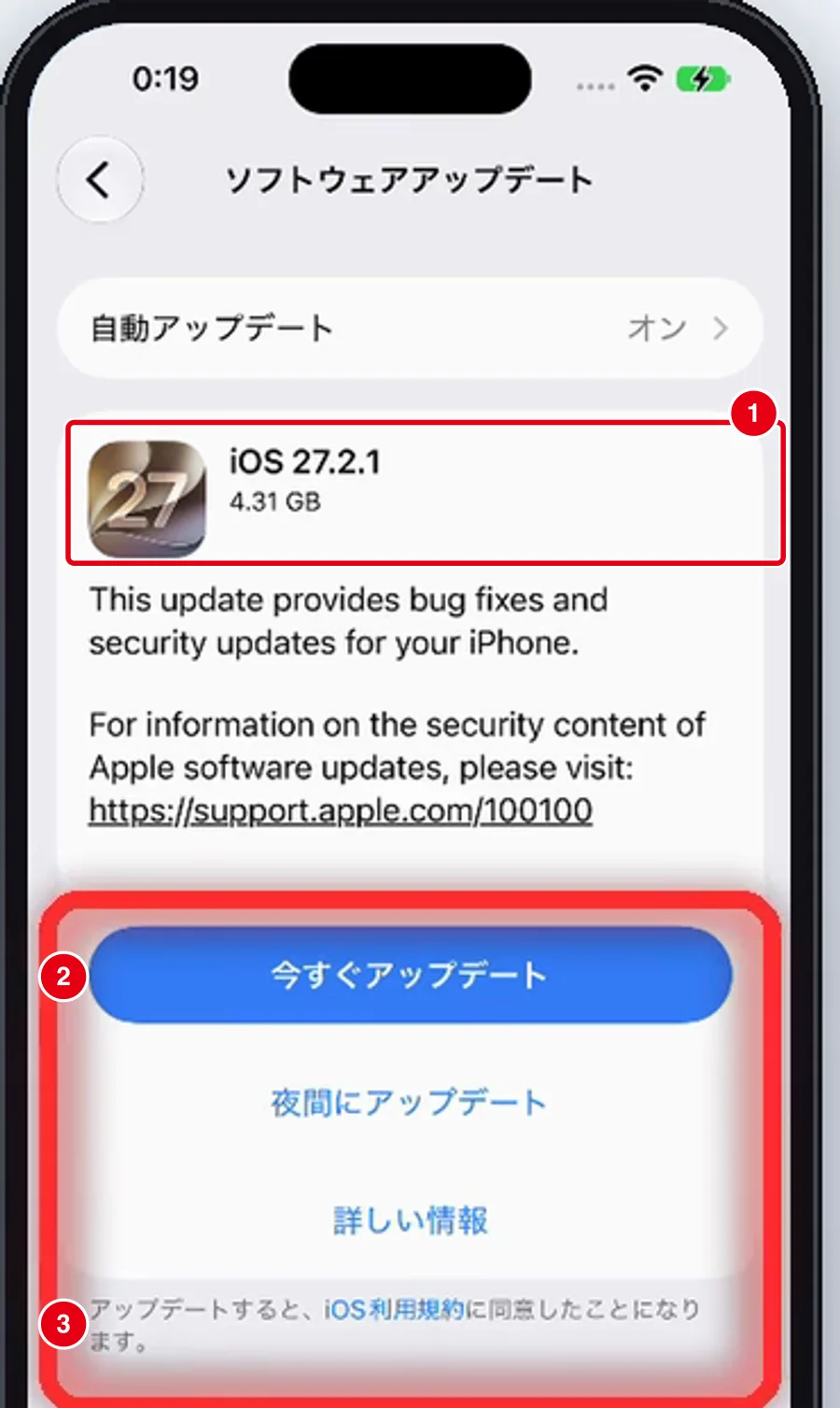
1このiPhoneには、iOS 27.2.1のアップデートが届いています。
2[今すぐアップデート]を押すと、ダウンロードとインストールが始まります(この記事では押していません)。
3画面の下には、アップデートするとiOSの利用規約に同意したことになる、と書かれています。
手動でアップデートする前に:Appleの案内では、手動でアップデートするときは、先にiCloudなどでバックアップを取り、電源につないで、Wi-Fiにつないでから行います。
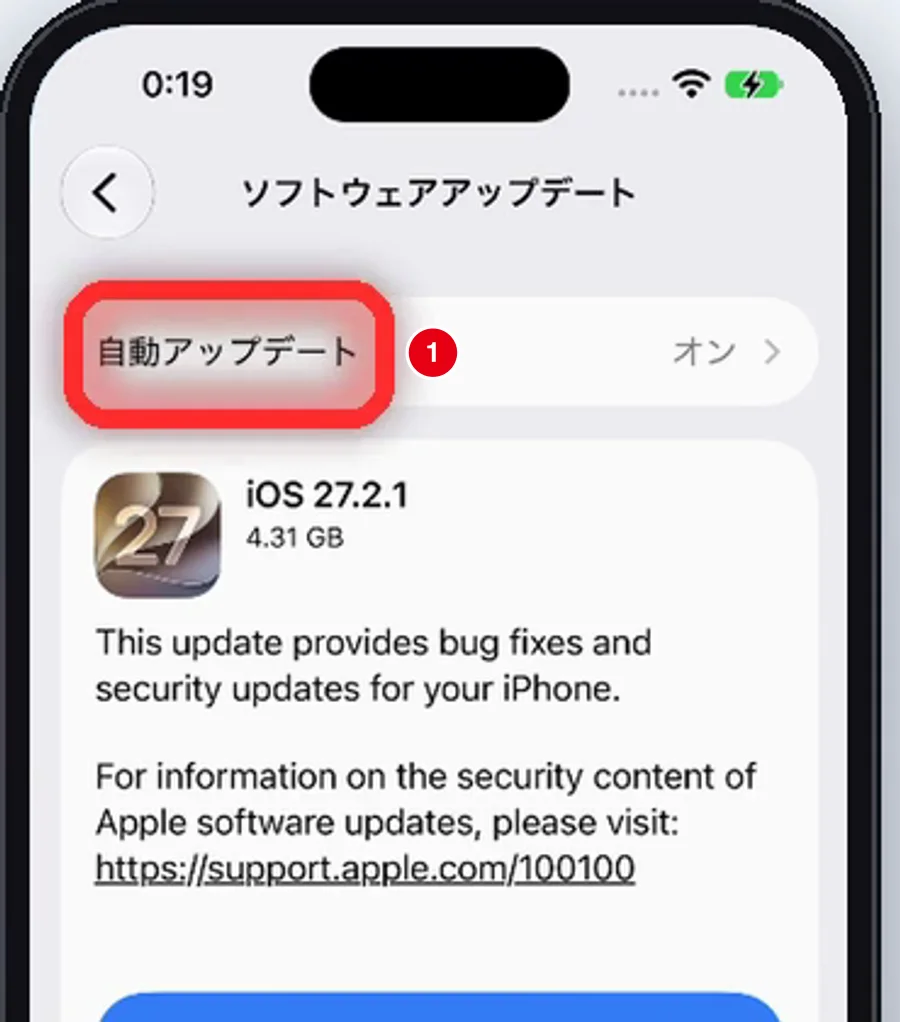
1いちばん上の[自動アップデート]をタップします。
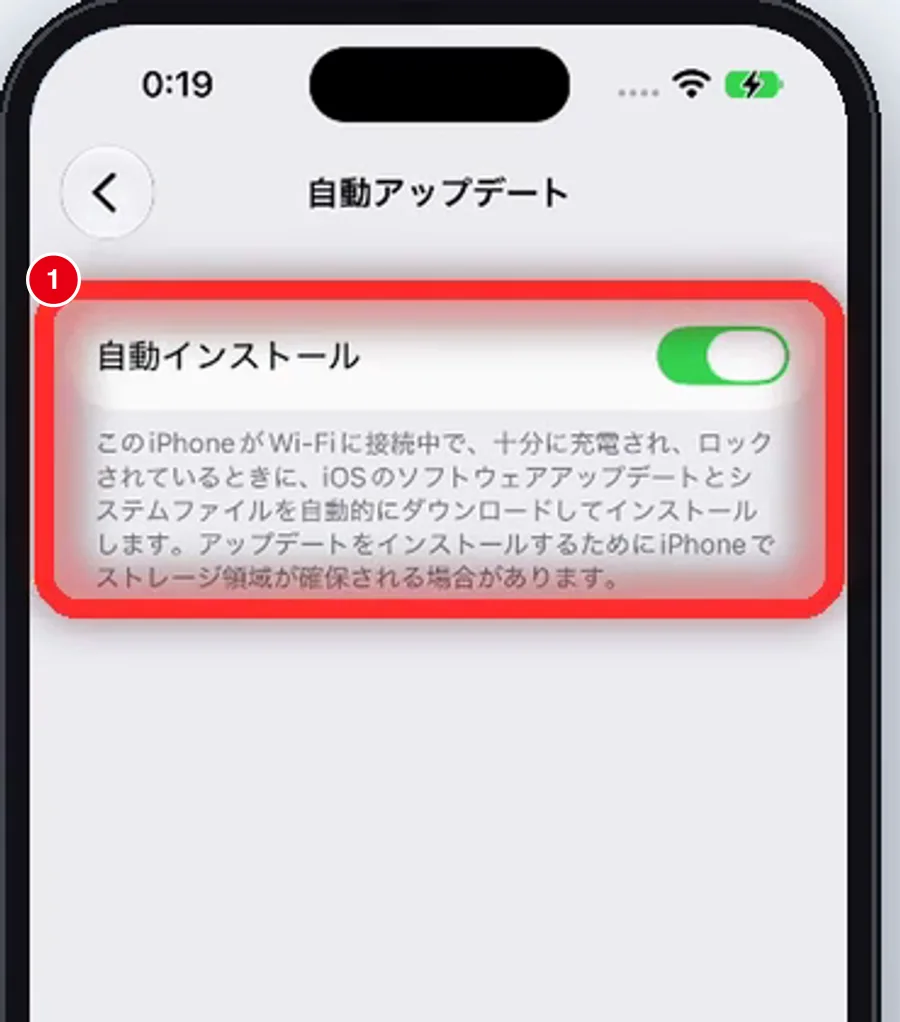
1[自動インストール]がオン(緑色)になっています。
説明には、Wi-Fiにつながっていて、十分に充電され、ロックされているときに、アップデートを自動でダウンロードしてインストールすると書かれています。
Appleの案内では、自動インストールのときは、夜の間に、充電中でWi-Fiにつながっているときに入り、その前に通知が届きます。確かめたら、左上の[<]のボタンで戻ります。
「プライバシーとセキュリティ」のどこを見ればいい?
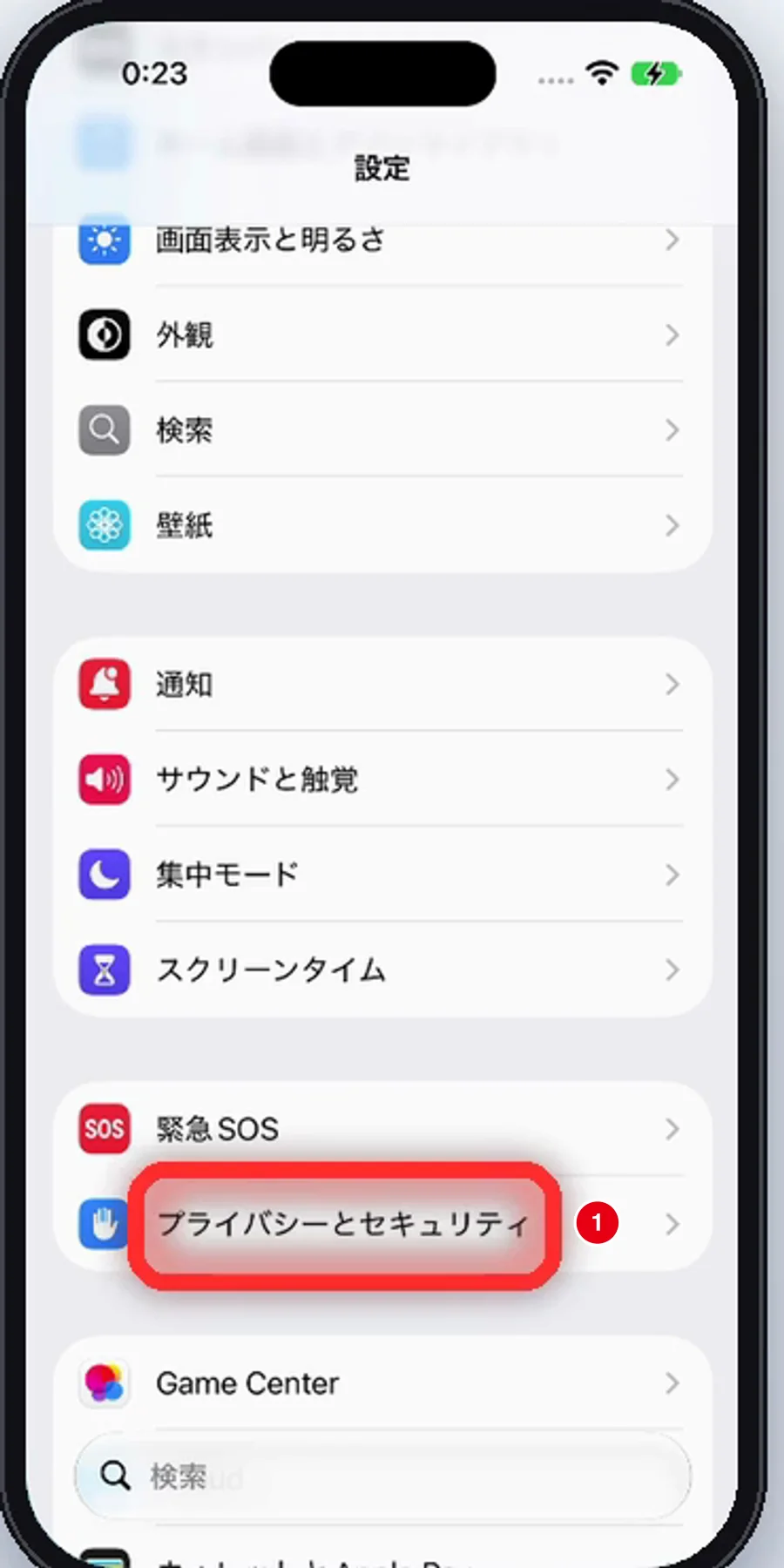
左上のボタンで設定の最初の画面に戻り、画面を上へなぞって探します。
1[プライバシーとセキュリティ]をタップします。
上のほうには、位置情報や写真など、アプリに渡す許可が並んでいます。今回は、画面を上へなぞって、いちばん下のセキュリティの設定を見ます。
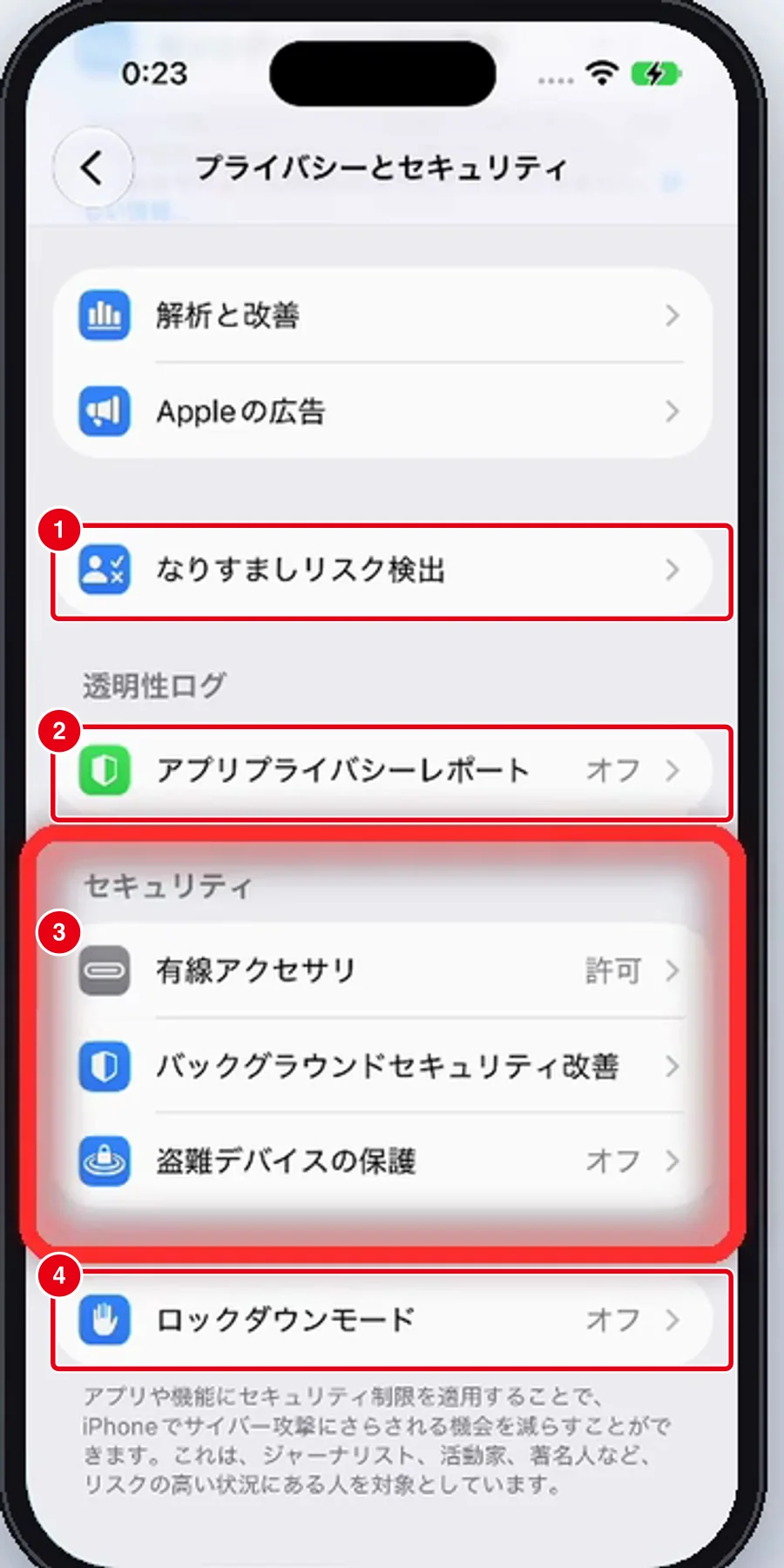
1[なりすましリスク検出]
2[アプリプライバシーレポート](透明性ログの見出しの下)
3[セキュリティ]の見出しの下に、[有線アクセサリ][バックグラウンドセキュリティ改善][盗難デバイスの保護]の3つの項目があります。
4その下が[ロックダウンモード]です。
それぞれ何のための設定か、表にまとめます。
| 項目 | 何のための設定か | この記事の画面 |
|---|---|---|
| バックグラウンドセキュリティ改善 | 普段のアップデートを待たずに、小さなセキュリティの修正を届ける | 自動インストールがオン |
| なりすましリスク検出 | 対応したアプリで、詐欺を見分ける助けになる(iOS 27から) | オフ |
| 盗難デバイスの保護 | 盗まれてパスコードまで知られたときに備える | オフ(灰色で押せない) |
| 有線アクセサリ | ケーブルでつないだ機器を使えるようにするかを選ぶ | ロックされていない場合は自動的に許可 |
| アプリプライバシーレポート | アプリが位置情報やカメラなどを使った記録を7日分残す | オフ |
| ロックダウンモード | ごく一部の人向けの、いちばん強い保護 | オフ |
バックグラウンドセキュリティ改善とは?オンのままでいい?
バックグラウンドセキュリティ改善は、普段のアップデートを待たずに、Safariなどページを表示する部分に、小さなセキュリティの修正を届ける仕組みです。iOS 26.1から使えます。
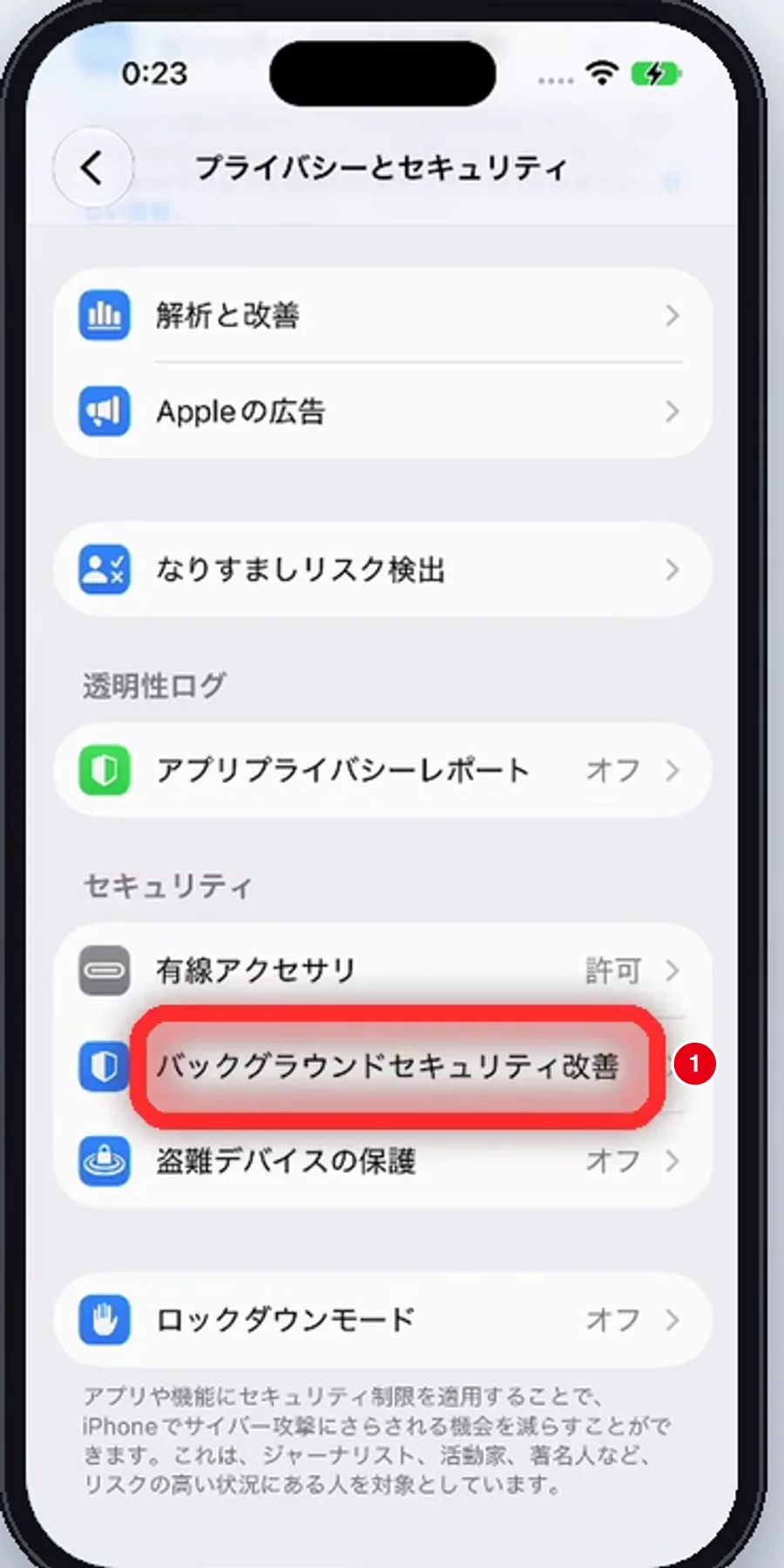
1[バックグラウンドセキュリティ改善]をタップします。
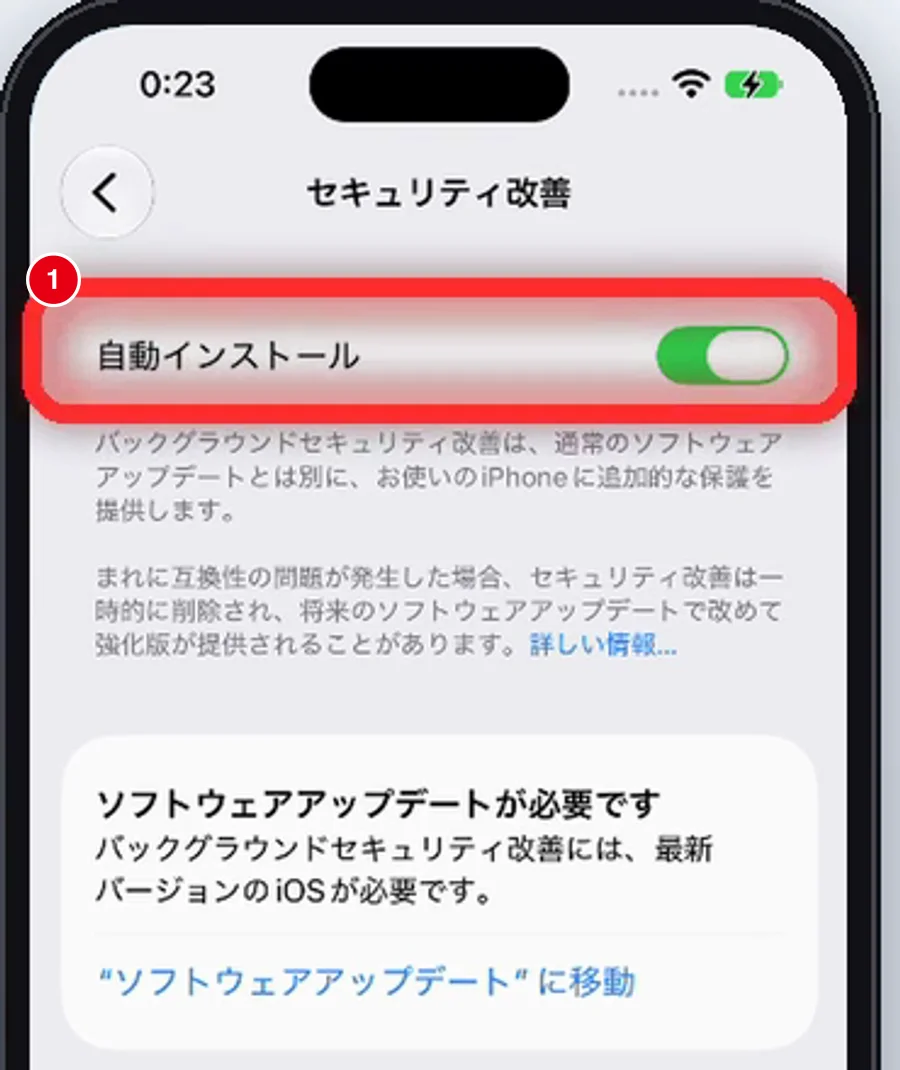
1[自動インストール]がオンになっています。オンだと、セキュリティの修正が自動で入ります。
説明には、まれに互換性の問題が起きたときは修正が一時的に削除され、あとのアップデートで改めて届くことがある、と書かれています。
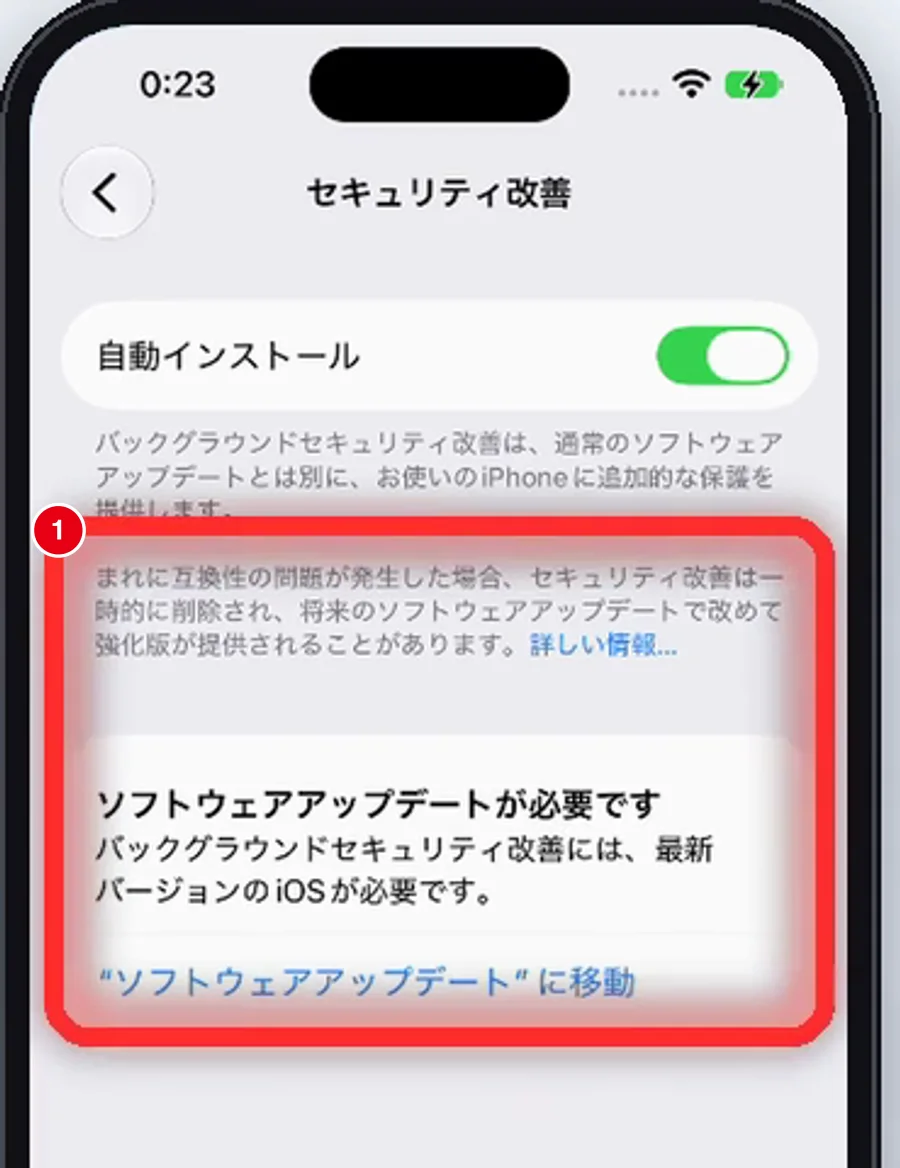
1その下に「ソフトウェアアップデートが必要です」と出ています。セキュリティ改善を受け取るには、最新のiOSが必要です。
このiPhoneは、さきほどのiOS 27.2.1をまだ入れていないためです。
自動インストールはオンのままに:Appleは、この自動インストールがオンになっているか確かめるように案内しています。オフにすると、こうした修正は次のソフトウェアアップデートまで届きません。
iOS 27の「なりすましリスク検出」とは?
なりすましリスク検出は、iOS 27で増えた詐欺対策です。銀行や役所、知り合いなどのふりをして、お金を払わせたりパスワードを変えさせたりする詐欺(ソーシャルエンジニアリング詐欺)では、自分で操作してしまうので、2ファクタ認証などでは防げないことがあります。
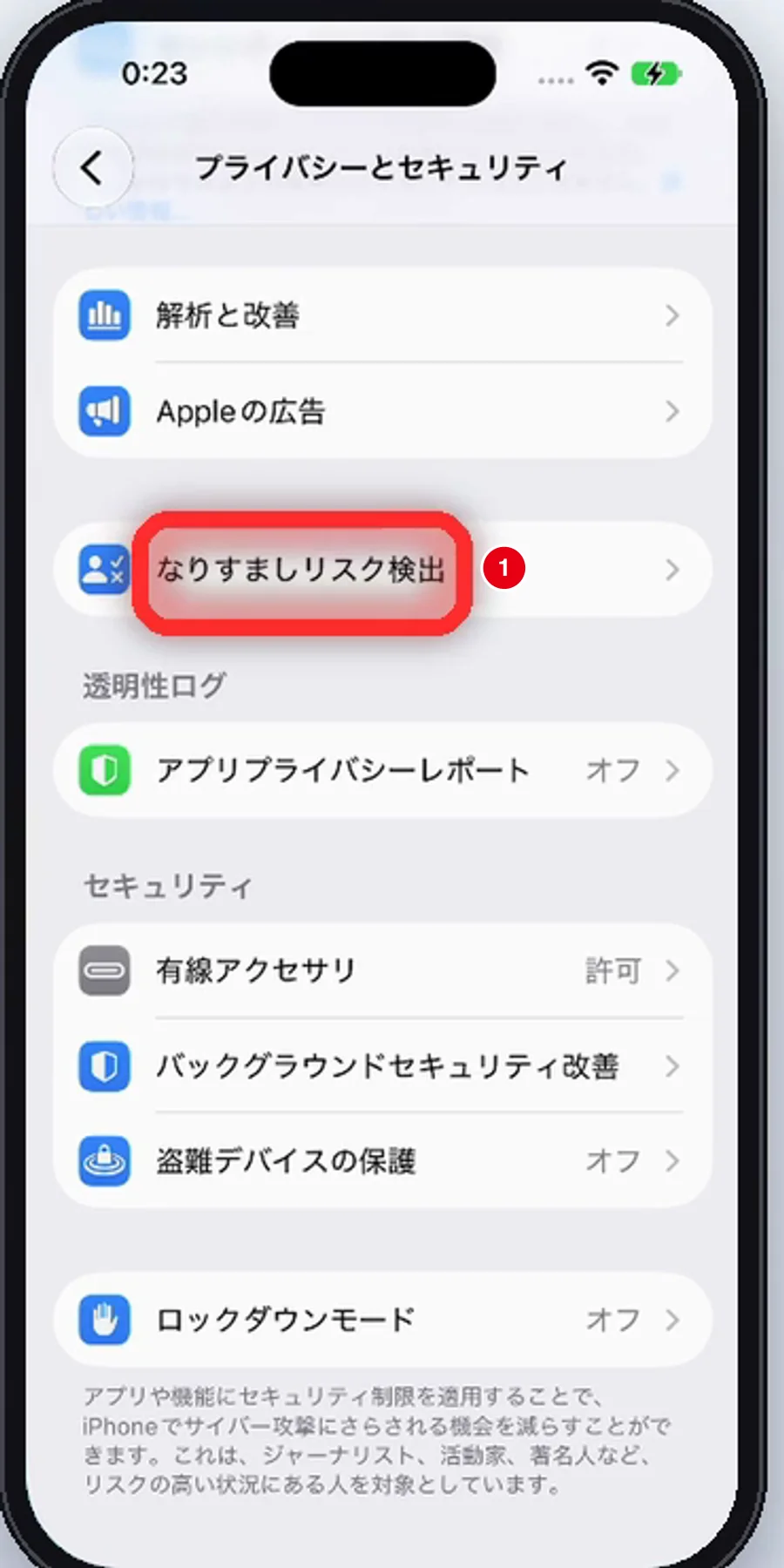
1少し上にある[なりすましリスク検出]をタップします。
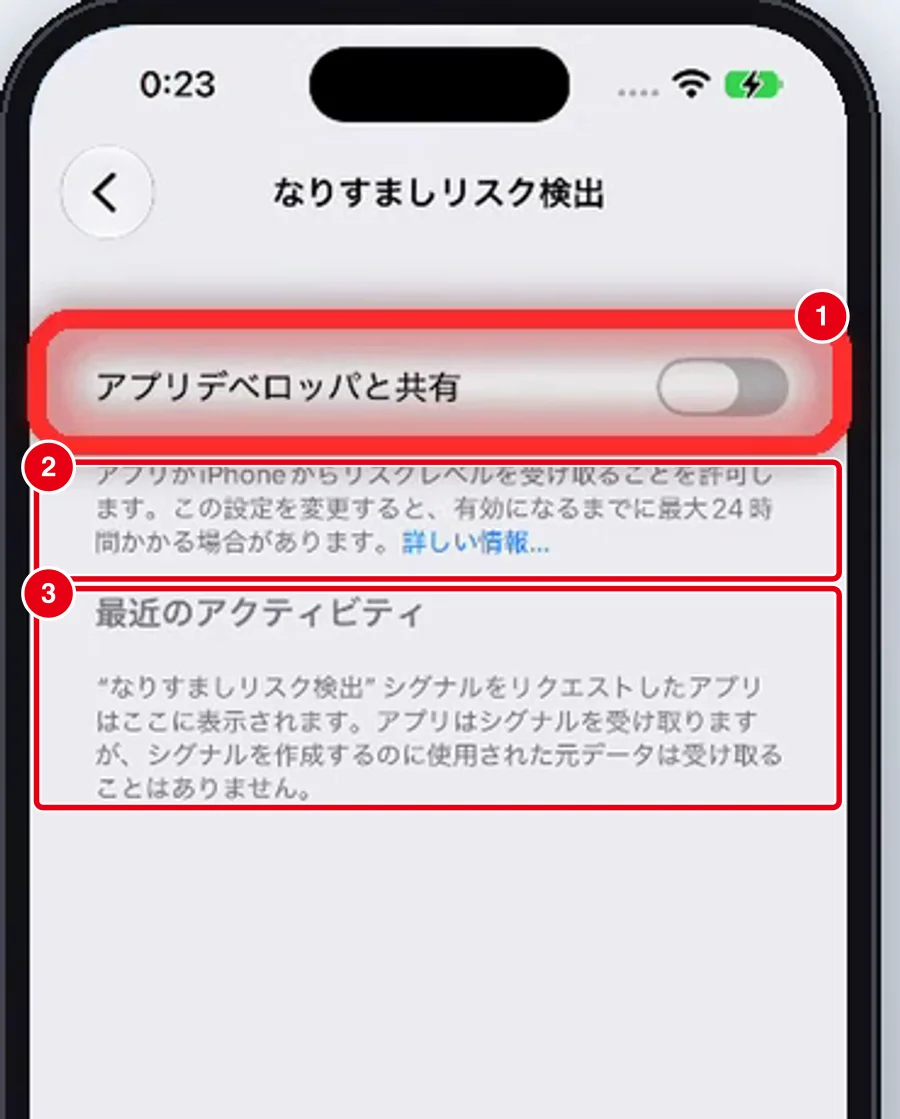
1[アプリデベロッパと共有]のスイッチは、今はオフです。オンにするときは、このスイッチをタップします。
2説明のとおり、変えてから効くまでに最大24時間かかることがあります。
3[最近のアクティビティ]には、この機能を使ったアプリが表示されます。今は何もありません。
しくみは次のとおりです。
- 対応しているアプリで、支払いやパスワードの変更など危ない操作をするとき、アプリがiPhoneに危なさの度合いを尋ねます。
- iPhoneは「不明」「中」「高」のどれかだけを答えます。アプリはその答えで、本人確認を増やしたり、警告を出したりします。
- 使えるのは、iOS 27以降で、アプリがこの機能に対応しているときだけです。
- Appleの案内では、写真やメッセージ、メールの中身がAppleに分析されることはありません。
注意:Appleの案内では、誰かにこの機能をオフにするように言われたら、詐欺の被害に遭っている可能性があります。電話やメッセージで設定を変えるように言われても、従わないでください。
盗難デバイスの保護とは?灰色で押せないのはなぜ?
盗難デバイスの保護は、iPhoneを盗まれて、パスコードまで知られたときに備える機能です。自宅や職場など、いつもの場所から離れているとき、大事な操作にFace IDなどの認証が必要になります。
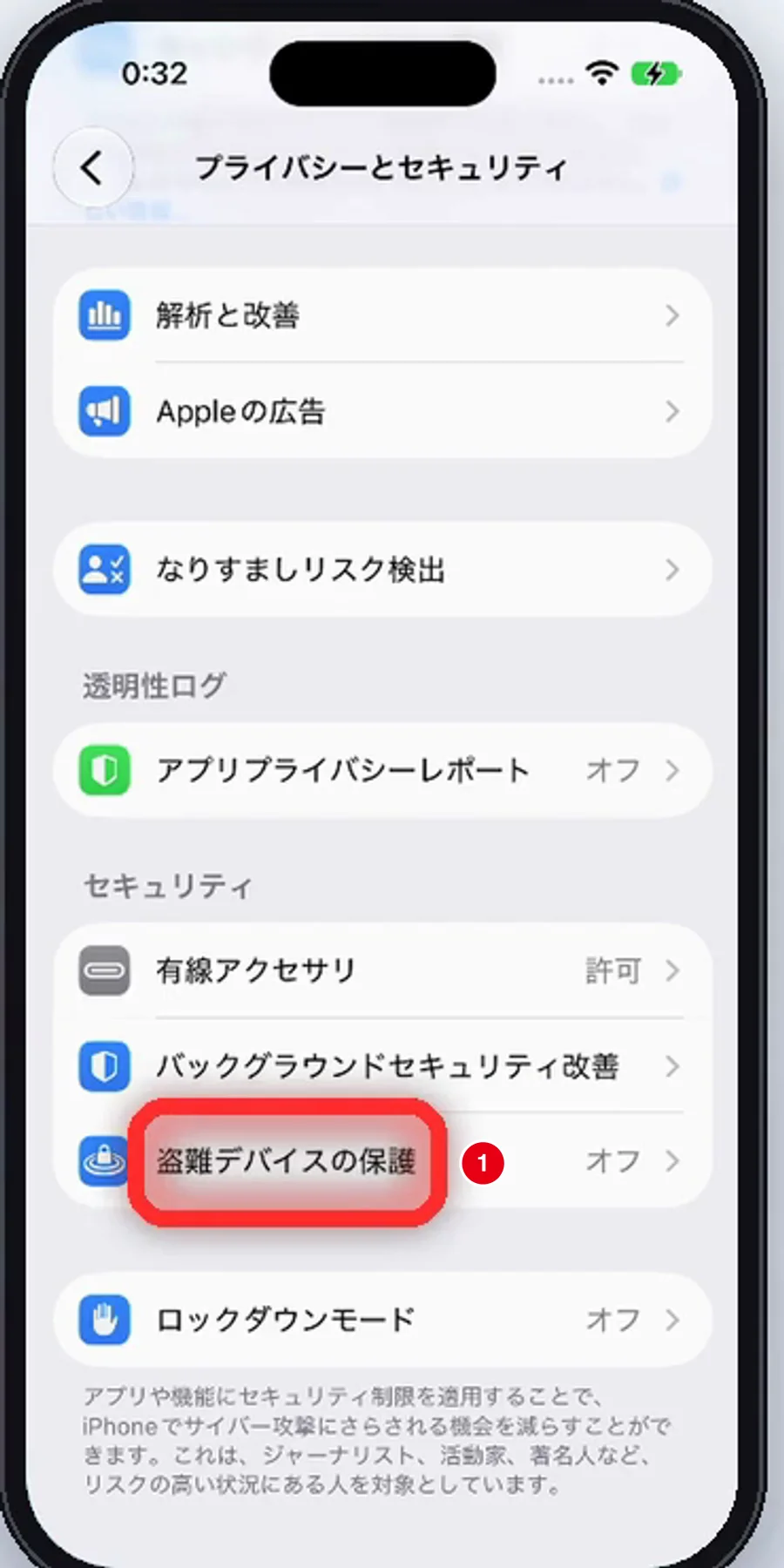
1[盗難デバイスの保護]をタップします。
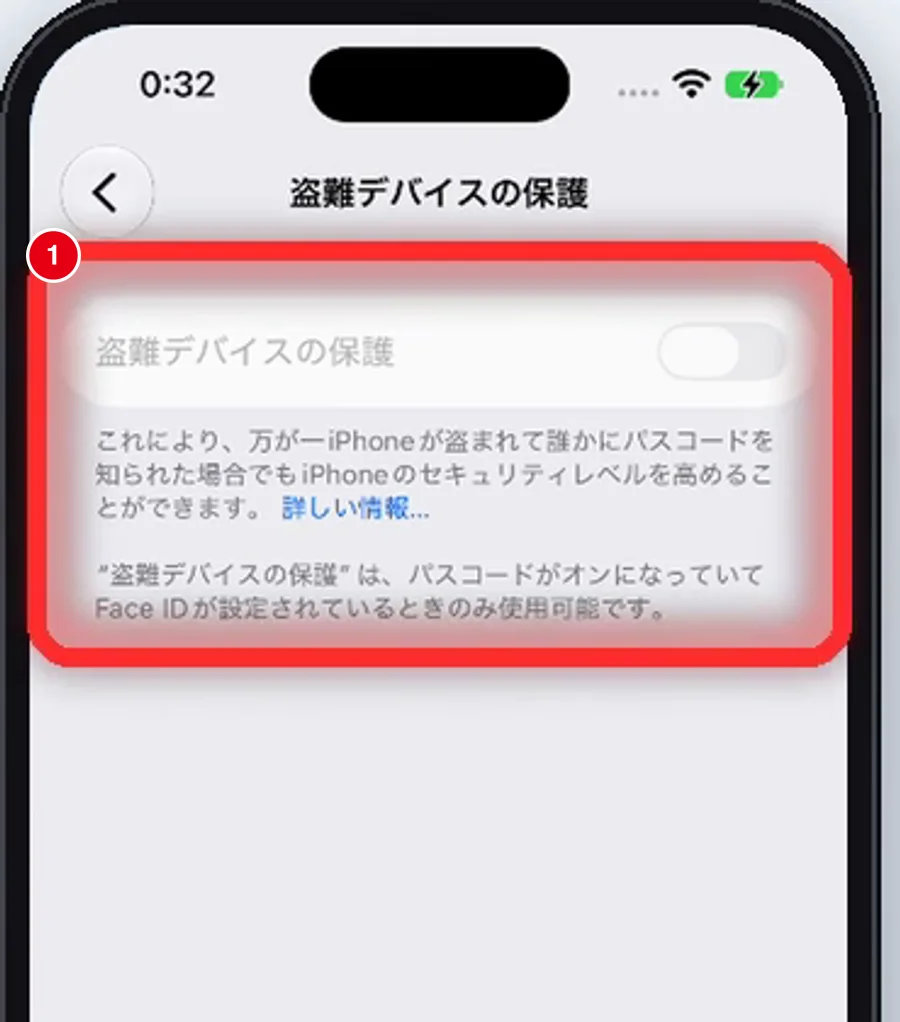
1このiPhoneでは、スイッチが灰色で押せません。
説明のとおり、パスコードがオンで、Face IDが設定されているときだけ使えます。このiPhoneは撮影用のため、パスコードを設定していません。
オンにすると、いつもの場所から離れているときは、次のように変わります。
| 操作 | 必要になること |
|---|---|
| 保存したパスワードを使う | Face IDかTouch ID(パスコードでは代われない) |
| すべてのコンテンツと設定を消去する | Face IDかTouch ID(パスコードでは代われない) |
| Appleアカウントのパスワードやパスコードの変更など | 1時間待ってから、もう一度認証。その間にiPhoneを紛失としてマークできる |
オンとオフは、[設定]の[Face IDとパスコード]で、パスコードを入れてから切り替えます。iPhoneを売ったり譲ったりする前には、オフにしておきます。
有線アクセサリとアプリプライバシーレポートでは何が分かる?
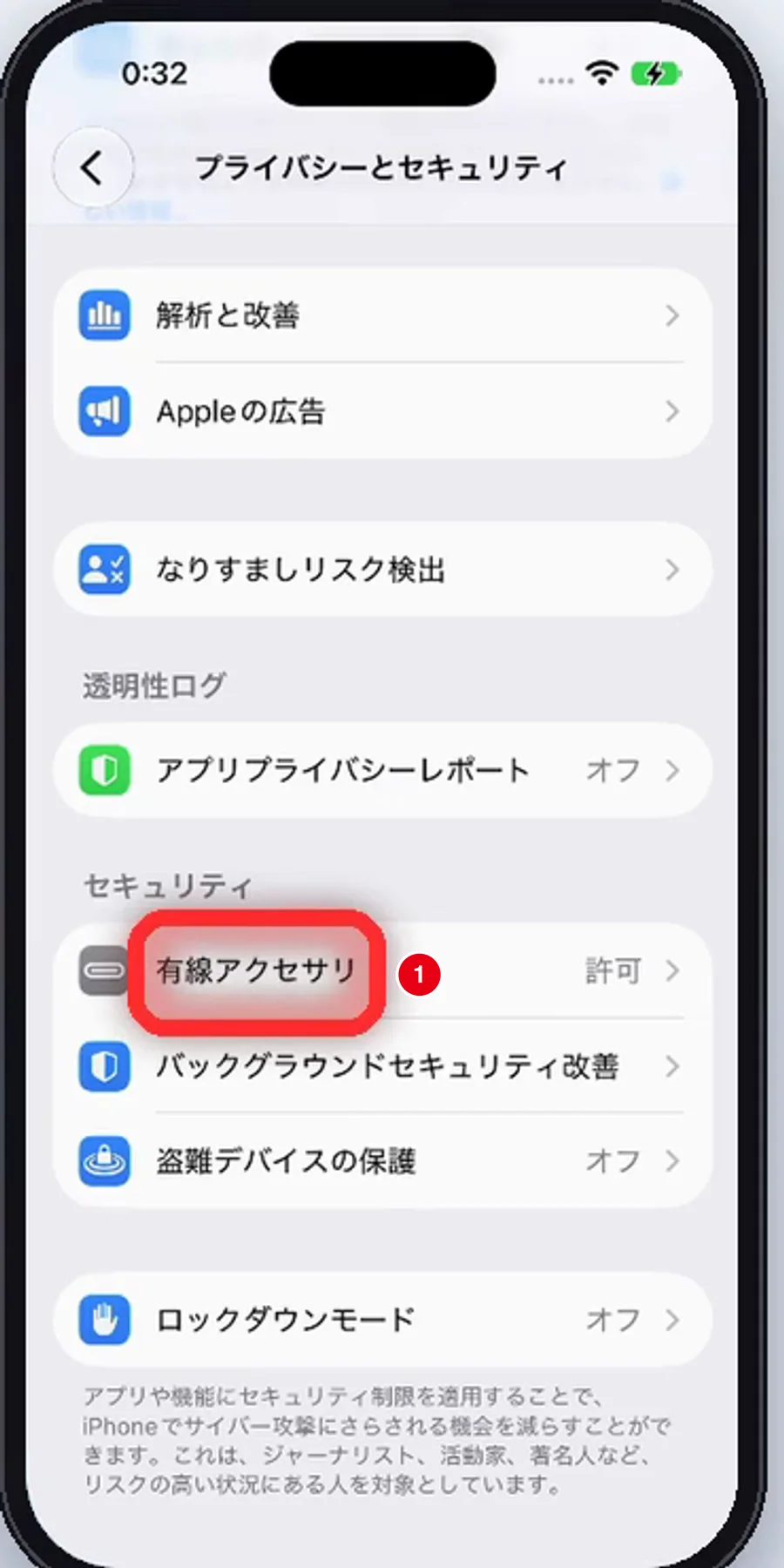
1[有線アクセサリ]をタップします。
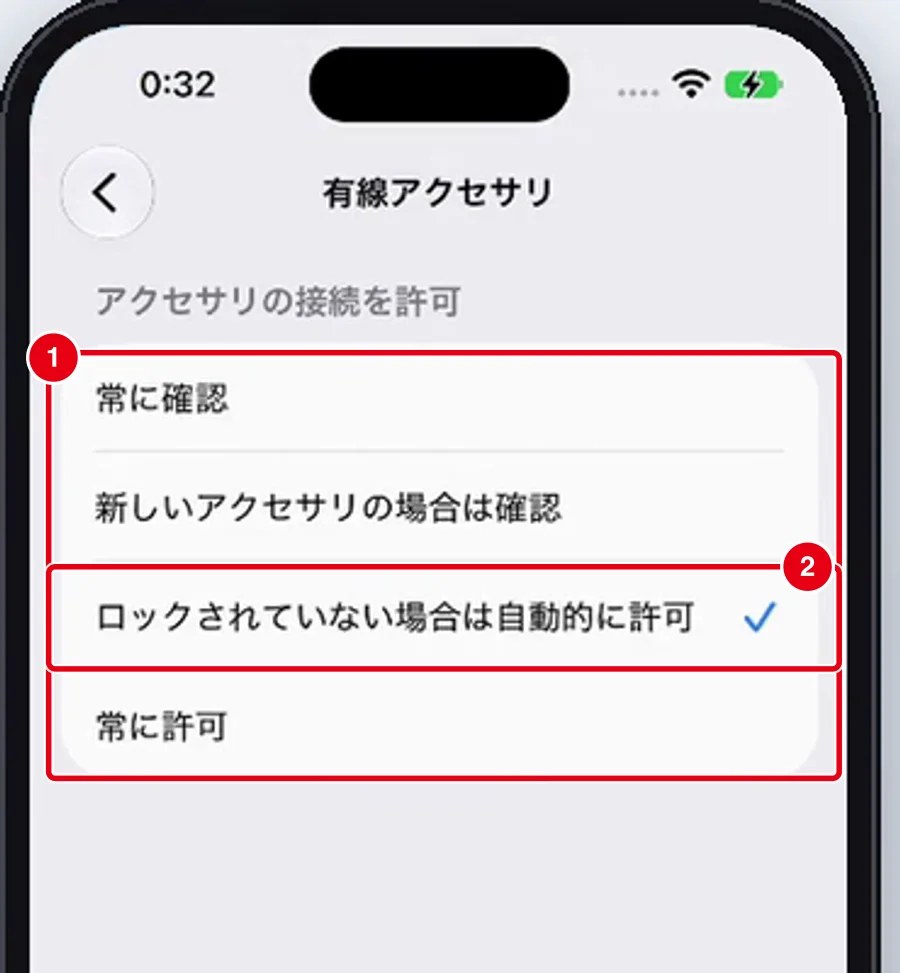
ケーブルでつないだ機器を使えるようにするかを選ぶ画面です。14つの選択肢があります。
2今は[ロックされていない場合は自動的に許可]が選ばれています。今回は変えずに戻ります。
| 選択肢 | どうなるか |
|---|---|
| 常に確認 | つなぐたびに、許可するかを聞かれる |
| 新しいアクセサリの場合は確認 | 初めてつなぐときだけ聞かれる |
| ロックされていない場合は自動的に許可 | 名前のとおり、ロックされていないときは自動で許可する(この記事のiPhoneの設定) |
| 常に許可 | 名前のとおり、いつも許可する |
次はアプリプライバシーレポートです。アプリが位置情報やカメラ、マイク、写真などを使った回数と時間や、アプリがつないだインターネットの先を、7日分記録する機能です。記録はiPhoneの中だけに保存されます。
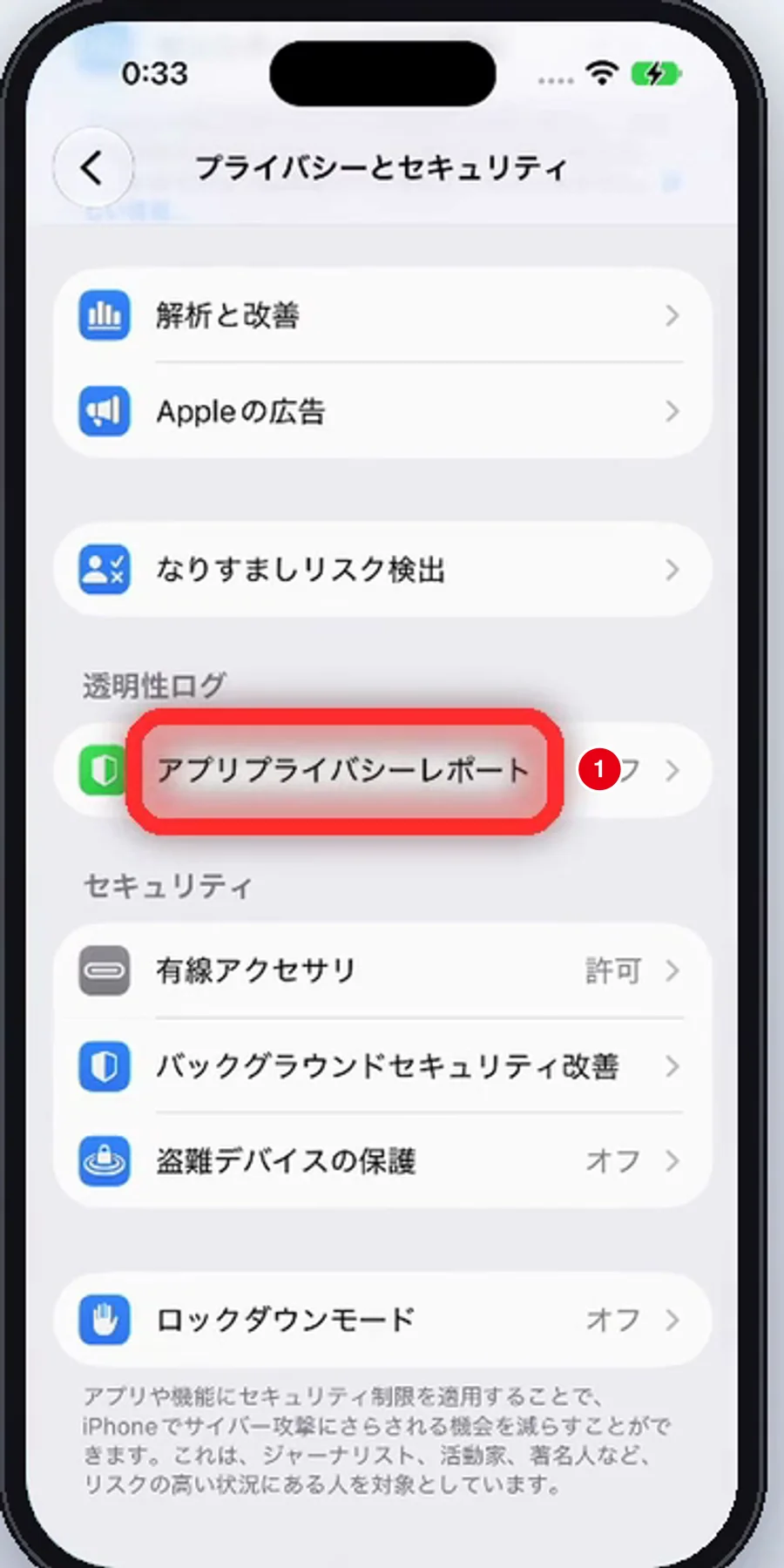
1[アプリプライバシーレポート]をタップします。今はオフです。
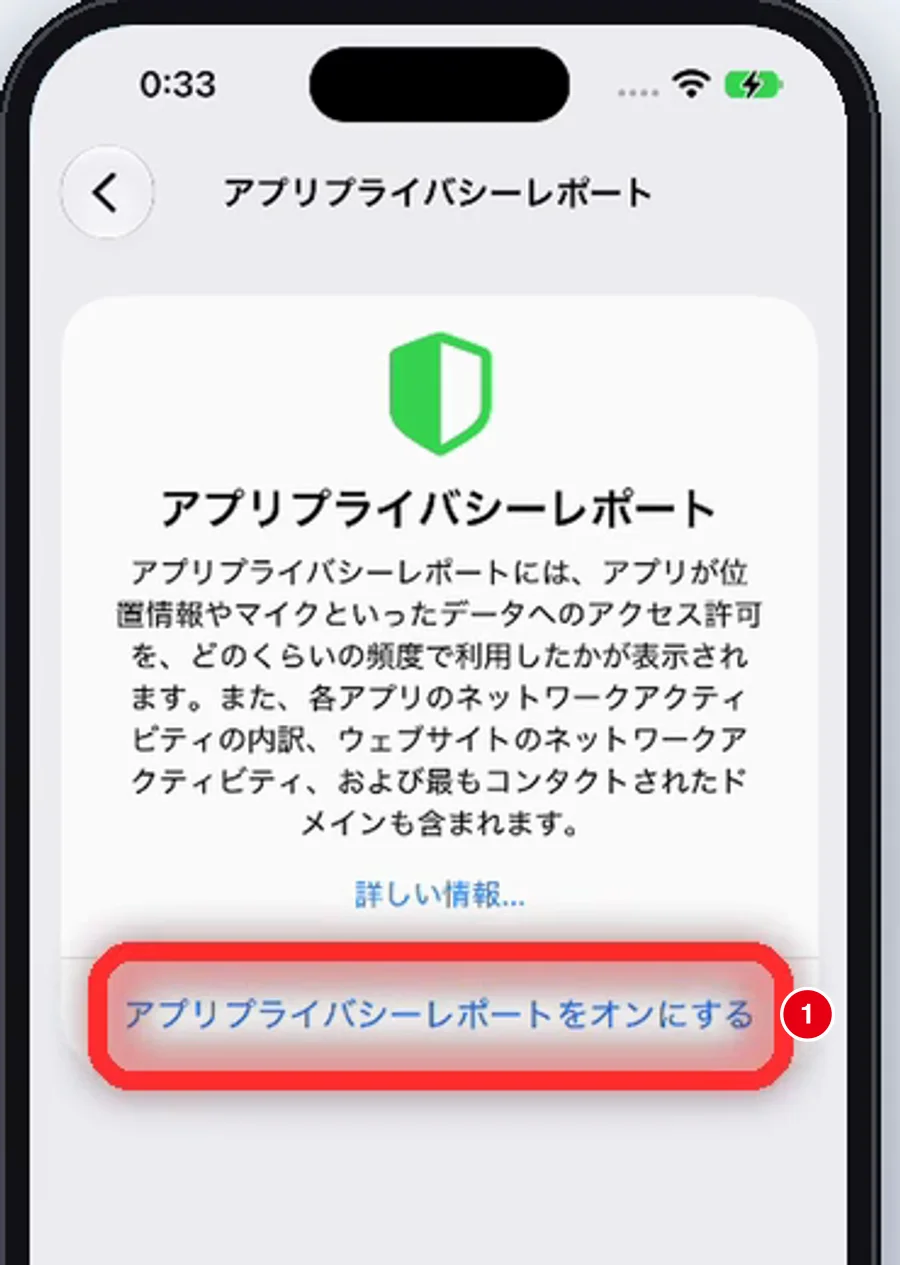
1[アプリプライバシーレポートをオンにする]をタップします。
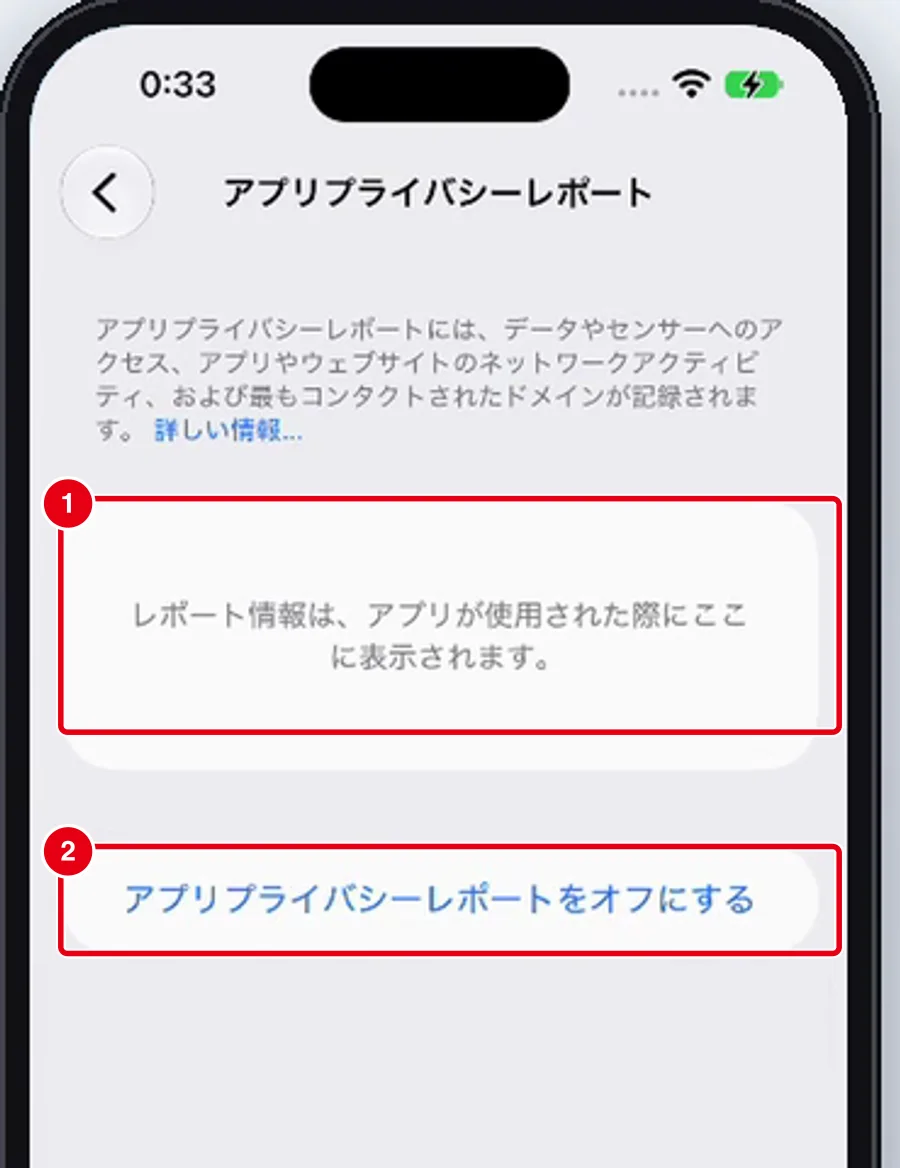
オンになりました。1アプリが使われると、ここにレポートが出ます。Appleの案内では、オンにしてから表示されるまで時間がかかります。
記録を止めるときは、2[アプリプライバシーレポートをオフにする]をタップします(今回は元に戻すために止めます)。
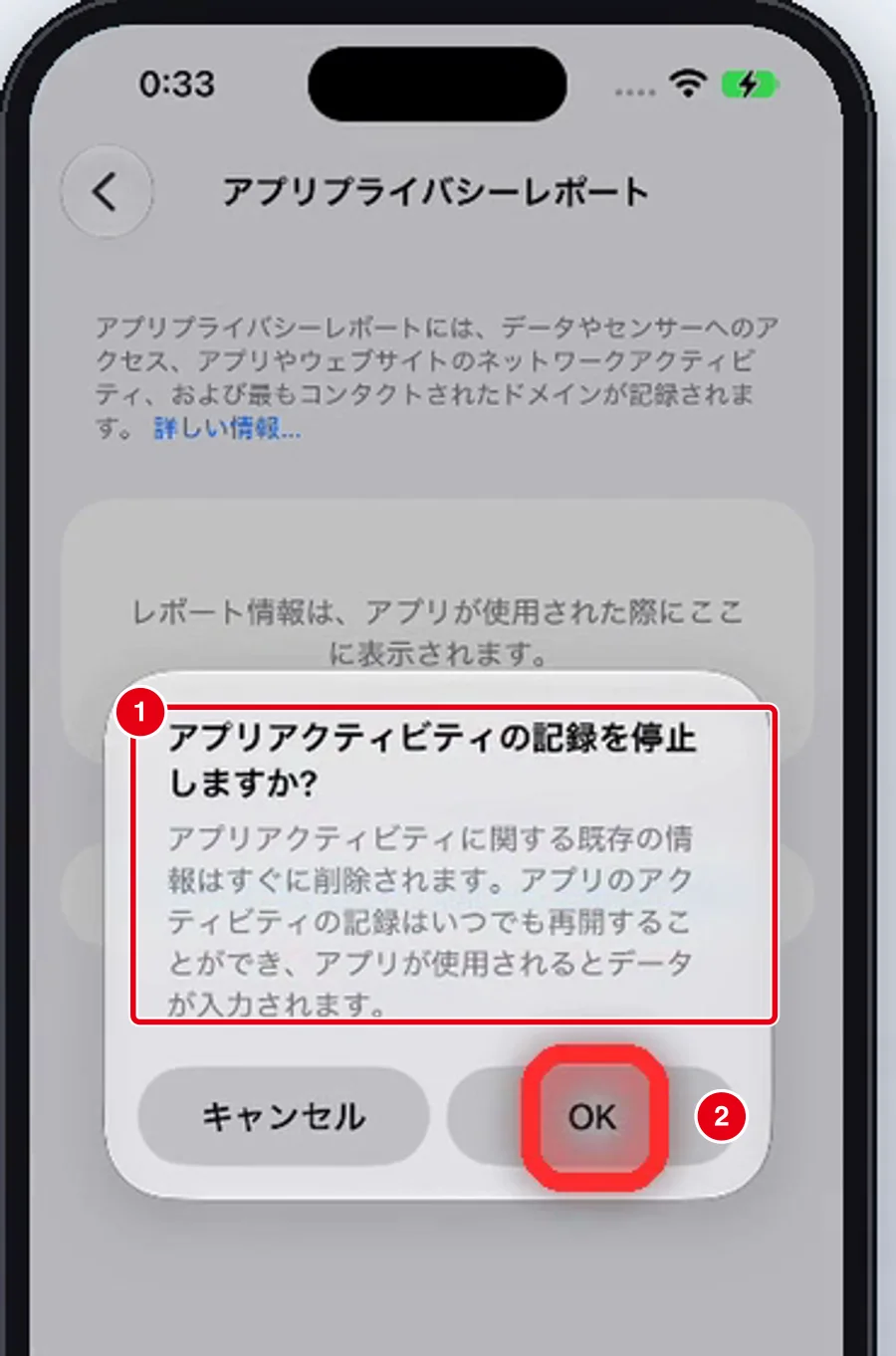
1確かめの画面に、これまでの記録はすぐに削除されますと出ました。
2[OK]をタップすると、元のオフに戻ります。
ロックダウンモードはオンにしたほうがいい?
ロックダウンモードは、きわめて高度なスパイウェアなどの攻撃から守る、いちばん強い保護です。Appleの案内では、ジャーナリストや活動家などごく一部の人のためのもので、ほとんどの人は心配いりません。
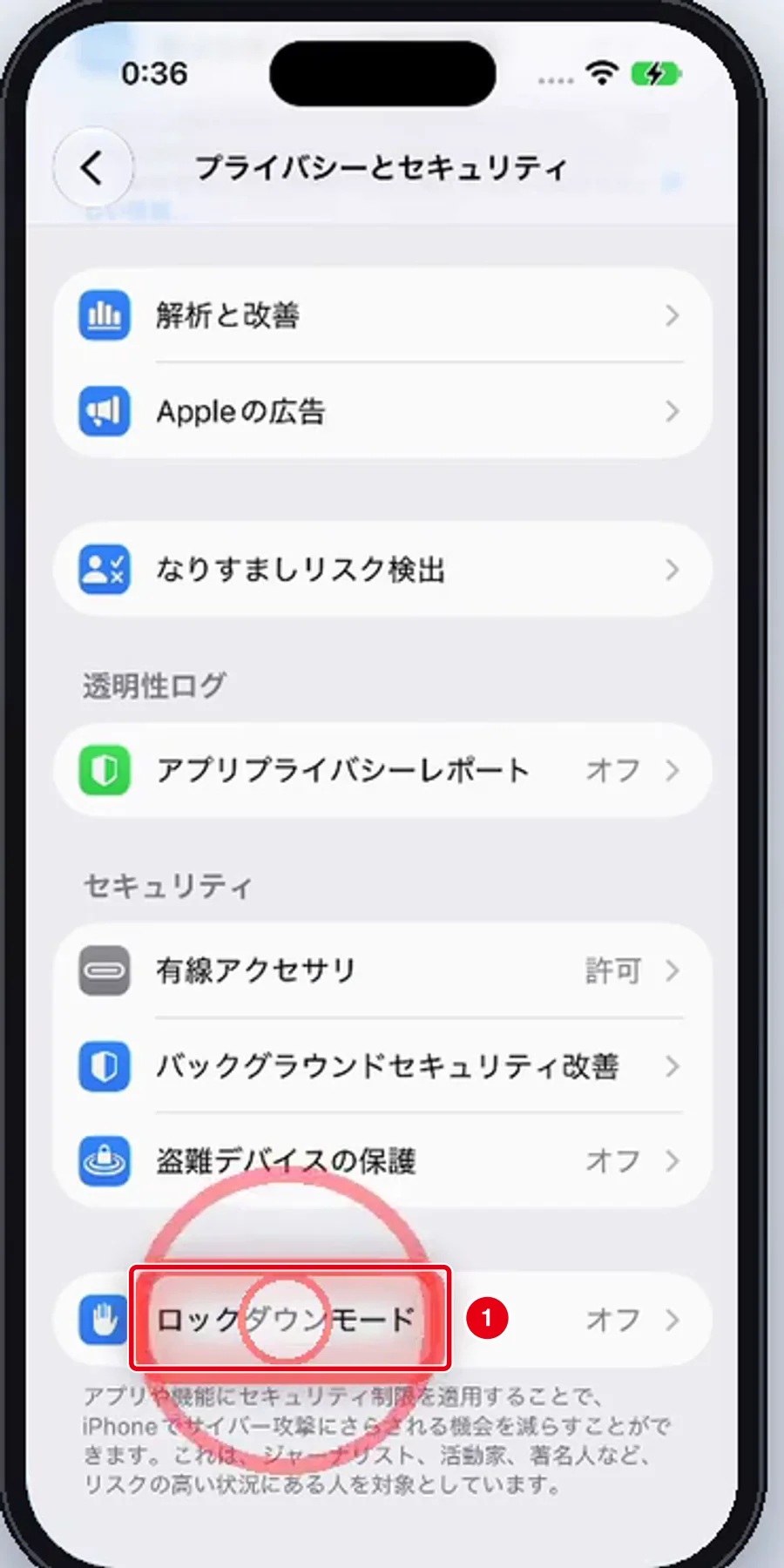
1[ロックダウンモード]をタップします。
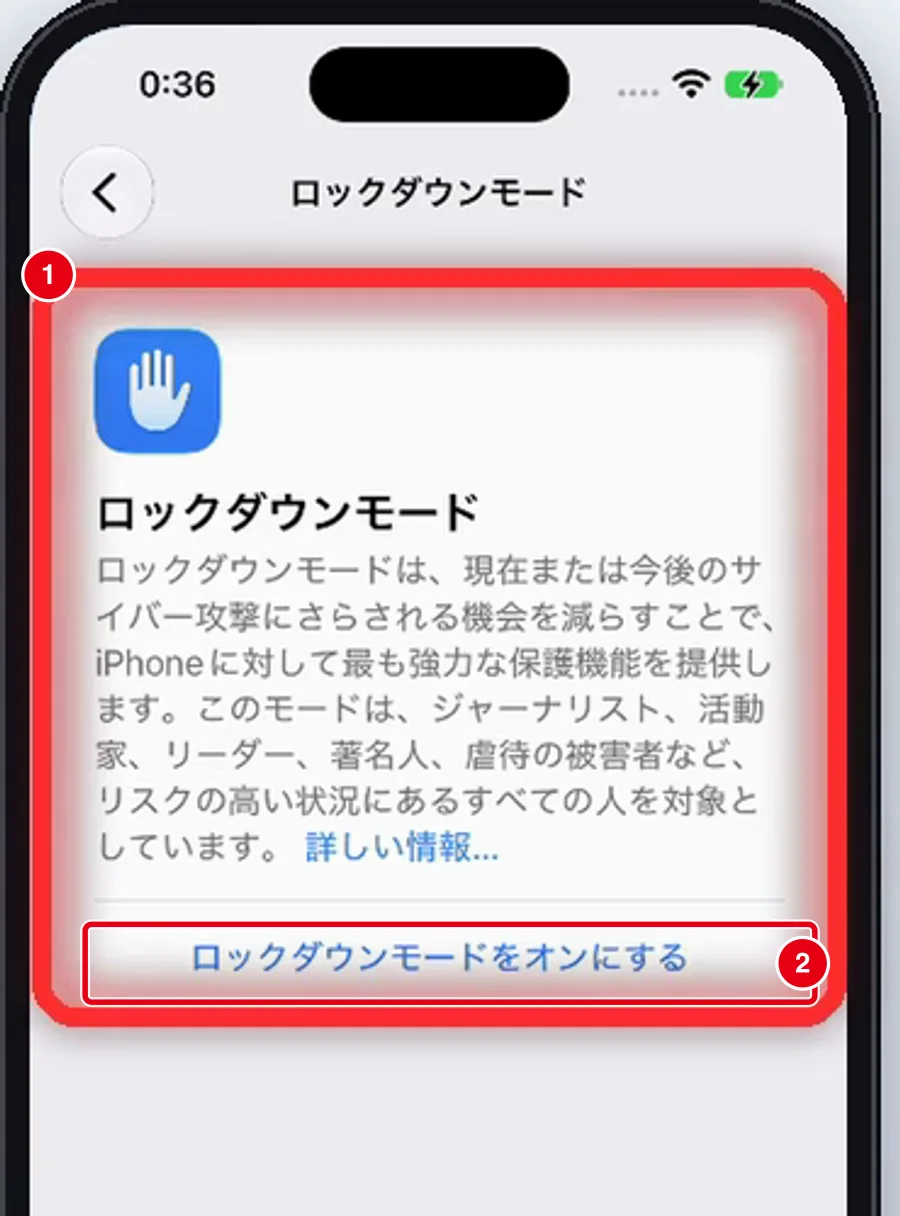
1ロックダウンモードの説明があります。
2[ロックダウンモードをオンにする]のボタンを押すと、iPhoneが再起動します(この記事では押していません)。
オンにすると、次のものが使えなくなったり止まったりします。
- メッセージの添付ファイルのほとんどや、リンクのプレビュー
- 一部のウェブページの動き
- 知らない人からのFaceTime
緊急SOSなどは、そのまま使えます。
Appleは、こうした攻撃の標的になったと考えられる人に「脅威の通知」を送ります。通知は、iPhoneの設定やロック画面と、Appleアカウントのメールアドレスに届きます。本物の通知は、リンクを押させたり、アプリを入れさせたり、パスワードや確認コードを聞いたりしません。確かめるときは、自分でaccount.apple.comを開いてサインインし、ページの上に通知が出ているかを見ます。
セキュリティの設定で気をつけたいことは?
- 電話やメッセージでiPhoneの設定を変えるように言われたら、まず詐欺を疑います。
- アップデートは、メッセージのリンクからではなく、設定アプリの[ソフトウェアアップデート]から行います。
- パスコードとFace IDを設定しておくと、盗難デバイスの保護も使えるようになります。
- 設定を変えるときは、名前と説明を読んで、意味を確かめてからにします。
iPhoneにセキュリティソフトを入れたほうがいいか迷っている方は「iPhone,iPadはセキュリティソフトが必要性がない理由を解説」も参考にしてください。
よくある質問
iPhoneのアップデートは自動で入りますか?
[設定]→[一般]→[ソフトウェアアップデート]→[自動アップデート]の[自動インストール]がオンなら、自動で入ります。画面の説明では、Wi-Fiにつながっていて、十分に充電され、ロックされているときに、自動でダウンロードしてインストールします。
バックグラウンドセキュリティ改善はオフにしても大丈夫ですか?
Appleは、自動インストールがオンになっているか確かめるように案内しています。オフにすると、こうした修正は次のソフトウェアアップデートまで届きません。
「なりすましリスク検出をオフにして」と言われました。
Appleの案内では、誰かにこの機能をオフにするように言われたら、詐欺の被害に遭っている可能性があります。電話やメッセージで設定を変えるように言われても、従わないでください。
盗難デバイスの保護のスイッチが灰色で押せません。
盗難デバイスの保護は、パスコードがオンで、Face IDが設定されているときだけ使えます。オンとオフは、[設定]の[Face IDとパスコード]で、パスコードを入れてから切り替えます。
アプリプライバシーレポートをオフにすると、記録はどうなりますか?
オフにするときの確かめの画面に出るとおり、これまでの記録はすぐに削除されます。記録はiPhoneの中だけに保存されていて、7日分です。
ロックダウンモードはオンにしたほうがいいですか?
Appleの案内では、ロックダウンモードはジャーナリストや活動家などごく一部の人のためのもので、ほとんどの人は心配いりません。オンにすると、メッセージの添付ファイルのほとんどやリンクのプレビューなどが使えなくなります。
まとめ:iPhoneのセキュリティ設定の確かめ方
iPhoneのセキュリティの設定は、[設定]→[一般]→[ソフトウェアアップデート]と、[設定]→[プライバシーとセキュリティ]のいちばん下で確かめられます。アップデートとバックグラウンドセキュリティ改善の自動インストールがオンなら、修正は自動で入ります。
- [一般]→[ソフトウェアアップデート]→[自動アップデート]で、自動インストールがオンか確かめる
- [プライバシーとセキュリティ]のいちばん下に、バックグラウンドセキュリティ改善・盗難デバイスの保護などが並ぶ
- バックグラウンドセキュリティ改善の自動インストールはオンのままにする
- なりすましリスク検出は、対応したアプリで詐欺を見分ける助けになる。オフにするように言われたら詐欺を疑う
- 盗難デバイスの保護は、パスコードとFace IDを設定すると使える。売る前にはオフにする
- アプリプライバシーレポートは7日分の記録。オフにすると記録は削除される
- ロックダウンモードはごく一部の人のための強い保護。普段はオフのままで、脅威の通知は自分で確かめる
まずは、設定の[プライバシーとセキュリティ]を開いて、今の状態を確かめてみてください。