
Google Workspace入門|会社で使い始める基本
- 公開日
- Google Workspace
会社でGoogle Workspaceを使い始めるときは、アプリの操作より先に「どこに保存するか・どれで連絡するか・どう守るか」の3つを決めておくと迷いません。見た目は学校や個人で使ってきたGoogleとほとんど同じでも、会社では共有の範囲やアカウントの扱いに約束があるからです。
この記事では、Google Workspaceのアプリの全体の地図から、アプリの開き方と画面の整え方、マイドライブと共有ドライブの使い分け、メール・Chat・スペース・Meetの選び方、予定やタスクの置き場所、検索のコツ、会社で守る3つの約束、画面やボタンが無いときの確かめ方までを、実際の画面でまとめて解説します。新入社員・中途・パート・派遣の方の研修にも使えます。
Google Workspaceとは?会社で使うときの3つの特徴
Google Workspaceは、メール・予定・チャット・会議・ファイルの保存・文書や表の作成などを、1つのアカウントで使える会社向けのアプリのセットです。会社で使うときの特徴は大きく3つあります。
- 会社のアカウントで使う:アカウントは会社の管理者が管理していて、使えるアプリや社外に共有できるかは会社のルールで決まります。
- ブラウザーで働く:Chromeなどのブラウザーの中で動くので、会社のパソコンでも出張先のノートパソコンでも、同じアカウントでログインすれば同じファイルと予定が見られます。スマートフォンやタブレットには専用のアプリもあります。
- 作ったものが自動で保存される:上書き保存のボタンを押さなくても、書いたそばからドライブに保存されます。だから「保存したか」より「どこに置くか・誰と共有するか」を気にします。
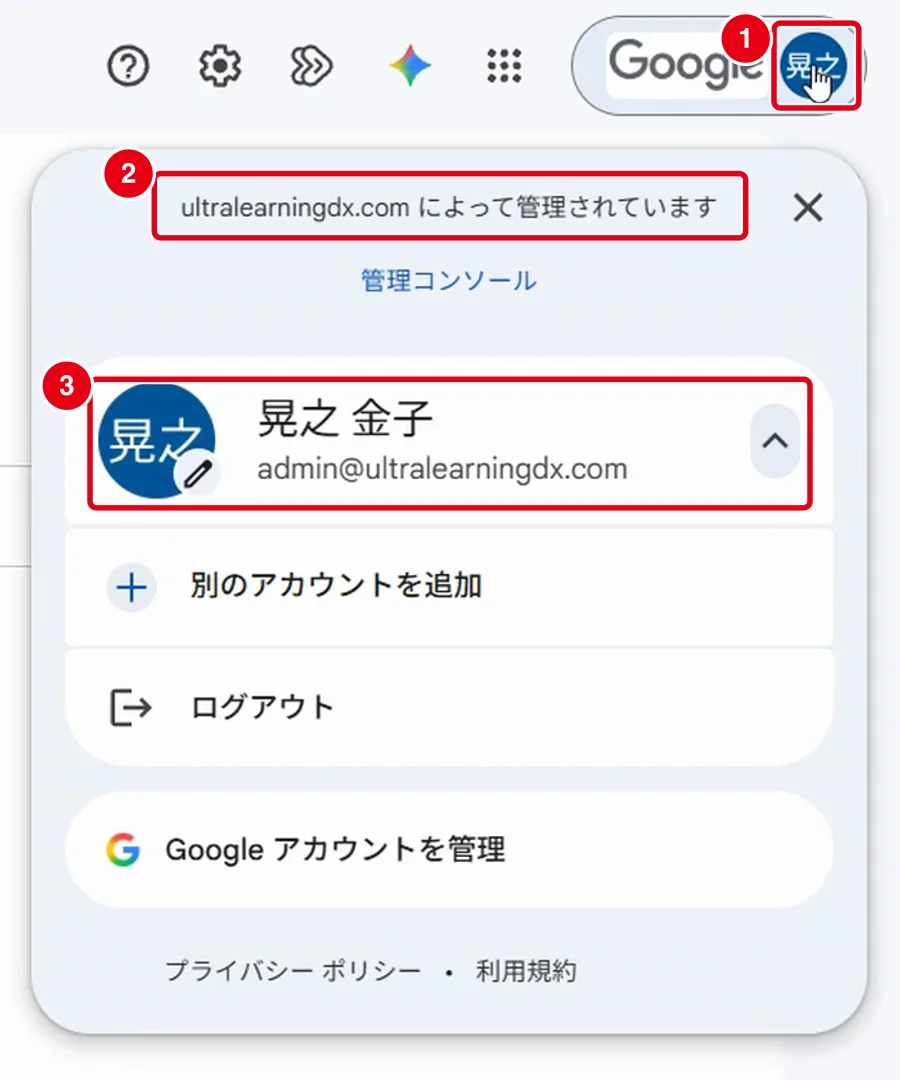
今どのアカウントで使っているかは、画面の右上の1丸いアイコンを押して確かめます。
一番上に2「(会社のドメイン)によって管理されています」と出ていれば会社のアカウントです。3その下に名前と会社のメールアドレスが出ます。
この画面では[管理コンソール]の文字も出ていますが、これは管理者のアカウントだからです。普通の社員の画面には出ません。
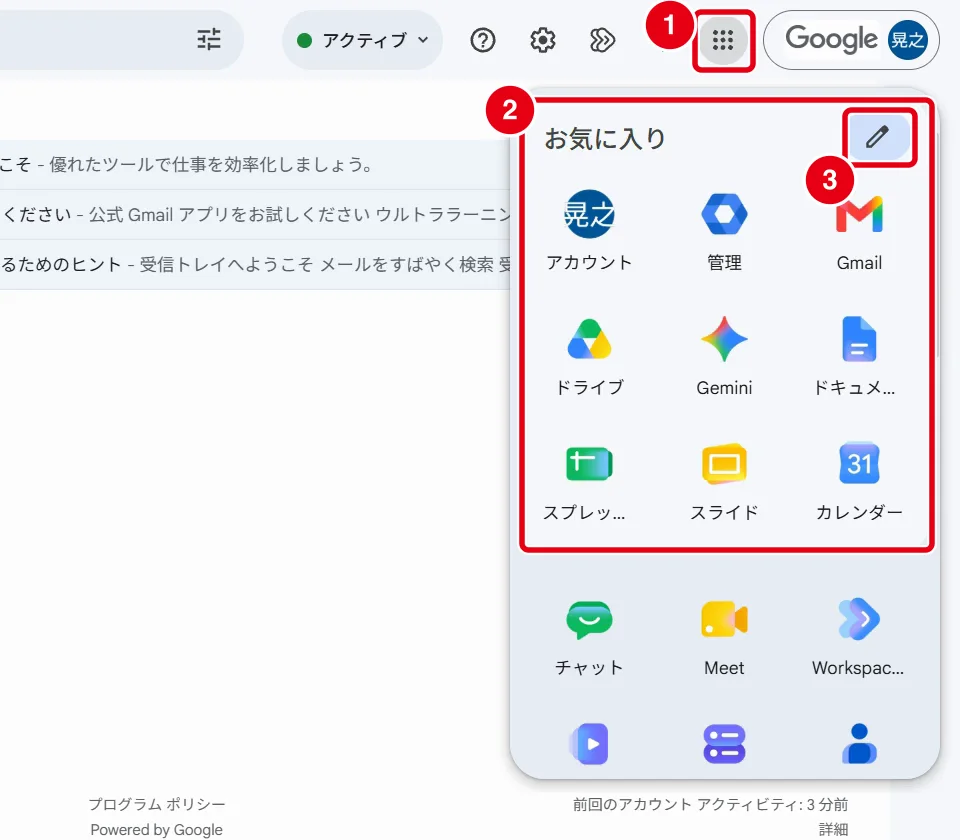
別のアプリに移りたいときは、右上の1点が9つ並んだボタン(Googleアプリメニュー)を押します。Gmail・ドライブ・カレンダーなど、使えるアプリが並びます。
2上の段の[お気に入り]にはよく使うアプリが並び、3鉛筆のボタンから並びを変えられます。並びは自分だけの設定で、ほかの人の画面は変わりません。
アプリは使う目的で4つのまとまりに分けると覚えやすくなります。迷ったときは「今やりたいのは連絡か、保存と共有か、作ることか、自動化か」と考えると、使うアプリが決まります。
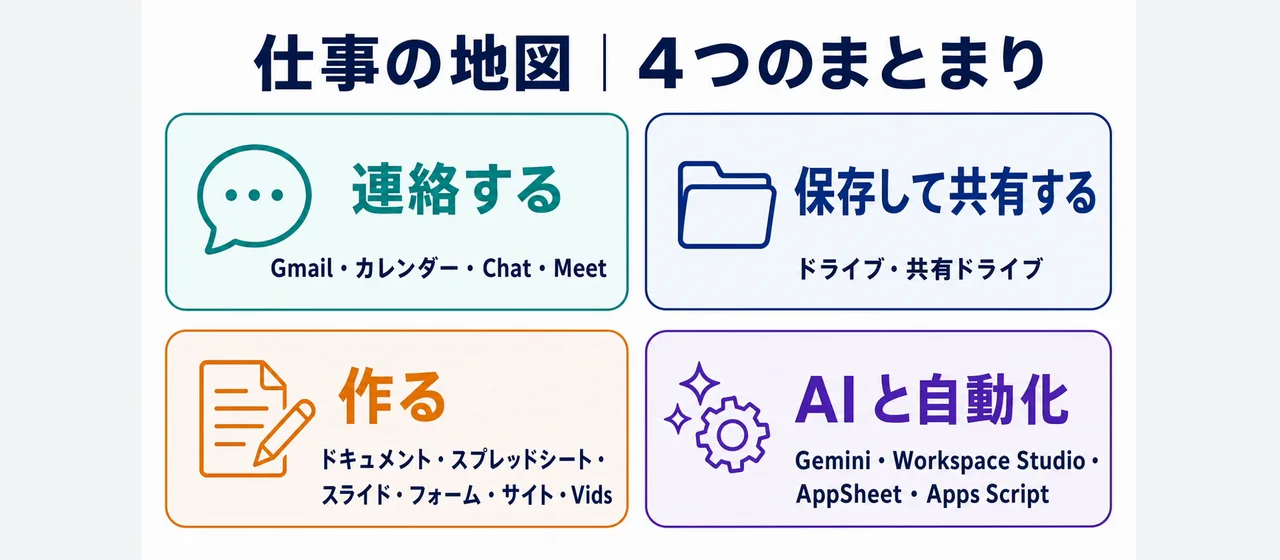
Google Workspaceのアプリを、連絡する・保存して共有する・作る・AIと自動化の4つのまとまりに分けた地図です。
まずは自分の会社のアカウントでGoogleアプリメニューを開き、4つのまとまりのアプリがどこにあるかを確かめてみましょう。
| まとまり | 主なアプリ | 使う場面 |
|---|---|---|
| 連絡する | Gmail・カレンダー・Chat・Meet | メール、予定、チームの短いやり取り、オンライン会議 |
| 保存して共有する | ドライブ(マイドライブ・共有ドライブ) | ファイルを置いて、必要な人と共有する |
| 作る | ドキュメント・スプレッドシート・スライド・フォーム・サイト・Vids | 文書、表、発表資料、アンケートや申請の受付、社内向けのページや説明の動画 |
| AIと自動化 | Gemini・Workspace Studio・AppSheet・Apps Script | 文章の下書きや要約、決まった作業の自動化、業務アプリ作り |
AppSheet(プログラムを書かずに業務アプリを作る)とApps Script(Googleのアプリ同士をプログラムでつなぐ)は、仕組みを作る人向けです。まずは名前だけ覚えておけば十分です。
使用環境と必要なエディション:
- 画面はGoogle WorkspaceをGoogle Chromeで表示したものです(撮影はBusiness Plus)。この記事の内容はBusiness Starter以上で使えます。
- Cloud SearchはBusiness Standard以上の機能です。Gemini、Google Meetの録画などは、会社の契約と管理者の設定で使えないことがあります。
- Vids・Workspace Studioなど、会社の契約や設定によってはメニューに出てこないアプリもあります。
- 画面は2026年10月時点のものです。Google Workspaceは画面や名前が変わることがあります。
学校や個人のGoogleと会社のGoogleの4つの違い
学校のChromebookや自分のスマートフォンでGmailやドライブを使ってきた人も、会社の画面は見た目がほとんど同じです。だからこそ、学校と同じつもりで使って共有の範囲を間違えたり、個人のアカウントに会社のファイルを入れてしまったりすることが起きやすくなります。
| 違い | 学校や個人で慣れていたこと | 会社で新しく必要になること |
|---|---|---|
| 1. 共有 | 配られたファイルに書き込む、フォームに答える | 自分で作ったファイルを誰に見せるか自分で選ぶ。相手には社外の取引先も入る |
| 2. アカウント | 個人のアカウントを自由に使う | 会社のアカウントと個人のアカウントを混ぜずに分ける |
| 3. ログインとパソコン | Chromebook中心 | 2段階認証でログインを守る。会社のパソコンはWindowsのことも多い |
| 4. AI | 使ってはいけない、または自由に使ってよい | AIに入れてよい情報と答えの確かめ方を会社のルールで決めて使う |
中でも大きな違いは共有です。会社では取引先や協力会社とファイルをやり取りするのが当たり前なので、誰に見せるかを自分で正しく選ぶ必要があります。
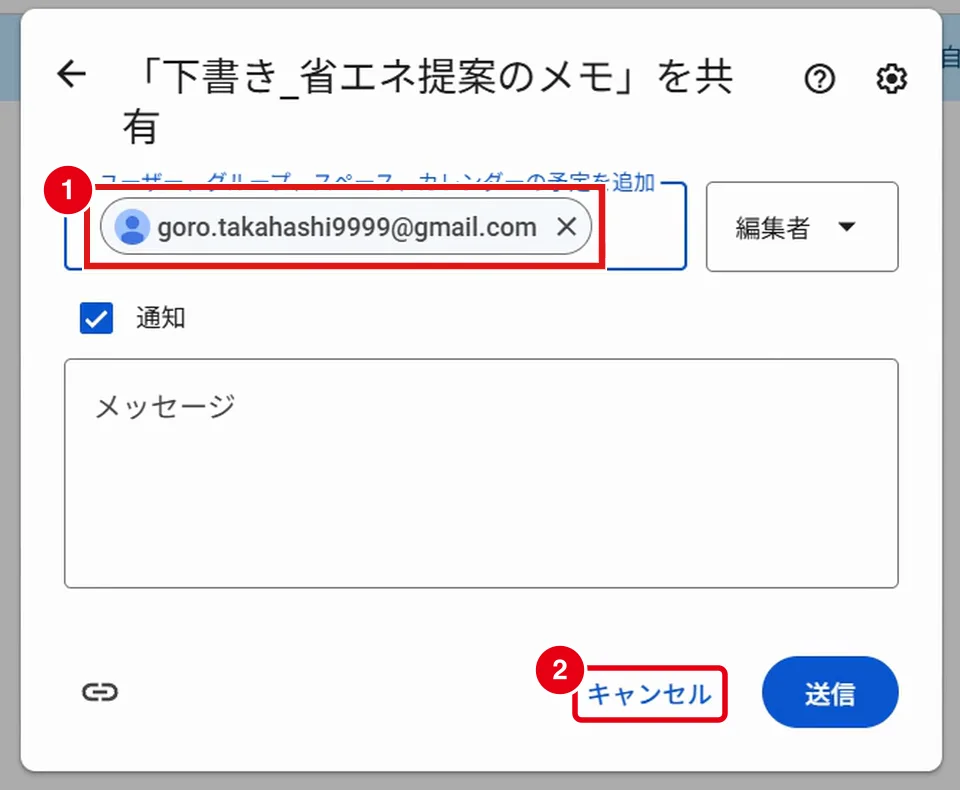
ファイルを選んで[共有]を押し、上の欄に相手のアドレスを入れたら、1アドレスのアットマーク(@)の後ろを見ます。会社の人なら会社のドメインです。ここが違えば社外の人です。
社外の人に共有すると、ファイルが会社の外に出ていきます。練習で試すときは、送信せずに2[キャンセル]を押します。
送る前に「本当にこの相手でよいか」「見せてよいファイルか」を確かめるのが会社でのやり方です。もう1か所、共有の範囲を決める場所が[一般的なアクセス]です(会社で守る3つの約束で詳しく見ます)。
2つ目の違いのアカウントについては、会社のファイルを個人のアカウントのドライブにコピーしないのが基本です。個人のアカウントの中は会社の管理者からは見えないので、なくしたり間違えて共有したりしても会社は気づけません。反対に、個人の写真や買い物のメールを会社のアカウントに入れるのもやめておきましょう。
入社した日には、次の5つを確かめておくと安心です。
- 画面の右上で、会社のアカウントで入っているかを確かめる
- 会社の案内に従って2段階認証を登録する(2段階認証のしくみは「Google 2段階認証を有効化する方法からログイン方法」でも解説しています)
- 会社のパソコンに個人のアカウントを足してよいかを確かめる
- ファイルを共有するときは[制限付き]のまま、必要な人だけを追加する
- AIを使う前に会社のルールを読んでおく
アプリを開く3つの道と、見やすい画面の整え方
アプリを開く道は3つあります。どれか1つではなく、場面に合わせて使い分けると、急いでいるときに迷いません。
| 開き方 | やり方 |
|---|---|
| Googleアプリメニュー | 右上の点が9つのボタンからアプリを選ぶ(新しいタブで開く) |
| アドレスを入力 | アドレスバーに mail.google.com(Gmail)、calendar.google.com(カレンダー)、drive.google.com(ドライブ)と入れてEnterキー |
| ブックマーク | 毎日開くページをブックマークバーに入れて、1回のクリックで開く |
新しく作るときの近道もあります。アドレスバーにdocs.newと入れてEnterキーを押すと、白紙の文書がすぐにできます。スプレッドシートはsheets.new、スライドはslides.new、フォームはforms.newです。作ったファイルは自分のマイドライブに保存されるので、後で分かる名前を付けておきましょう。
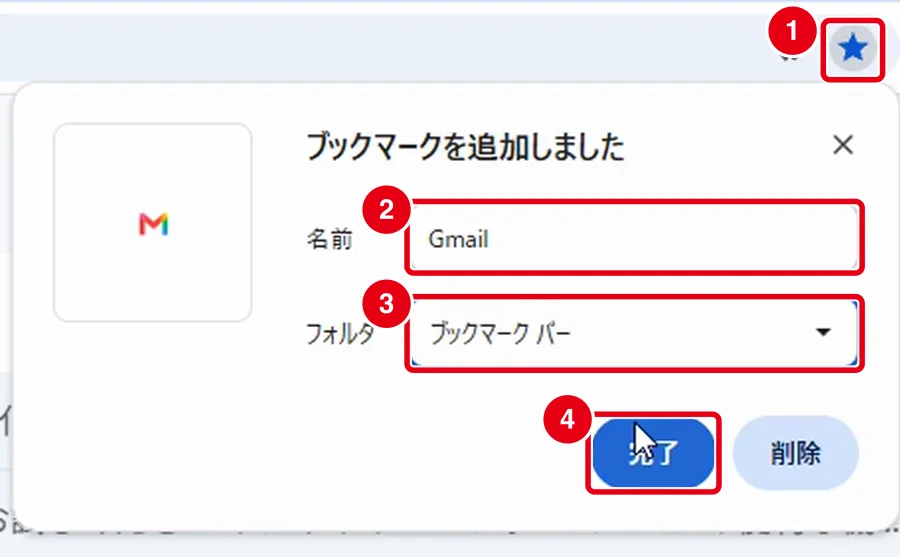
毎日使うGmailを開いた状態で、アドレスバーの右の1星のボタンを押します。
2[名前]を「Gmail」のように短くし、3[フォルダ]で[ブックマーク バー]を選んで、4[完了]を押します。
ブックマークバーが出ていないときは、Ctrl+Shift+Bで表示します。いらなくなったブックマークは、右クリックして[削除]で消せます。
次は、自分の名前と写真と言語を確かめます。社内の人やメールの相手にはここで登録された名前と写真が表示されるので、入社したら一度見ておきましょう。右上の丸いアイコンから[Googleアカウントを管理]を押します。
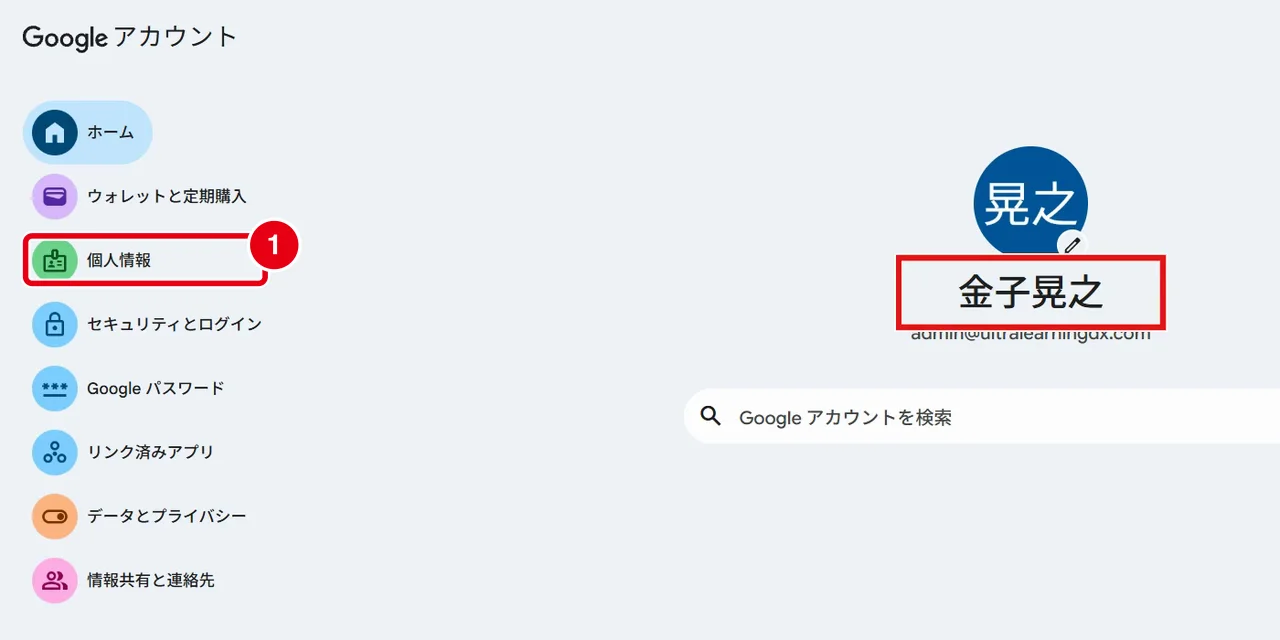
Googleアカウントの画面が開いたら、左の1[個人情報]を押します。
プロフィール写真、名前(漢字や名字と名前の順番)、言語を確かめます。
会社のアカウントの名前や写真は、管理者が登録・管理していて自分では変えられないことがあります(その場合は「組織によって管理されています」と出ます)。間違っていたら管理者に相談してください。画面が英語になってしまったときは、[言語]の鉛筆のボタンから日本語に戻せます。
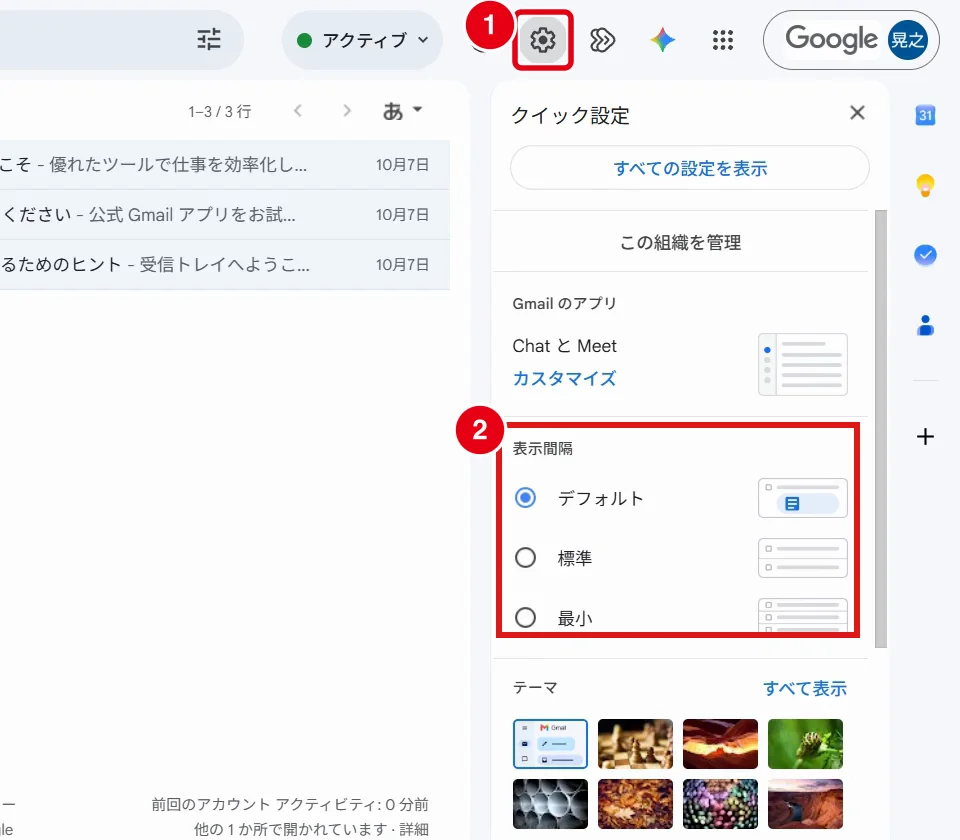
Gmailのメールの一覧の見え方は、右上の1歯車のボタン(設定)で変えます。
右に開いたクイック設定の2[表示間隔]で、メールがたくさん届く人は[最小]を選ぶと、1画面に入るメールが増えます。ゆったり見たいときは[デフォルト]か[標準]です。
同じクイック設定の[テーマ]の[すべて表示]からは、画面の色を暗いテーマなどに変えられます。画面全体の文字が小さいときは、Ctrl+プラスキーでページを拡大します(縮小はCtrl+マイナスキー、元の大きさはCtrl+0)。拡大はサイトごとに覚えてくれるので、Gmailだけ大きくする使い方もできます。すべてのページをいつも大きくしたいときは、Chromeの[設定]の[デザイン]で[ページのズーム]や[フォントサイズ]を選びます。
会社のファイルはどこに置く?マイドライブと共有ドライブの違い
Google Workspaceでは、ファイルをパソコンの中ではなくGoogleドライブに保存します。デスクトップに置いたファイルはパソコンが壊れると一緒に消え、チームの人も見られません。ドライブの中には置き場所が3つあり、違いはファイルの持ち主で考えるとすっきり分かります。
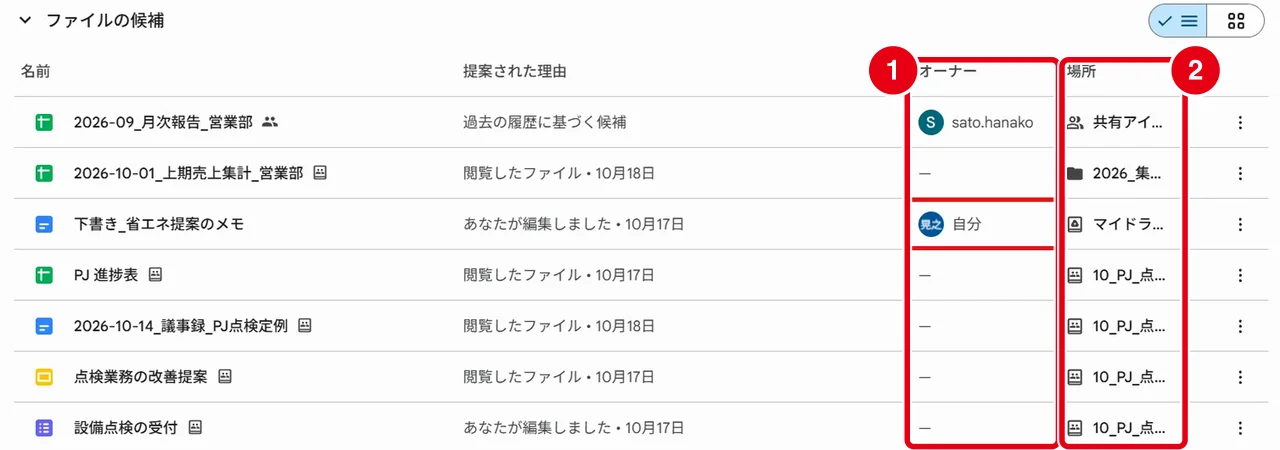
ドライブのホームで、右の1[オーナー]の列を見ます。[自分]と出ているのは自分が持ち主のファイル、線だけで名前が無いのは共有ドライブのファイル、人のアドレスが出ているのはその人から共有されたファイルです。
隣の2[場所]の列には、マイドライブ・共有ドライブの名前・共有アイテムと出ます。
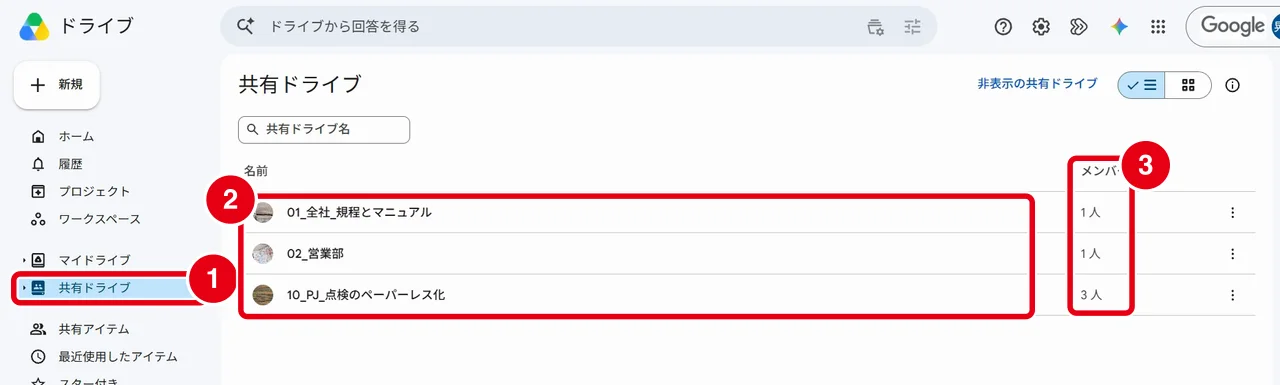
左の1[共有ドライブ]を押すと、2全社・部署・プロジェクトのように、チームごとの共有ドライブが並びます。
3右にはメンバーの人数が出ます。共有ドライブのファイルはチームが持ち主なので、作った人がいなくなってもファイルは残ります。
| 置き場所 | 持ち主 | 置くもの |
|---|---|---|
| マイドライブ | 自分 | まだ自分しか使わない下書き、自分用のメモ |
| 共有ドライブ | チーム | 議事録・進捗表など、チームで使うものや自分がいなくても残すもの |
| 共有アイテム | ほかの人 | 人から共有されたファイル(自分のものになったわけではない) |
新しくファイルを作るときは、3つの問いで置き場所を決めます。
- 自分の下書きか:自分しか使わない書きかけのものならマイドライブ
- チームの仕事か:チームで使うもの、残しておく必要があるものはチームの共有ドライブ
- 社外に出すか:取引先や協力会社とやり取りするファイルは、社外とやり取りする専用の場所に分ける(どこまで社外に出してよいかは会社のルールと管理者の設定で決まります)
迷ったときは、チームの共有ドライブに置く方が後から困りません。下書きが固まってチームで使うようになったら、その時点で共有ドライブへ移します。
よくある失敗:共有されたファイルを、いつでも開けるように自分のマイドライブにコピーしてしまうことです。コピーは自分が持ち主の別のファイルになるので、元のファイルが直されても反映されず、古い数字のまま会議で使ってしまいます。手元から開きたいときは、コピーではなくショートカットの追加かスターを使います。
ファイルを渡すときは、メールに添付するのではなくリンクで渡します。添付だと相手の手元にコピーが届き、「最新版」「最新版2」のような似たファイルが増えていきます。リンクならファイルはドライブの1か所に置いたままで、後から共有をやめたり、見られる人を変えたりもできます。
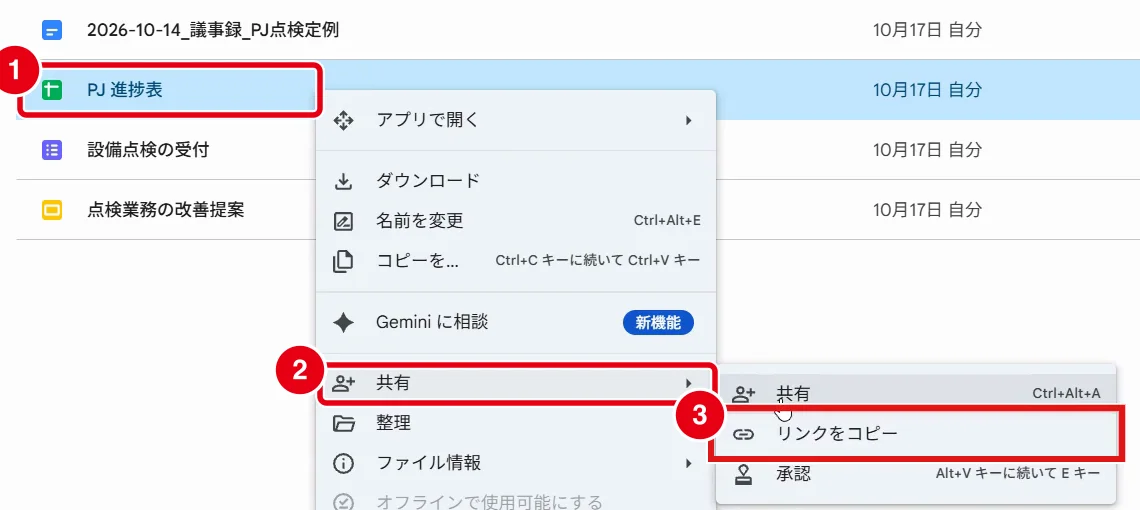
渡したい1ファイルを右クリックし、2[共有]にマウスを合わせて、3[リンクをコピー]を押します。
左下に「リンクをコピーしました」と出たら、メールやチャットに貼り付けて渡します。
ただし、リンクを渡しただけで相手が開けるとは限りません。開ける人の範囲は共有の設定で決まります。
マイドライブのファイルは持ち主のアカウントに入っているので、その人が退職してアカウントが削除されると、ファイルも一緒に削除されます。管理者が引き継ぐ手続きを忘れたり間に合わなかったりすると、チームで使っていた大事なファイルが消えてしまいます。チームのものはチームの場所へ置くのが、異動や退職で困らないための一番の近道です。
メール・Chat・スペース・Meetはどう使い分ける?
連絡の道具は大きく6つあります。それぞれの得意なことを知っておくと、「急ぎの確認をメールで送って夕方まで返事が来ない」「全員へのお知らせがチャットに埋もれる」といった行き違いが減ります。
| 道具 | 得意なこと | 向いている場面 |
|---|---|---|
| メール(Gmail) | 記録に残す・社外・正式な連絡 | 取引先への見積もりや正式な依頼。急ぎの返事には向かない |
| Chatの会話 | 少人数の急ぎ・短いやり取り | 1対1や数人での確認。決まったことはドキュメントやメールに残す |
| スペース | チームで続く話・ファイルとタスク | チームやプロジェクトの話し合い。後から入った人も遡って読める |
| グループ | 大勢への宛先を1つに | 何人もの人を1つのアドレスにまとめる。ファイルの共有やカレンダーの招待にも使える |
| Google Meet | 顔を見て、話して決める | 込み入った相談。チャットで何往復しても決まらないときに切り替える |
| ファイルのコメント | 資料の中の相談・直し | 資料のどこについての話かがはっきり分かる。相手にはメールでも知らせが届く |
Googleの公式のヘルプでは、人数と話が続く期間でおすすめの道具を紹介しています。
| 人数と期間 | おすすめの道具 |
|---|---|
| 5人以下ですぐに答えが欲しい短いやり取り | Gmailの中のChatの会話 |
| 15人未満で、プロジェクトの間だけ一緒に作業する | プロジェクト用のスペース |
| 15人を超える部署のチームで長く続ける | チーム用のスペース |
| 50人〜100人以上の大人数に情報を届ける | Googleグループ |
| 全社員へのお知らせ(一方向) | 全社のグループ宛てのメール、またはお知らせ専用のスペース |
公式のヘルプでは全社へのお知らせにGoogle Meetのライブ配信も挙げていますが、ライブ配信はEnterpriseなどのエディションの機能で、Business Starter・Business Standard・Business Plusでは使えません。
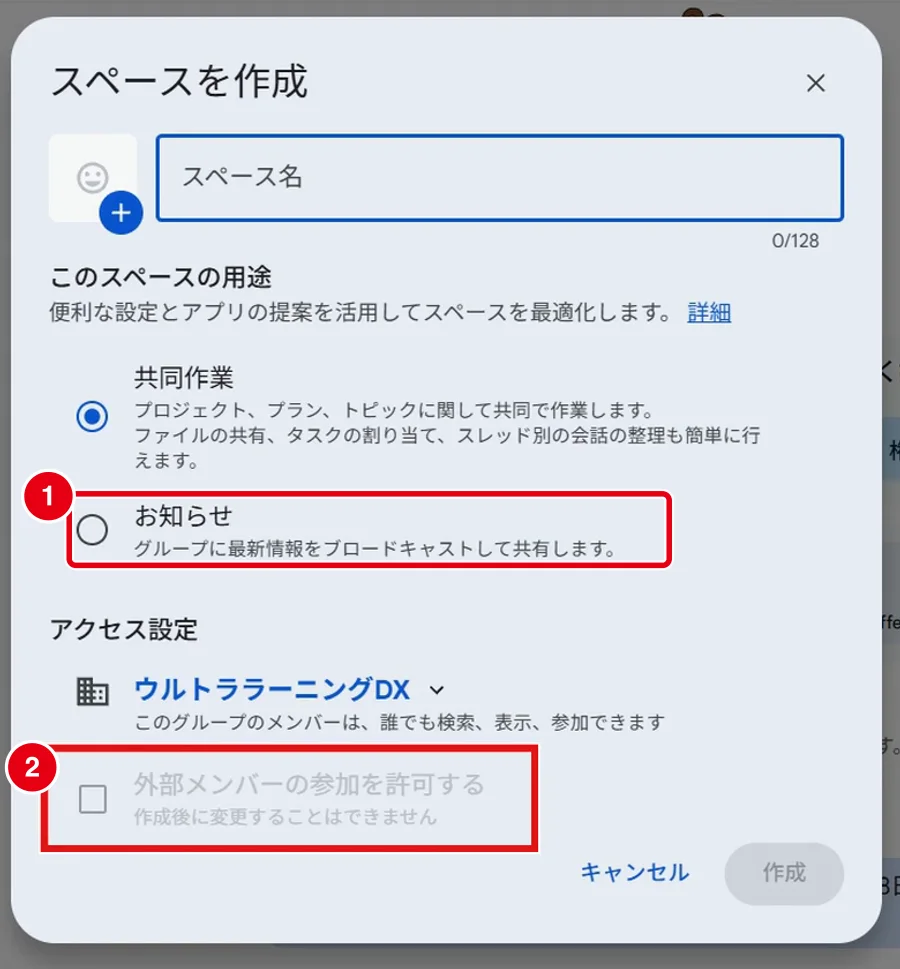
全社へのお知らせ用のスペースは、作るときに決めます。[新しいチャット]から[スペースを作成]を選び、[このスペースの用途]で1[お知らせ]を選んで作ると、オーナーと管理者だけが投稿できるお知らせ専用のスペースになります。用途は後から変えられません。
社外の人とスペースを使えるかは会社の設定次第です。この会社では2[外部メンバーの参加を許可する]が薄く表示されていて選べません。
取引先や協力会社との連絡はメールが基本です。相手がどの会社でも、どんなメールのサービスを使っていても届き、やり取りが記録に残ります。社外の人とのMeetの会議は、カレンダーの予定に招待するのが確実です。
迷ったときは3つの問いで選びます。
- 社外の人が入るか:入るならメールが基本
- 急ぎか:急ぎで少人数ならChatの会話、話して決めるならGoogle Meet
- 後に残すか:チームで残す話はスペース、資料の中の話はコメント、大勢への連絡はグループ宛て
同じ用件をメールとChatの両方で送らないようにしましょう。相手はどちらに返事をすればよいか迷い、話が2か所に分かれてしまいます。1つの話は1つの場所でが基本です。
予定・タスク・メモ・申請はどこに置く?
やることを付箋に書いてなくしたり、チームへの依頼がチャットに流れて誰がやるのか分からなくなったりするのは、置き場所が人によって違うからです。7つの置き場所を決めておきます。
| 置くもの | 置き場所 | ポイント |
|---|---|---|
| 予定 | Googleカレンダー | 会議室の予約、社外の人からの予約を受ける[予約スケジュール]も使える。予定ごとに非公開にもできる |
| 自分のタスク | ToDoリスト | 期限を付けるとカレンダーの上の段にも並ぶ |
| チームへの依頼 | スペースのタスク、ドキュメントのコメントの割り当て | 割り当てると相手のToDoリストにも入る |
| みんなで追う進捗 | 共有ドライブに置いたスプレッドシートの進捗表 | 作業・担当・期限・状態の列で一覧にする |
| ちょっとしたメモ | Google Keep | 走り書き用。残す記録はドキュメントにして共有ドライブへ |
| 社内の申請 | Googleフォーム | 書き方がそろい、回答は自動で1か所(スプレッドシート)に集まる |
| 社内の案内 | Googleサイト | 規定や申請の入り口をまとめた社内のポータルにする |
ほかの会社のサービスにある「チームのタスク管理の専用アプリ」にあたるものは、Google Workspaceにはありません。チームの依頼はスペースのタスクとドキュメント、みんなで追う表はスプレッドシートと覚えておきましょう。
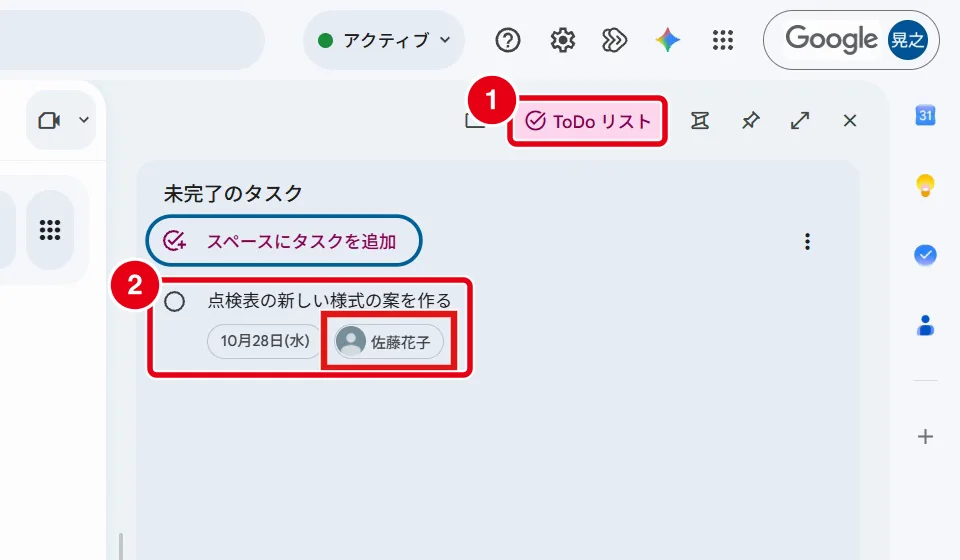
プロジェクトのスペースを開き、右上の1[ToDo リスト]を押すと、スペースのタスクが出ます。
2タスクには期限と担当の人が付いていて、誰が何をいつまでにやるのかがメンバー全員に見えます。[スペースにタスクを追加]から新しく頼めます。
議事録の中の宿題は、ドキュメントのその行にコメントを付けて、相手を指定して[割り当て]にチェックを入れると担当が付きます。どの話から出た作業なのかが後からでも分かります。
カレンダー・Keep・ToDoリストは、Gmailなどの画面の右のサイドパネルから開けます。
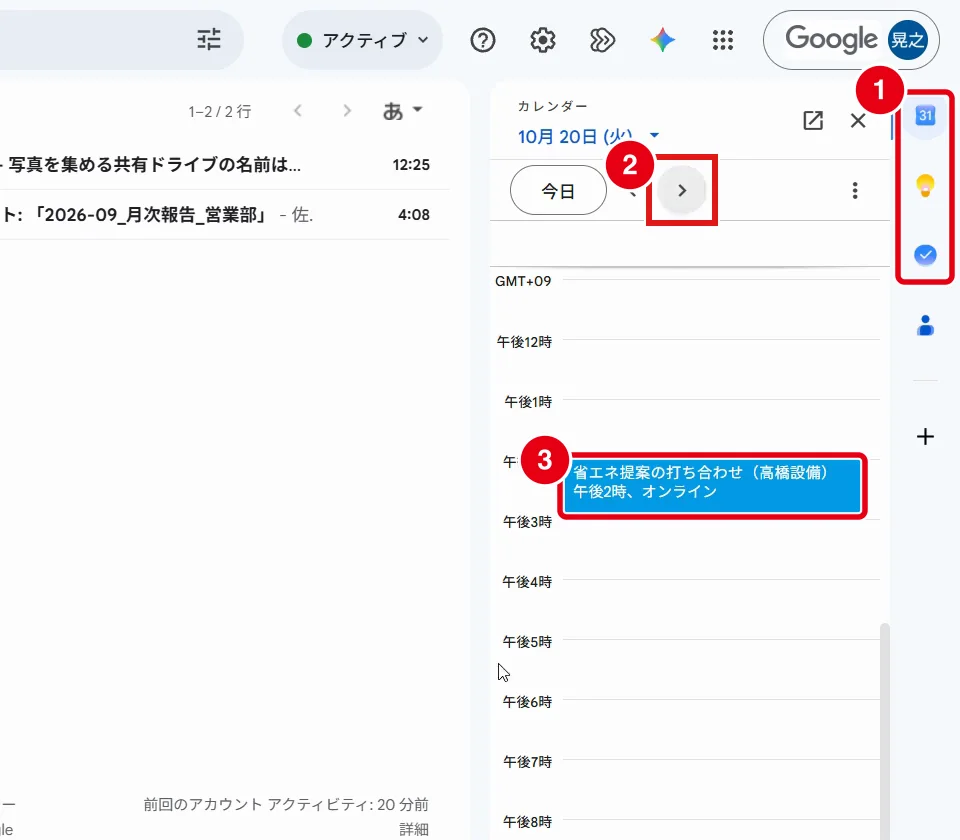
Gmailの画面の右の端に縦に並ぶ1アイコンがサイドパネルです。上からカレンダー・Keep・ToDoリストです。
カレンダーのアイコンを押すと今日の予定が開き、2矢印で次の日に切り替えると3その日の予定が見られます。メールを読みながら予定・メモ・やることを横で確かめられます。
メールの中の頼まれ事は、メールを開いて上の[ToDo リストに追加]のボタンを押すと、そのメールにつながったタスクになります。サイドパネルはGmailのほか、カレンダー・ドライブ・ドキュメント・スプレッドシートなどの画面の右にもあります。
置き場所でよくある失敗:
- チームの議事録を自分のマイドライブに置く → チームの記録は共有ドライブへ
- チャットで頼んでそれで終わりにする → 頼んだらその場でスペースのタスクにする
- 申請の控えを各自のメモやメールに残す → フォームの回答を正しい記録にする
社内の情報を検索ですばやく探すコツ
Google Workspaceでは、アプリごとに検索の欄があり、探す範囲が違います。探したいものの種類に合わせて検索の欄を選びます。
| 探すもの | 使う検索 | 探す範囲 |
|---|---|---|
| メール・チャットの発言 | Gmailの検索 | 自分のメールと、自分が参加しているチャット([スレッド]のタブ) |
| ファイル | ドライブの検索 | 自分が開けるファイル(マイドライブ・メンバーの共有ドライブ・共有されたファイル) |
| 予定 | カレンダーの検索 | 画面に表示しているカレンダーの予定 |
結果が多いときは、人・種類・期間の3つで絞り込みます。
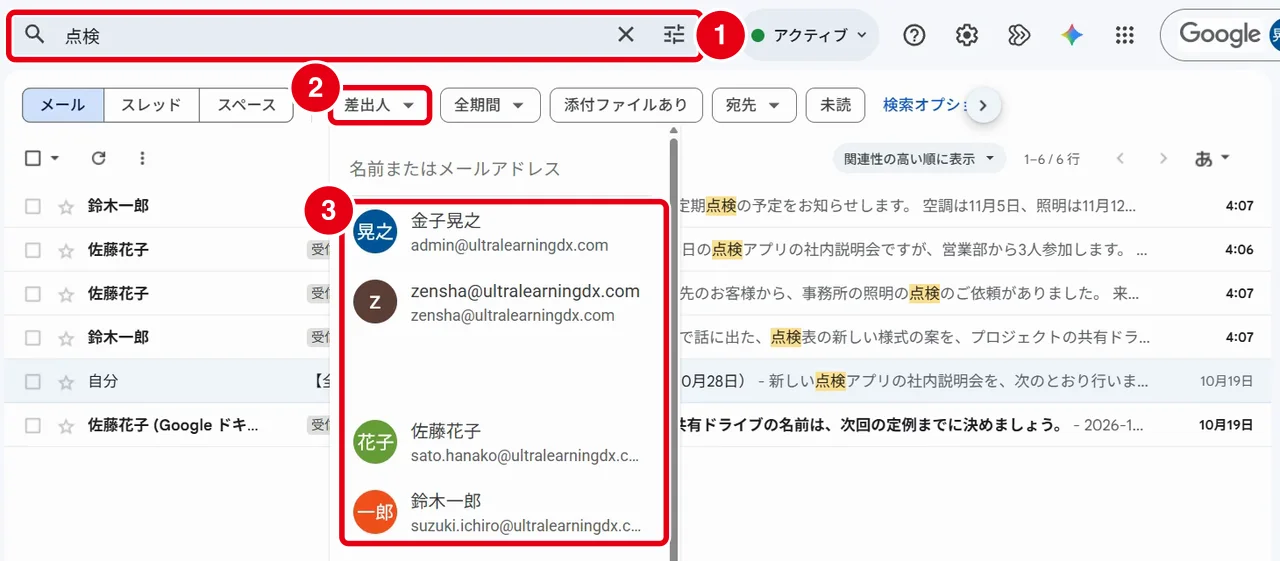
Gmailの上の1[メールを検索]の欄に言葉(例:点検)を入れてEnterキーを押すと、件名だけでなく本文に入っているメールも見つかります。
人で絞るときは、上の2[差出人]を押して、3名前の一覧から選びます。隣の[全期間]では期間、[添付ファイルあり]では添付の有無で絞れます。
Gmailの[スレッド]のタブでは、チャットの発言も探せます。中でも[私の名前]のボタンを使うと、自分の名前を呼ばれた発言だけを探せるので、頼まれ事の見落としを防げます。
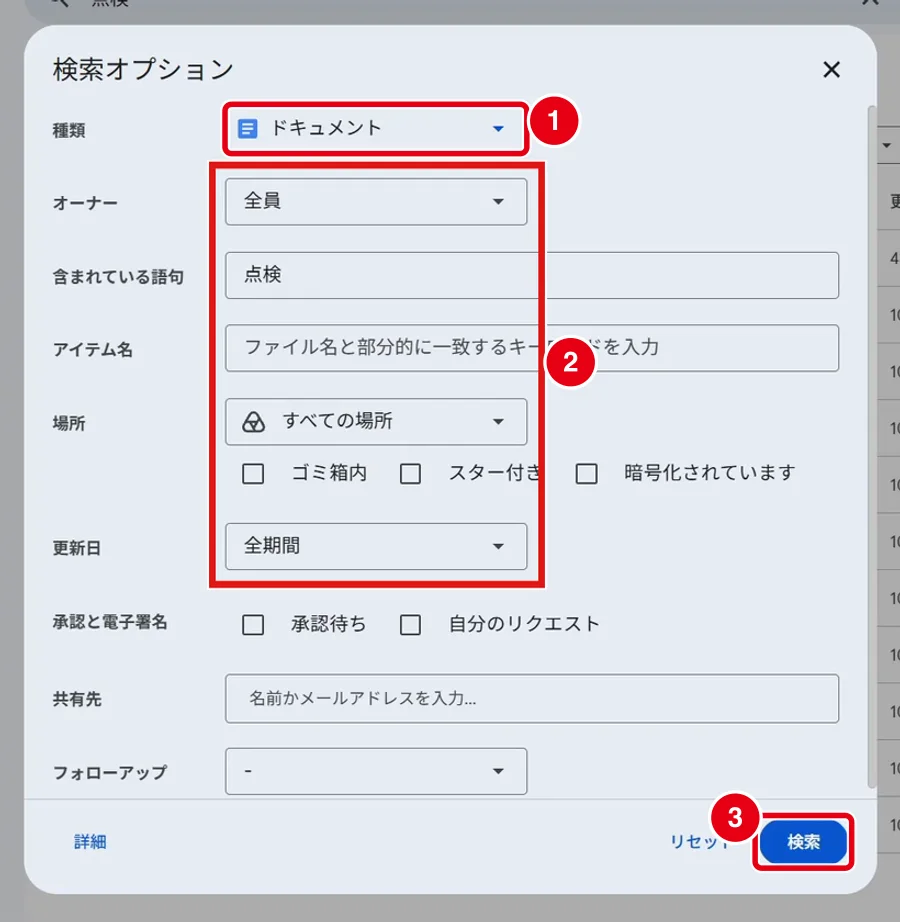
ドライブで検索したら、検索の欄の右の[検索オプション]を押します。1[種類]で[ドキュメント]などファイルの種類を選べます。
2[オーナー][場所][更新日]などもまとめて指定でき、オーナーで選べば人、更新日で選べば期間の絞り込みになります。最後に3[検索]を押します。
ドライブの検索結果の上にある[概要を素早く確認]を押すと、Geminiが見つかったファイルの要点をまとめてくれます(Geminiが使える場合)。
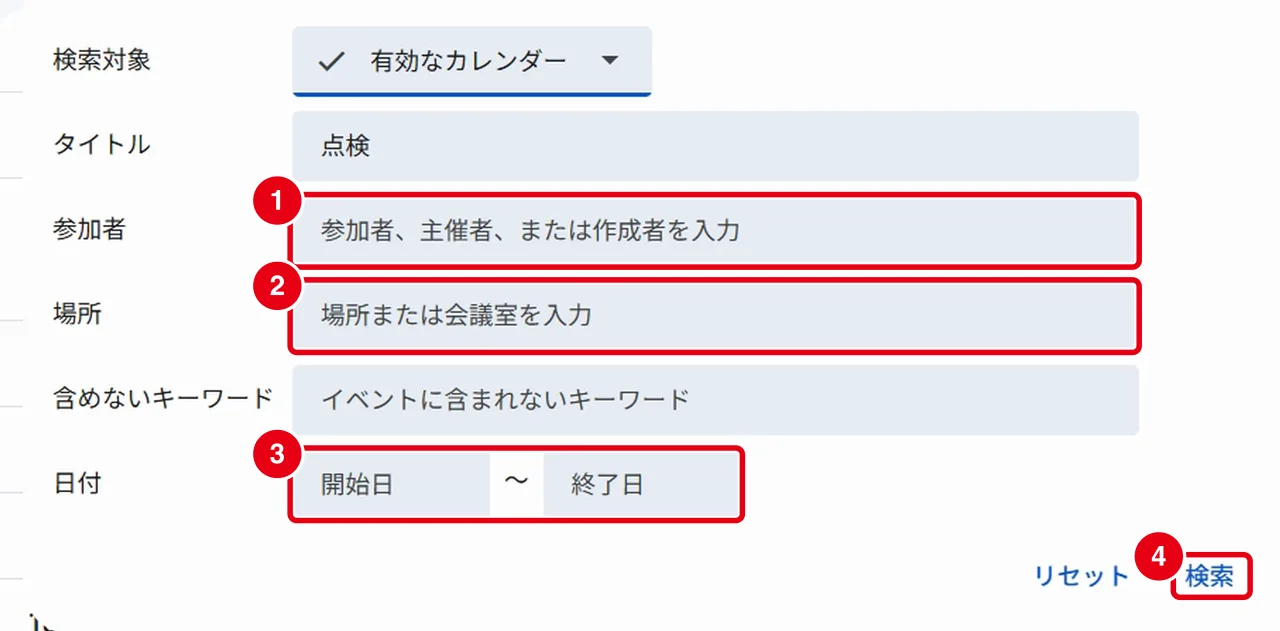
カレンダーでは右上の虫眼鏡のボタンで検索し、検索の欄の右の下向きの矢印で検索オプションを開きます。
1[参加者]に人を入れるとその人が出る予定だけ、2[場所]に会議室を入れるとその部屋の予定だけを探せます。3[日付]に今週の始めと終わりを入れて4[検索]を押すと、今週の予定だけになります。
検索に入れる言葉は短く具体的にします。多すぎるときは「点検 様式」のように空白で区切って2つの言葉を入れると、両方を含むものに絞れます。見つからないときは、次の3つを確かめます。
- 言葉を変えてみる(相手が使いそうな言葉でも探す)
- 前に付けた差出人や期間の絞り込みを外してみる
- ごみ箱を見る(普通の検索ではごみ箱の中は探さない)
慣れてきたら、Gmailの検索の欄に条件を文字で書くこともできます。ボタンで選んでも同じ条件が自動で入るので、まずはボタンから使えば十分です。
| Gmailの条件 | 意味 |
|---|---|
| from:(アドレス) | その人から届いたメール |
| has:attachment | 添付ファイルあり |
| after:(日付) | その日より後のメール |
メールもファイルも予定も一度に探したいときは、Cloud Searchが使えます(Business Standard以上。会社の契約によっては使えないので管理者に確かめてください)。
検索で見つかるのは、自分に見る権限があるものだけです。同じ言葉で探しても、人によって見つかるものは違います。自分の画面で見つからない資料は、まだ共有されていないことがあるので、持っている人に共有を頼みます。反対に、社内の全員に共有したファイルは社内の誰が探しても見つかることがあるので、給与や評価のような資料は必要な人だけに共有します。Geminiが答えに使うのも、あなたに見る権限があるものだけです。
会社で守る3つの約束とGeminiの入口
メールもファイルもボタン1つで社内にも社外にも届くので、ちょっとした押し間違いがそのまま事故につながります。東京商工リサーチの調べでは、2025年に上場企業が公表した個人情報の漏えい・紛失の事故は180件で、そのうち20.5%(およそ5件に1件)がメールの送り先の間違いなどの誤表示・誤送信でした。全員が守る約束は次の3つです。
| 約束 | 毎日やること |
|---|---|
| 1. ログインを守る | パスワードは人に教えない・使い回さない・メールのリンクから開いた画面で入れない。2段階認証を設定する |
| 2. 共有は必要な人だけ | [制限付き]のまま、必要な人のアドレスを入れて共有する。仕事が終わったら共有を外す |
| 3. AIに入れる情報は会社のルールで | お客様の個人情報や未公表の数字を入れてよいかは会社のルールで確かめる。答えは元の資料で確かめる |
2段階認証を使っていると、ログインしたときにスマートフォンに「ログインしようとしていますか」という確認が届きます。自分がログインしていないのにこの確認が届いたら、絶対に[はい]を押さず、[いいえ]を選んですぐに社内の担当者に知らせます。Gmailの受信トレイの右下の[前回のアカウント アクティビティ]で、最後に使われた時刻を確かめることもできます。
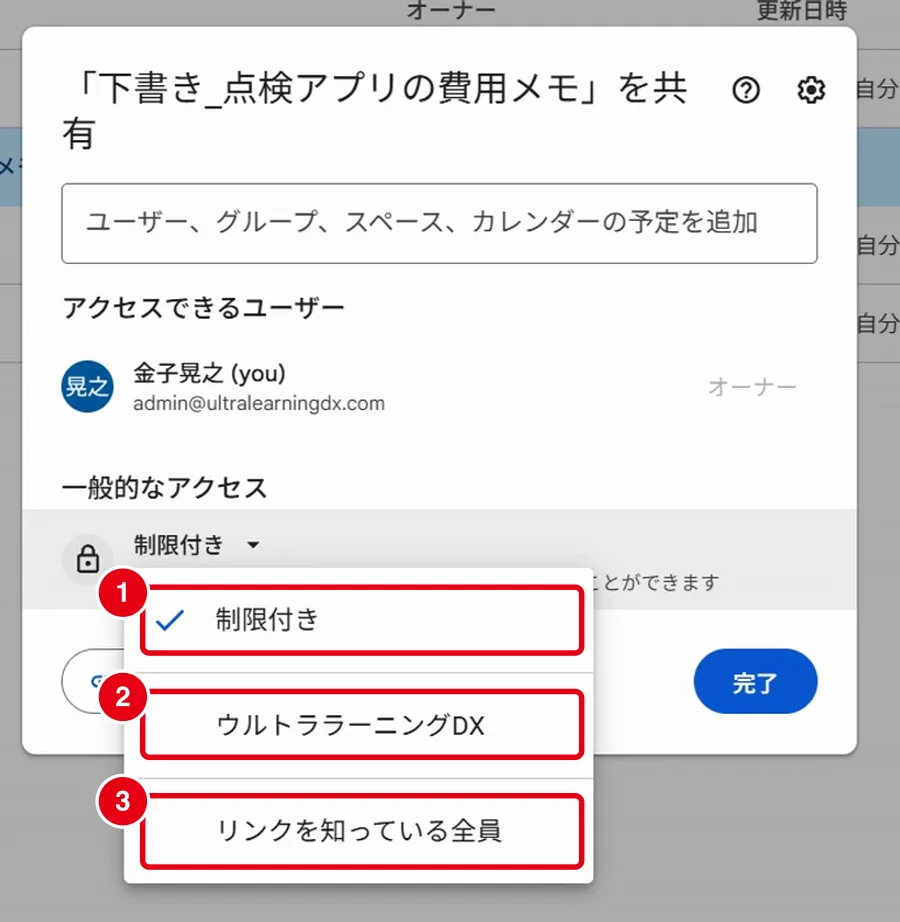
ファイルの[共有]の画面で、[一般的なアクセス]の[制限付き]の横の矢印を押すと、選べる範囲が3つ出ます。
1[制限付き]は名前を入れた人だけ、2会社の名前を選ぶと社内の全員、3[リンクを知っている全員]はリンクさえあれば社外の人でも誰でも開けます。
一番気をつけるのは[リンクを知っている全員]です。リンクはメールの転送やチャットへの貼り付けで思わぬ相手に届き、届いた人は中身を見られてしまいます。お客様の情報や社内だけの資料には使いません。ファイルの一覧で名前の横に人の形のマークが付いているのは、誰かと共有しているファイルです。時々、共有の範囲を見直しましょう。
会社のアカウントで使うGeminiは、入れた内容や答えをGoogleの人が読んだりAIの学習に使ったりしない仕組みです。個人のアカウントや、会社が認めていないAIのサービスではこの条件が違うので、仕事の情報は会社が認めたアカウントで使います。Geminiの入口は2つあります。
- Geminiアプリ:Googleアプリメニューの[Gemini]から開く。左下に[仕事]と出ていれば会社のアカウントで使っている印
- 各アプリの中のGeminiのボタン:Gmail・ドライブ・ドキュメント・スプレッドシートなどの右上の星の形のボタン
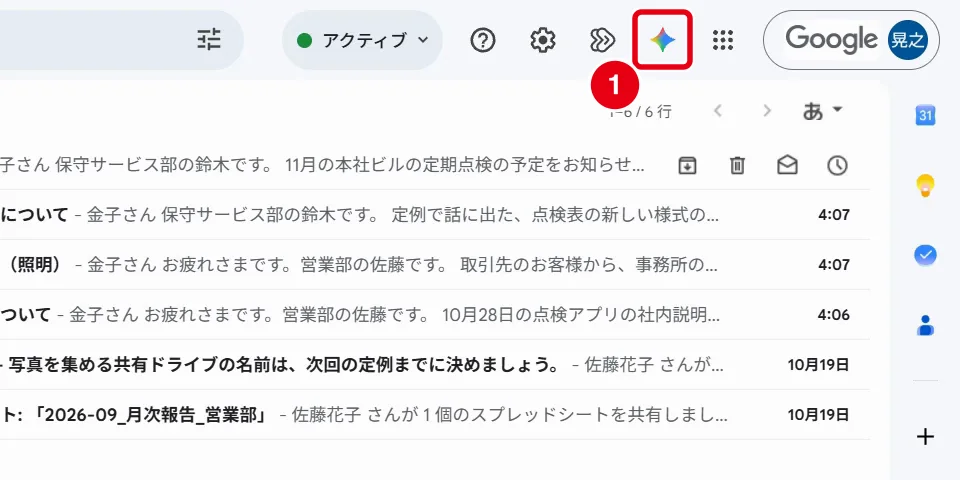
Gmailの画面の右上にある1星の形のボタンがGeminiの入口です。
ドライブには、このボタンのほかに[Gemini に相談]のボタンもあります。
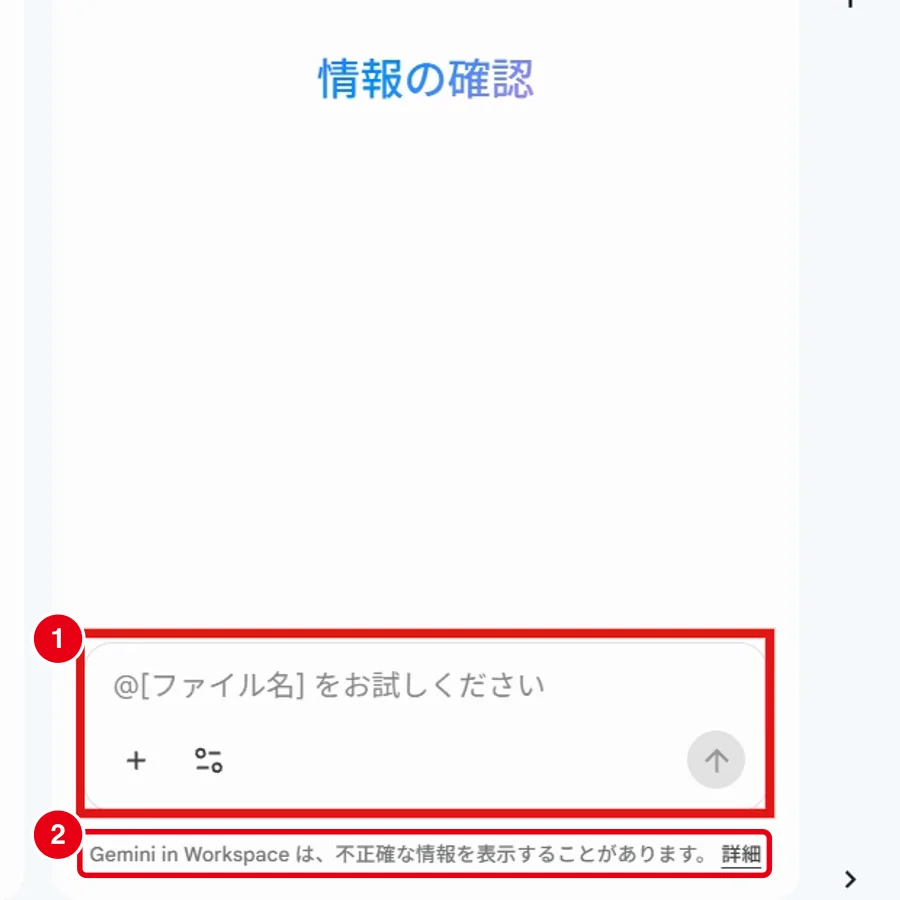
右側にGeminiのパネルが開きます。1下の欄に質問を書くと、今見ているメールや受信トレイの内容を踏まえて答えてくれます。
2パネルの一番下には「不正確な情報を表示することがあります」と書かれています。数字・日付・人の名前は必ず元の資料で確かめてから使います。
Geminiのボタンが出るかどうかは、会社の契約と管理者の設定で決まります。見当たらないときは、自分で探し回らずに社内の担当者に確認してください。
うっかりしたときは「消さずに、すぐ報告」:身に覚えのないログインの確認が届いた、宛先を間違えてメールを送った、共有の範囲を広くしすぎた、AIに入れてはいけない情報を入れてしまった。こんなときは、すぐに社内の担当者に報告します。メールやファイルを慌てて消すと、いつ誰に何が届いたのかを調べる手がかりがなくなります。早く知らせるほど被害を小さくできます。
画面やボタンが無いときはどう確かめる?
研修の動画や隣の席の人の画面にはあるのに、自分の画面にはそのボタンが無い。Google Workspaceを仕事で使うとよく起きることですが、故障ではないことがほとんどです。理由は大きく4つあります。
| 理由 | 内容 | 確かめ方 |
|---|---|---|
| 1. 会社の契約 | 契約の種類(エディション)によって使える機能が違う。会議の録画や一部のAIの機能など | ヘルプのページで使える契約を見る。自分の会社の契約は窓口で確かめる |
| 2. 管理者の設定 | 契約で使える機能でも、管理者がオフにしているとボタンが出ない。部署やグループごとに分けていることもある | 窓口に確かめる。必要なら使いたい理由と場面を添えて相談する |
| 3. 新しい機能が届く時期 | 会社の設定によって届く日が1週間ほどずれ、さらに数日〜数週間かけて少しずつ広がる | 届くのを待つか、いつ届くかを窓口に聞く |
| 4. 自分の側の原因 | 画面の読み込み、ログインしているアカウント、表示の言語、窓の幅 | 自分ですぐに確かめられる |
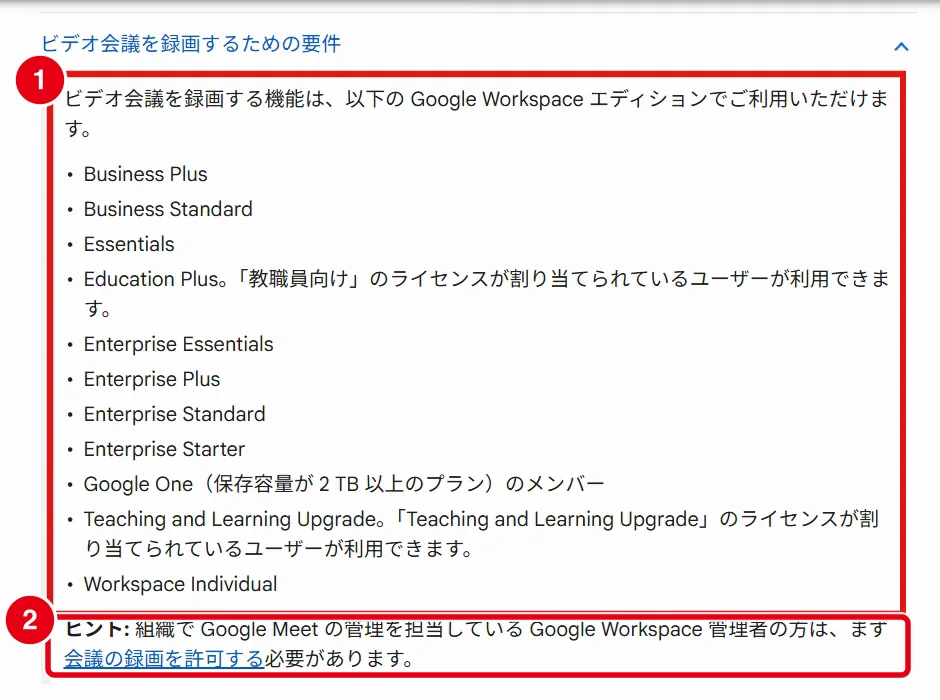
ある機能がどの契約で使えるかは、ヘルプのページで確かめます。たとえばGoogle Meetのヘルプの「ビデオ会議を録画する」のページでは、[ビデオ会議を録画するための要件]を開くと1使えるエディションの一覧が出ます。
2一番下のヒントには、管理者がまず会議の録画を許可する必要があると書かれています。契約で使えても、管理者が許可していなければボタンは出ません。
窓口に聞く前に、自分でできる確認が4つあります。
- ページを読み込み直す(F5キー)。開きっぱなしのタブは表示が古いことがある
- ログインしているアカウントを確かめる。個人のアカウントで開いていると会社の機能は出ない
- 表示の言語を確かめる。英語などになっているとボタンの名前が変わって見つけにくい
- 窓の幅を確かめる。狭いとツールバーに入りきらないボタンが隠れる
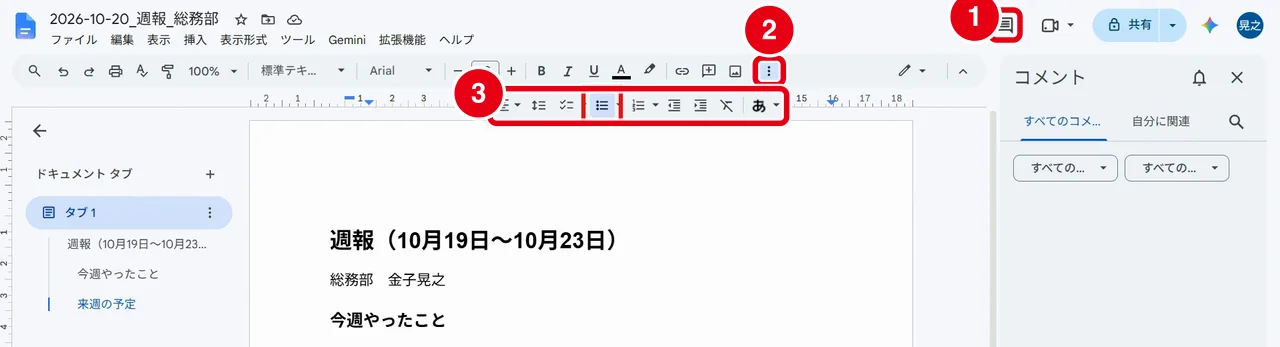
ノートパソコンの小さい画面や、1右側にコメントなどのパネルを開いているときは、ツールバーが短くなり、右に2点が縦に3つ並んだボタンが出ます。
このボタンを押すと、3入りきらなかった箇条書きなどのボタンが出てきます。ボタンが無いと思ったら、まずここを見てください。
4つの確認をしてもボタンが無いときは、会社で決まっている窓口に聞きます。「ボタンが無いんですけど」とだけ送ると、窓口の人は何が起きているのか分からず、やり取りが増えて解決が遅くなります。質問には次の5つを添えます。
| 添えること | 例(Meetの録画のボタンが無いとき) |
|---|---|
| 何をしようとしたか | 会議を録画しようとした |
| いつ起きたか | 会議の日時 |
| どの画面か | 会議中の画面(画面の写真を添えるともっと伝わる) |
| どうなったか | 録画のボタンが見当たらない |
| 急ぎかどうか | 次の会議の日までに分かると助かる |
自分で確かめたことも書いておくと、窓口の人が同じ確認をしなくて済みます。詳しい同僚に個人的に聞くより窓口に聞いた方が記録が残り、同じことで困っている人にも答えが届きます。
研修の総まとめとして、自分の会社の「仕事の地図」を1枚に書いておくのもおすすめです。書くのはファイルの保存場所(共有ドライブの名前まで)・連絡の道具の使い分け・守る3つの約束と自分の会社の具体的なルール・困ったときの窓口(メールアドレスや内線の番号まで)の4つです。この1枚があれば、新しい部署に来た人も迷いません。
よくある質問
Google Workspaceと個人のGoogleアカウントは何が違いますか?
Google Workspaceのアカウントは会社から渡され、会社の管理者が管理するアカウントです。中のメールやファイルは会社のもので、使えるアプリや社外への共有ができるかは会社の設定で決まります。画面の右上の丸いアイコンを押して「(会社のドメイン)によって管理されています」と出れば会社のアカウントです。
マイドライブと共有ドライブはどう使い分けますか?
ファイルの持ち主で考えます。マイドライブは自分が持ち主で、まだ自分しか使わない下書き向きです。共有ドライブはチームが持ち主なので、作った人が異動や退職をしてもファイルが残ります。議事録や進捗表のようにチームで使うものは共有ドライブに置きます。
メールとGoogle Chatはどう使い分けますか?
社外の人とのやり取りや、記録に残したい正式な連絡はメールです。社内の少人数の急ぎの短いやり取りはChatの会話、チームで続く話はスペースが向いています。同じ用件をメールとChatの両方で送らず、1つの話は1つの場所にまとめます。
身に覚えのないログインの確認がスマートフォンに届いたら?
絶対に[はい]を押さず、[いいえ]を選んで、すぐに社内の担当者に知らせます。誰かがあなたのパスワードでログインしようとしている合図です。何度も届いて面倒になり、つい押してしまうのがよくある乗っ取りの手口です。
Geminiのボタンが自分の画面に見当たらないのはなぜですか?
Geminiが使えるかどうかは、会社の契約と管理者の設定で決まります。部署やグループごとに設定を分けていることもあるので、隣の人の画面にあっても自分には出ないことがあります。故障ではないので、自分で探し回らずに社内の窓口に確かめてください。
研修の動画にあるボタンが自分の画面に無いときは?
理由は、会社の契約・管理者の設定・新しい機能が届く時期・自分の側の原因の4つです。まずはページの読み込み直し、ログインしているアカウント、表示の言語、窓の幅を確かめます。それでも無ければ、ヘルプのページで使える契約を見てから、何をしたか・いつ・どの画面・どうなったか・急ぎかを添えて窓口に聞きます。
まとめ:Google Workspaceは3つの問いで使い分ける
Google Workspaceは、会社のアカウントでブラウザーから使うアプリのセットで、作ったものは自動で保存されます。使うときはどこに保存するか・どれで連絡するか・どう守るかの3つを考えれば、たくさんのアプリでも迷いません。
- アプリは「連絡する・保存して共有する・作る・AIと自動化」の4つのまとまりで覚え、右上のGoogleアプリメニューから開く
- 会社と個人のアカウントは混ぜない。右上のアイコンの「管理されています」で見分ける
- 自分の下書きはマイドライブ、チームのものは共有ドライブ。ファイルは添付ではなくリンクで渡す
- 社外と正式な連絡はメール、少人数の急ぎはChat、チームの続く話はスペース、話して決めるならMeet、資料の中の話はコメント
- 予定はカレンダー、自分のタスクはToDoリスト、チームの依頼はスペースのタスク、申請はフォーム
- 検索は人・種類・期間で絞り込む。見つかるのは自分に見る権限があるものだけ
- 守る約束は、ログインを守る・共有は必要な人だけ・AIに入れる情報は会社のルールで。おかしいと思ったら消さずにすぐ報告
- ボタンが無いときは、契約・管理者の設定・届く時期・自分の側の4つで切り分ける
まずは右上のアイコンで会社のアカウントを確かめ、毎日使うアプリをブックマークバーに入れるところから始めてみてください。