
Excelが重い原因と軽くする方法|10MBが80KBに
- 公開日
- Excel
Excelのブックを開くのに時間がかかる、入力するたびに固まる、ファイルが大きすぎてメールで送れない。何年も使い回しているブックほど、目に見えないところに重くなる原因がたまっています。
重いブックは作り直さなくても、たまった原因を消すだけで軽くなります。この記事では、10,611KBのブックを80KBまで小さくした手順を、実際の画面で1つずつ解説します。
Excelが重くなる原因は2種類ある
「重い」には、ファイルのサイズが大きくなる原因と、サイズはあまり変わらないのに動きが遅くなる原因の2種類があります。今回のブックで、直すごとにサイズがどう変わったかをまとめると次のとおりです。
| 直したこと | 直した後のサイズ | 効き方 |
|---|---|---|
| 元のブック | 10,611KB | - |
| 使っていない行と列の書式を削除 | 9,846KB | サイズ(約760KB減) |
| 条件付き書式を1つにまとめる | 9,837KB | 動きの速さ |
| 見えない図形を削除 | 9,789KB | 動きの速さ |
| 写真を圧縮 | 98KB | サイズ(一番効いた) |
| バイナリ形式で保存 | 80KB | サイズ |
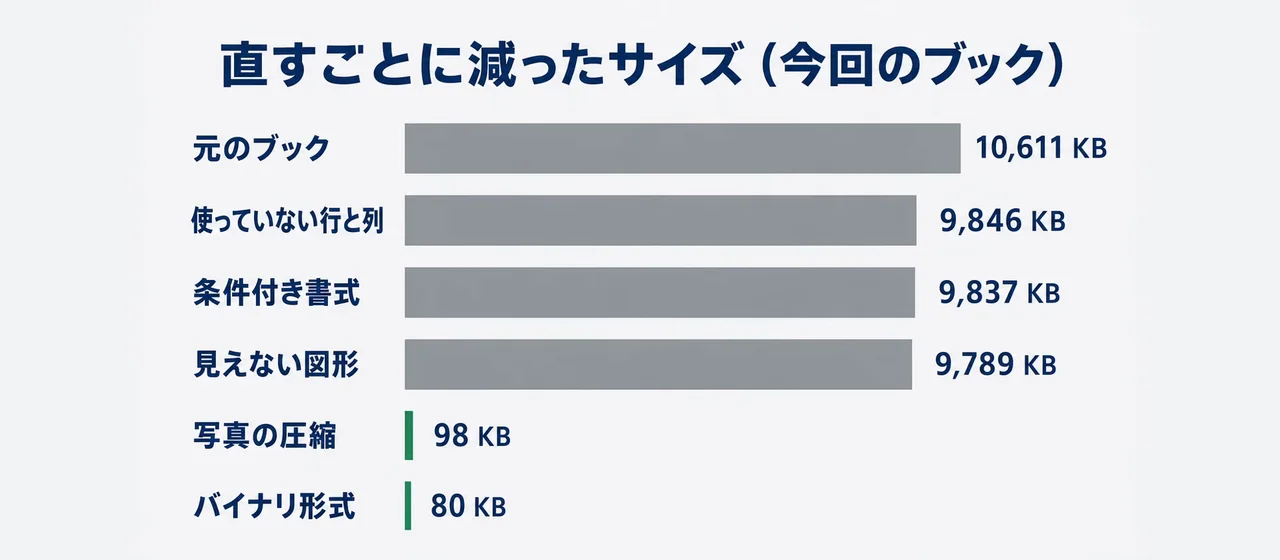
データは最初から最後まで同じ600件で、1件も減っていません。減ったのは、データ以外にたまっていた「余分なもの」だけです。
作業の前に:F12キー(名前を付けて保存)で、元のブックとは別の名前(例:「売上管理_軽量」)で保存してから作業します。行や図形の削除は、保存した後では元に戻せません。
手順1:重さの原因の目安をつける
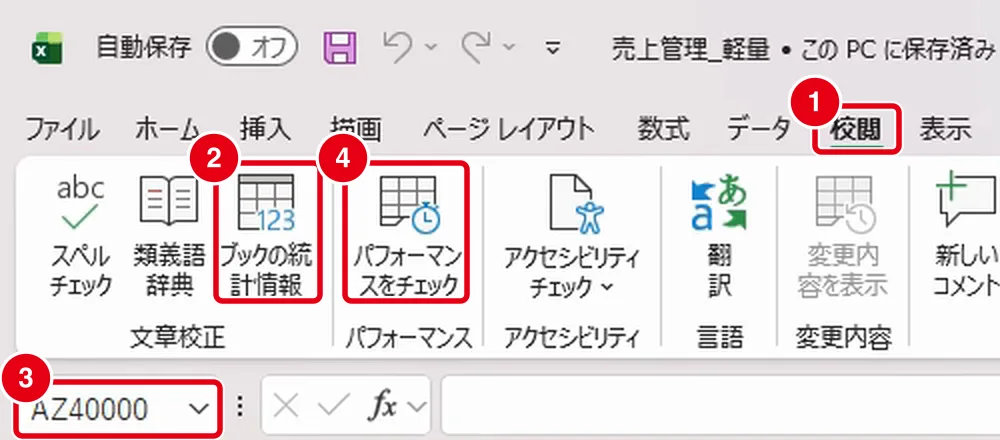
1[校閲]タブを開き、2[ブックの統計情報]を押します。
セルをクリックしてCtrl+Endキーを押すと、3名前ボックスに最後のセル(今回はAZ40000)が出ます。
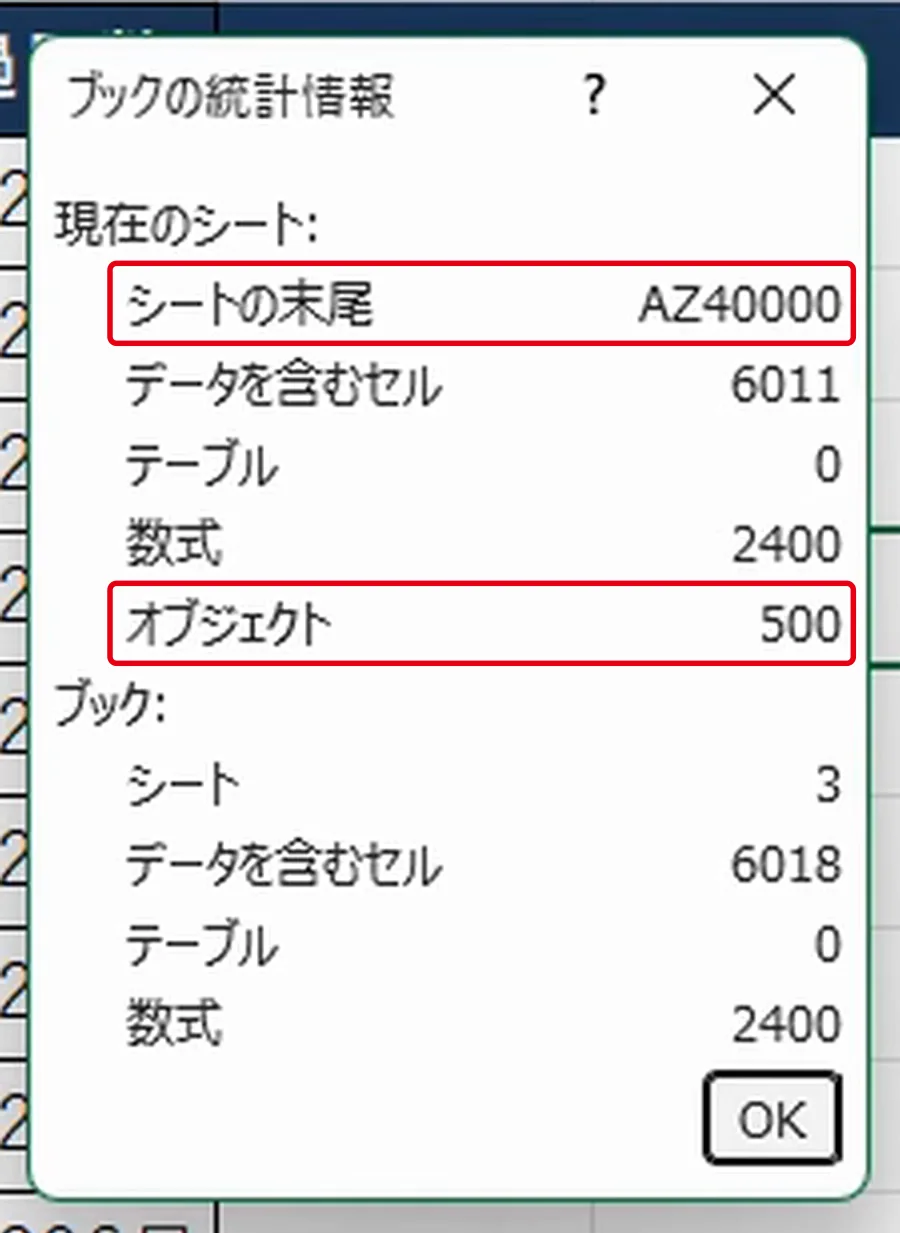
データは604行目までしかないのにシートの末尾がAZ40000、置いた覚えがないのにオブジェクトが500ありました。
この2つが怪しいところです。罫線や塗りつぶしを下の方まで引いてしまったときによく起きます。
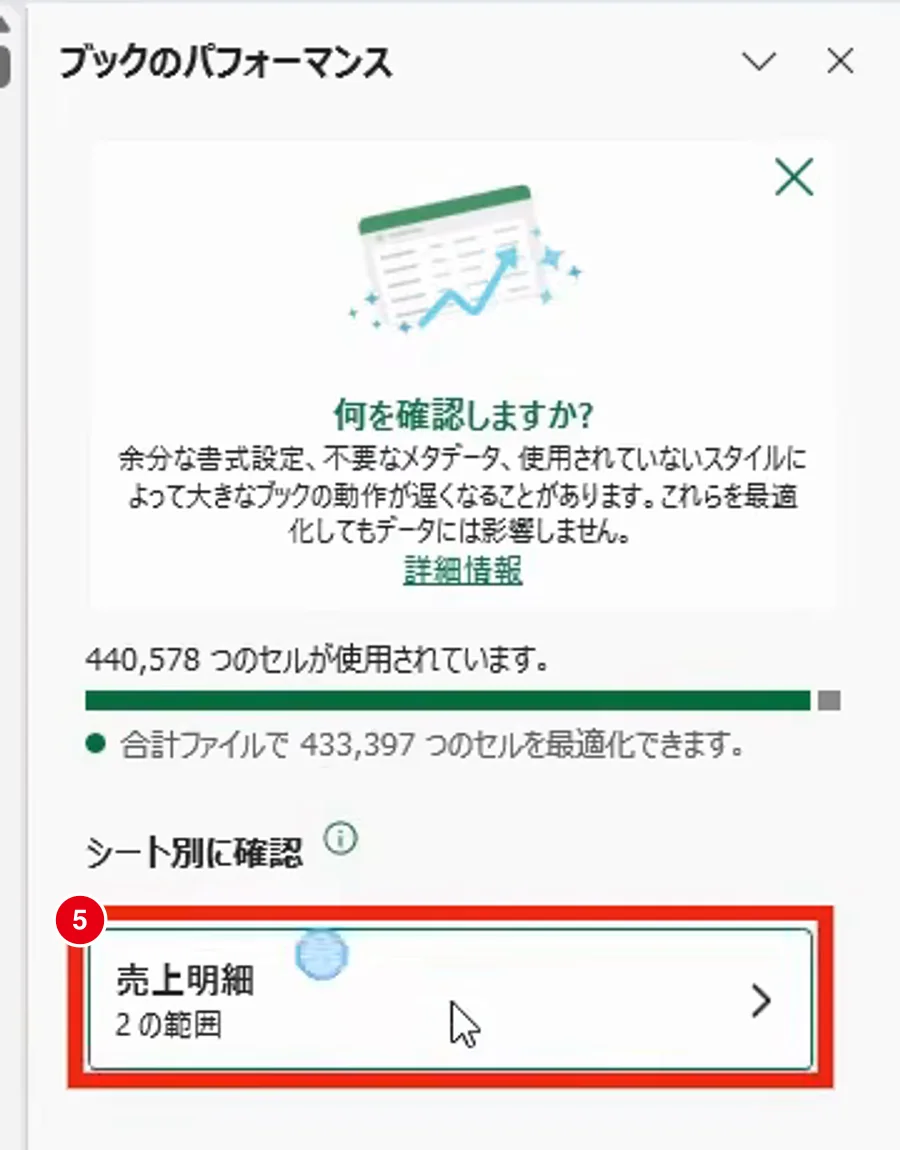
Microsoft 365なら、4[パフォーマンスをチェック]で余分な書式の量が分かります。今回は約44万セルのうち約43万3,000セルが「最適化できます」と出ました。
5[シート別に確認]のシート名を押すと、場所が分かります。
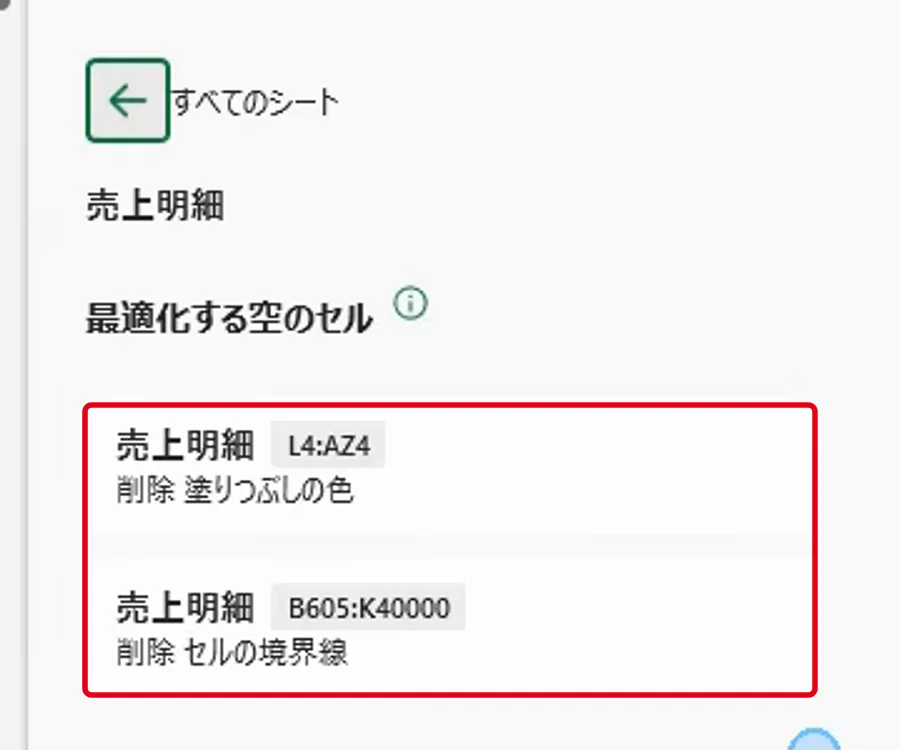
見出しの色を右の方まで塗ったL4:AZ4と、罫線を4万行目まで引いたB605:K40000が余分でした。
[シートの最適化]でも消せますが、次はどのExcelでもできる手作業の消し方です。
手順2:使っていない行と列の書式を削除する
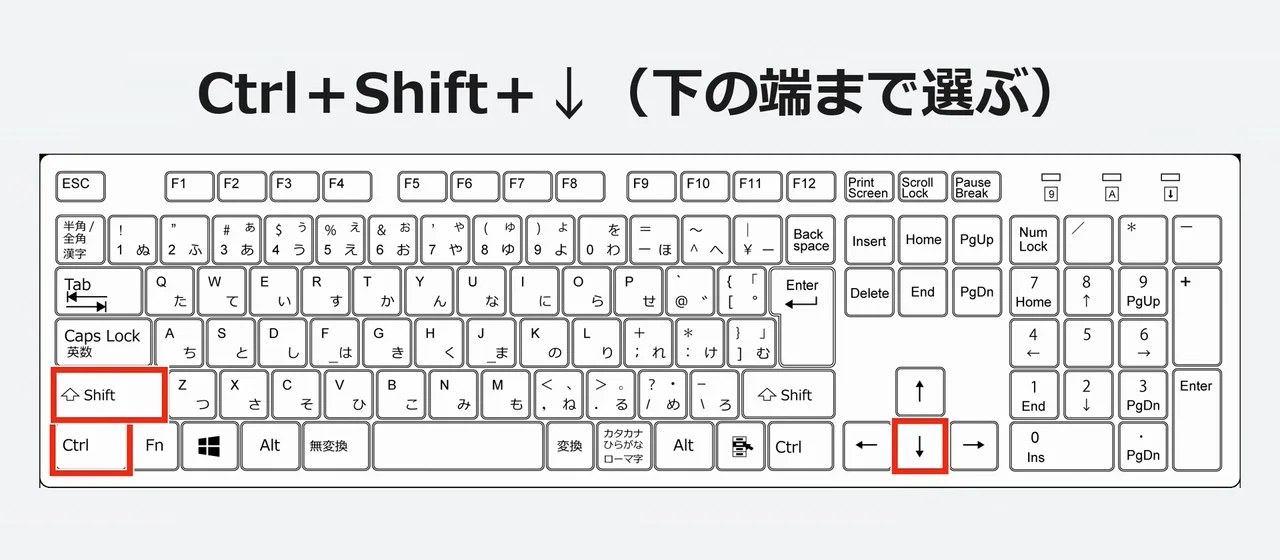
データの最後(604行目)の下、605行目の行番号をクリックし、Ctrl+Shift+↓キーでシートの一番下まで選びます。
行番号の上で右クリック→[削除]を選びます。
同じように、データの右のL列の列番号をクリックしてCtrl+Shift+→キーで一番右まで選び、右クリック→[削除]します。
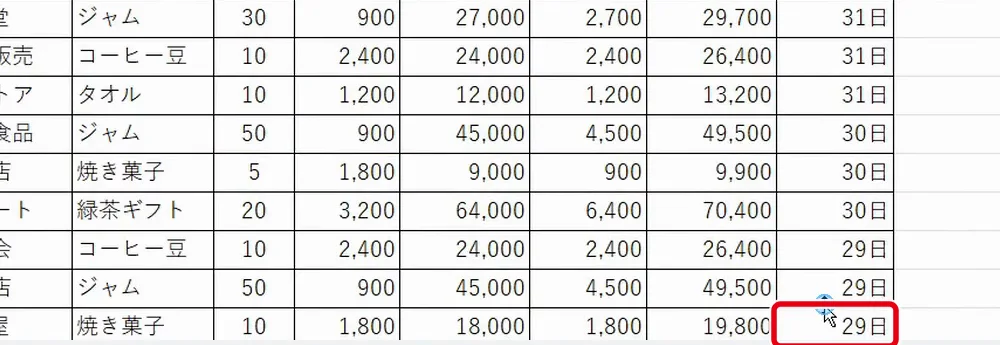
Ctrl+Sで上書き保存してから、もう一度Ctrl+Endキーを押します。
データの最後のK604に移れば成功です。これだけでファイルは約760KB小さくなりました。
ポイント:Deleteキーで中身を消すのではなく、行ごと・列ごと削除します。Deleteキーでは罫線などの書式が残ります。行番号や列番号を押して行・列全体に書式を付けるのは問題ありませんが、「A1:K40000」のようにセル範囲を選んで書式を付けると、そのセルの数だけ記録が残って重くなります。
手順3:増えすぎた条件付き書式を1つのルールにまとめる
このシートは、税込金額が10万円以上の行に色が付く条件付き書式が設定されています。1[ホーム]タブ→[条件付き書式]→[ルールの管理]を開きます。
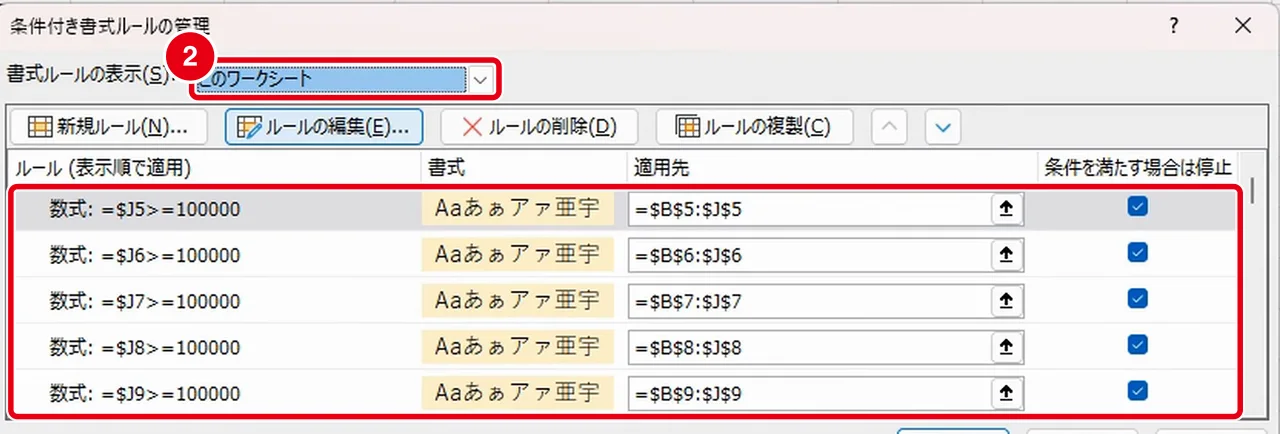
2[書式ルールの表示]を[このワークシート]にします。
同じようなルールが1行に1つずつ、600個並んでいました。行のコピーや挿入を繰り返すと増えていき、入力やスクロールのたびに判定に時間がかかります。
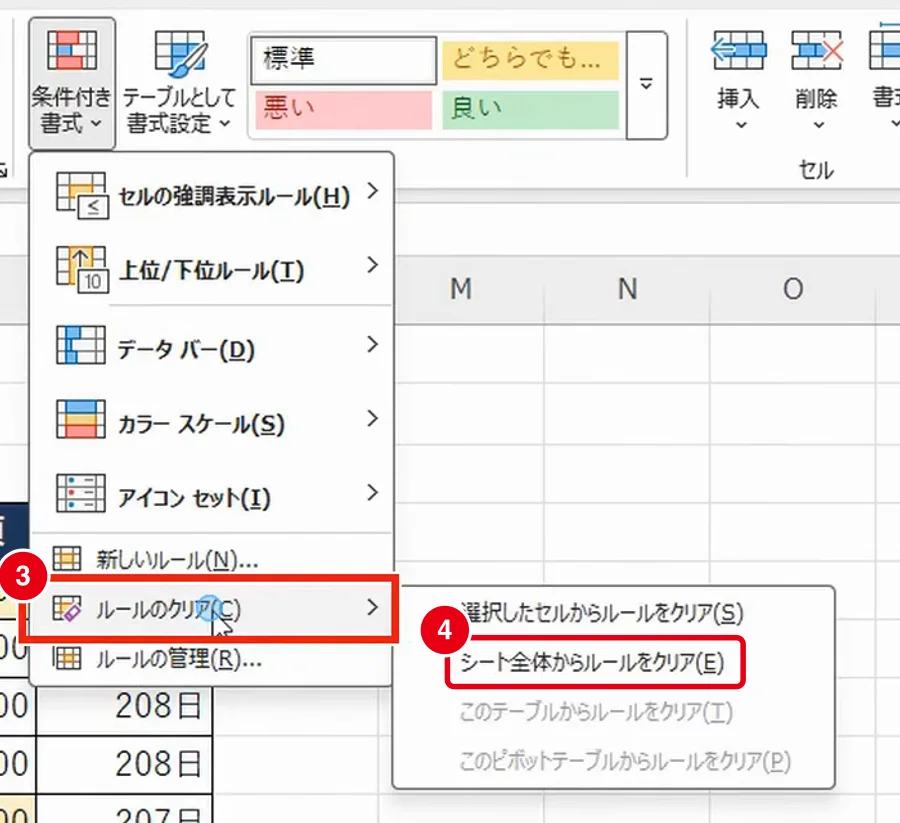
1つずつ消すのは大変なので、一度全部消します。[条件付き書式]の3[ルールのクリア]→4[シート全体からルールをクリア]を選びます。
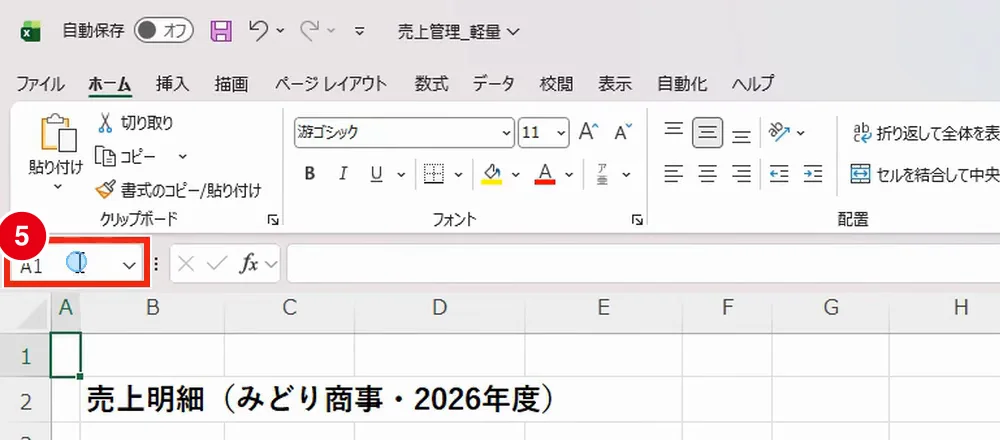
5名前ボックスにB5:J604と入れてEnterキーを押すと、600行の範囲がまとめて選べます。
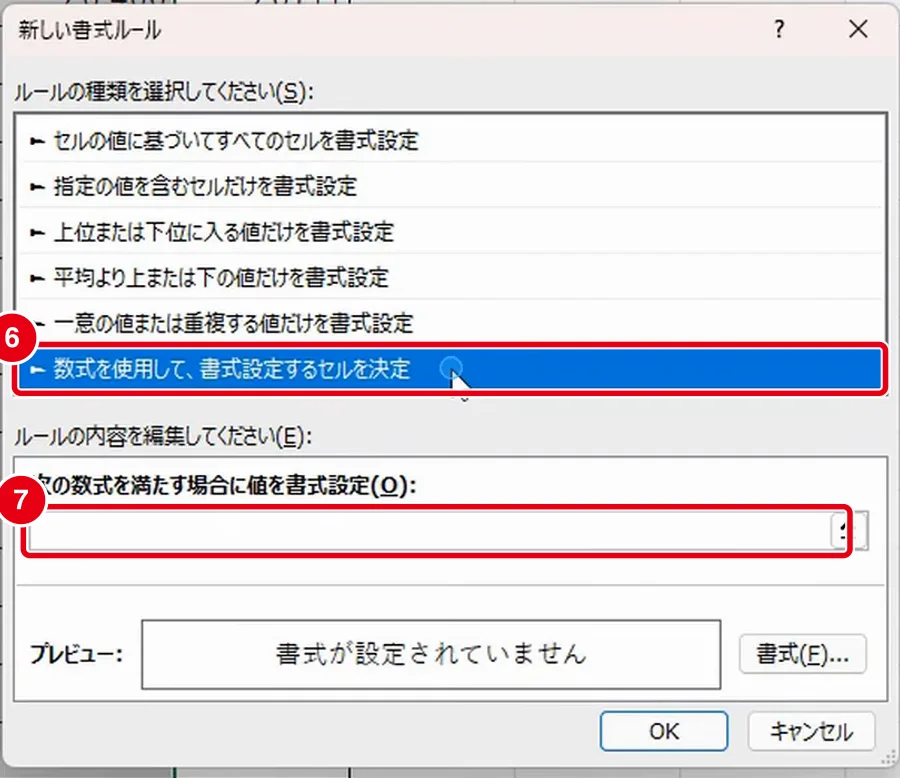
[条件付き書式]→[新しいルール]で、6[数式を使用して、書式設定するセルを決定]を選びます。
7数式に =$J5>=100000 と入れ、[書式]で塗りつぶしの色を選んで[OK]を押します。
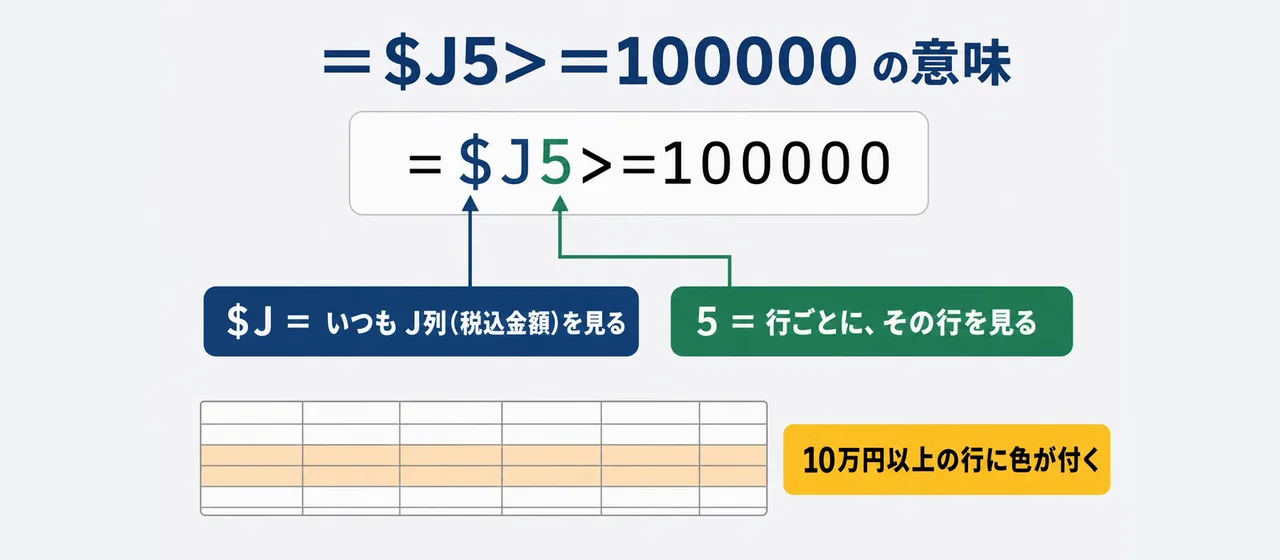
Jの前に$を付けると、どの列のセルでもJ列(税込金額)を見て判定します。5の前には付けないので、行ごとにその行の金額を見ます。
[ルールの管理]で確かめると、ルールが1つだけになりました。
行を足すときは、表の途中に行を挿入すればルールの範囲も一緒に広がります。ルールを付けたセルのコピーと貼り付けを続けるとまた増えるので、ときどき[ルールの管理]で確かめてください。
手順4:見えない図形をまとめて探して消す
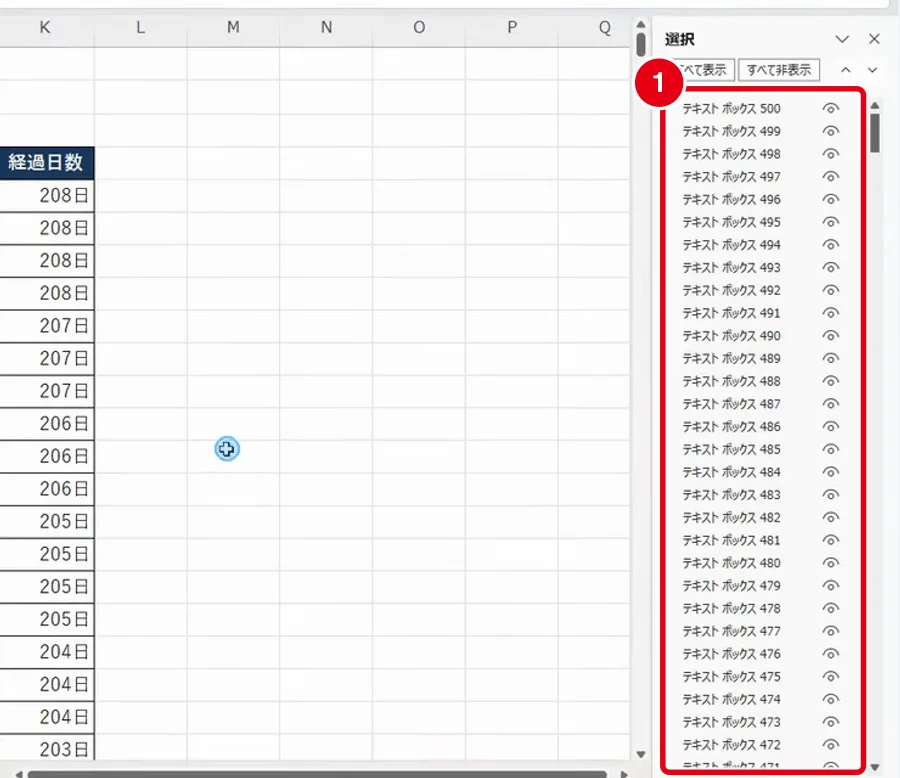
[ホーム]タブ→[検索と選択]→[オブジェクトの選択と表示]を選ぶと、1右に[選択]ウィンドウが出ます。
枠も塗りもない小さなテキストボックスが500個ありました。他のブックから行をコピーしたときに、一緒についてくることがあります。
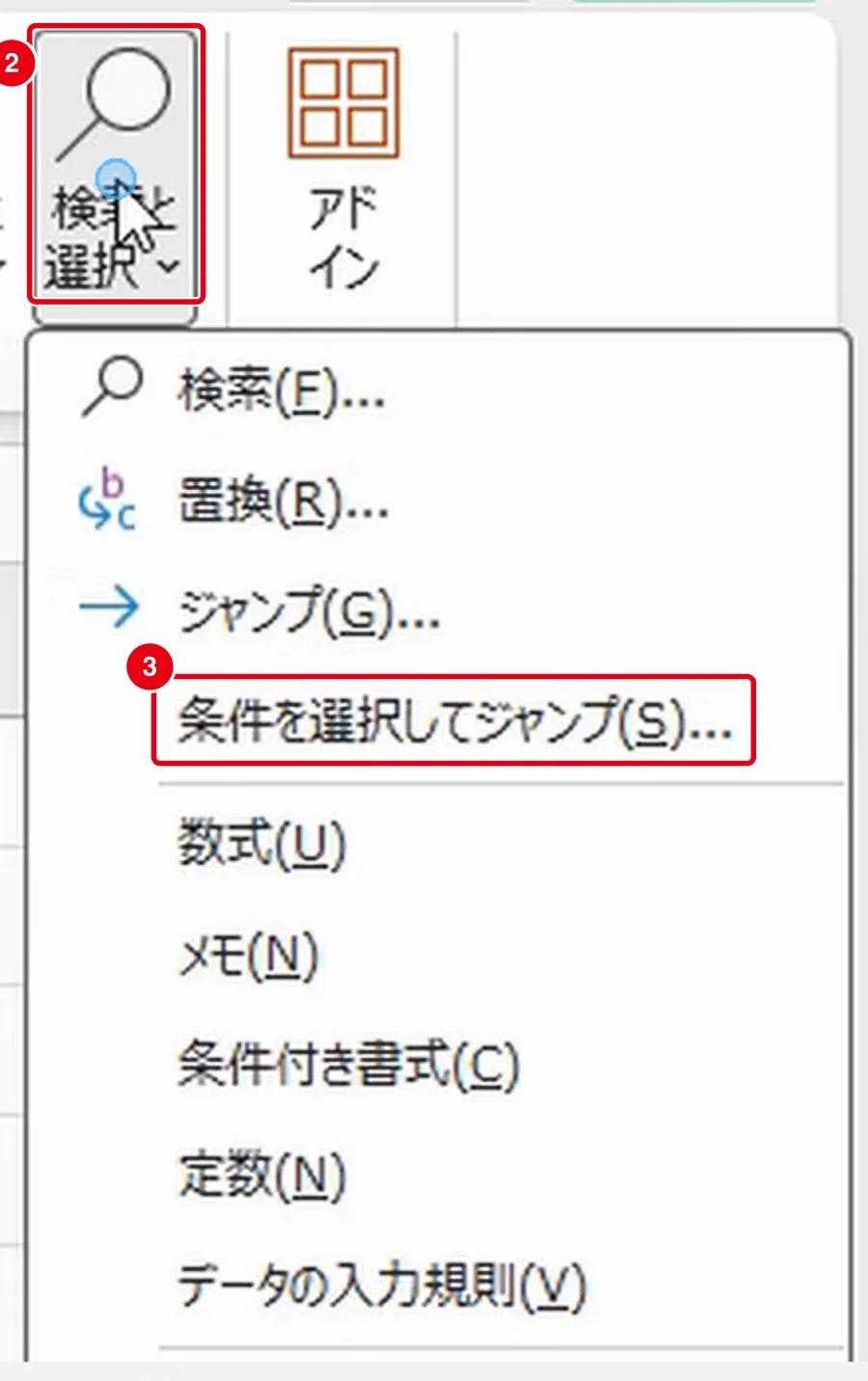
2[検索と選択]→3[条件を選択してジャンプ]を選びます。
[オブジェクト]を選んで[OK]を押すとシートの図形がすべて選ばれるので、Deleteキーで消します。
注意:この方法はシートの図形をすべて選びます。グラフやボタンなど必要な図形があるシートでは、先に[選択]ウィンドウで中身を確かめてから使ってください。
手順5:写真を「図の圧縮」で小さくする
ここまでで書式と図形は消えましたが、ファイルはまだ約10MBありました。一番の原因は写真です。見た目は小さくても、元はデジカメで撮ったままの大きな写真でした。
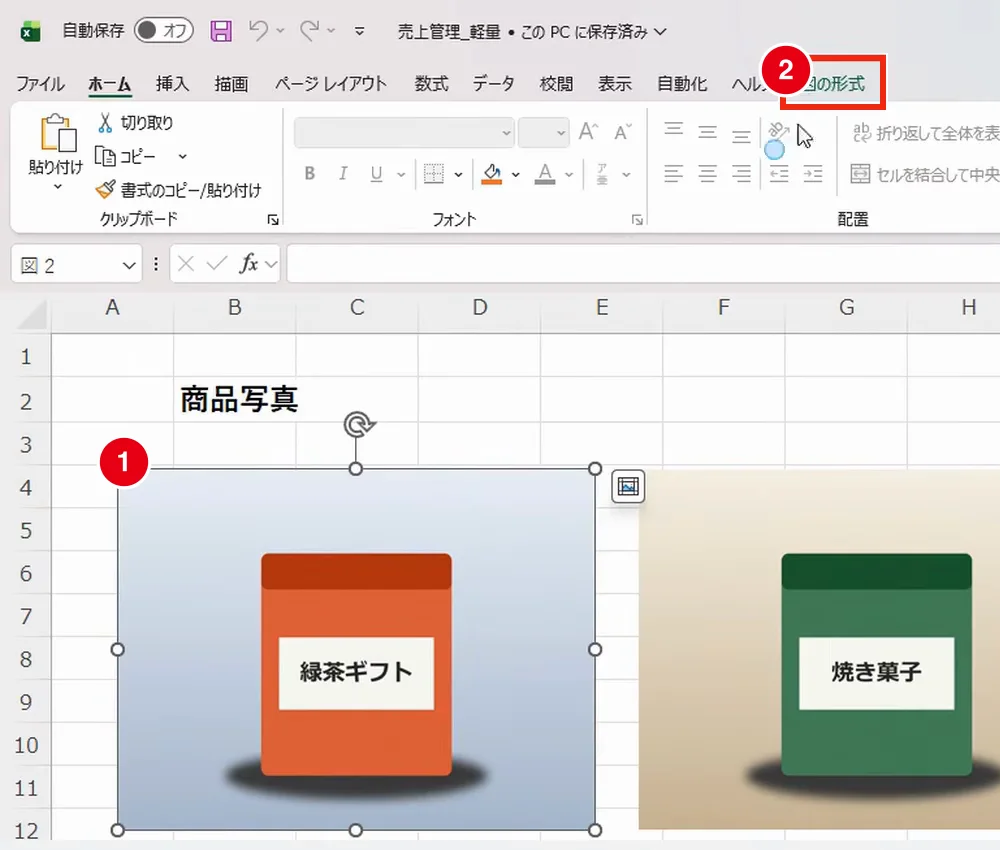
1写真をクリックし、2[図の形式]タブを開いて、3[図の圧縮]を押します。
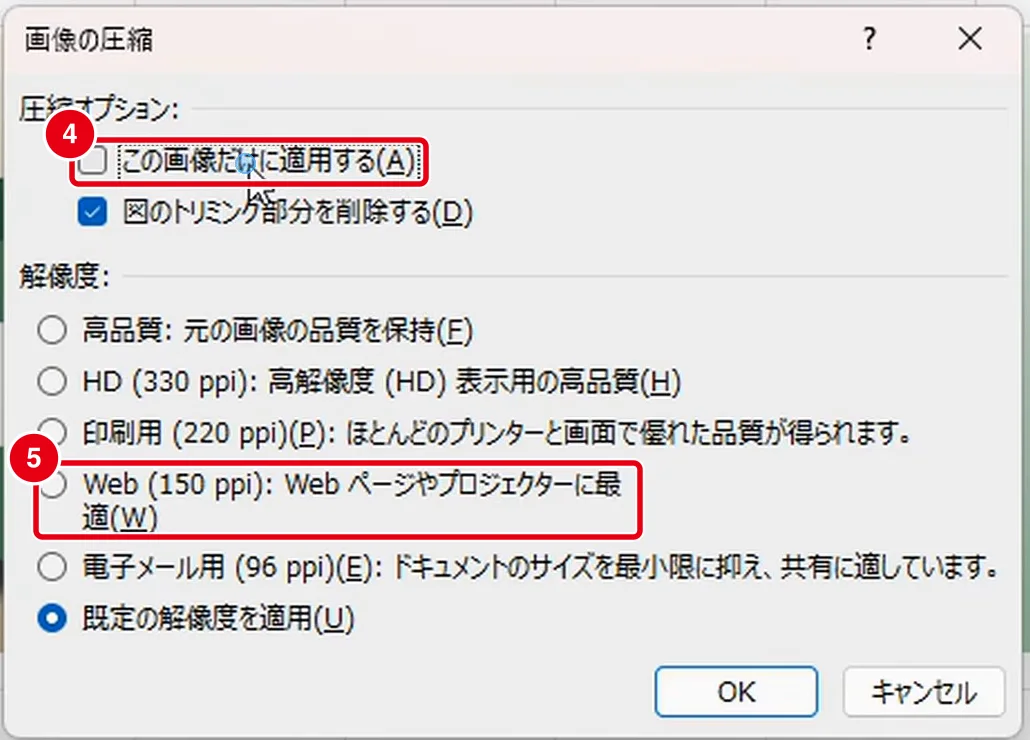
4[この画像だけに適用する]のチェックを外すと、ブックの写真をまとめて圧縮できます。
5解像度は[Web(150ppi)]を選んで[OK]を押します。[図のトリミング部分を削除する]はオンのままにします。
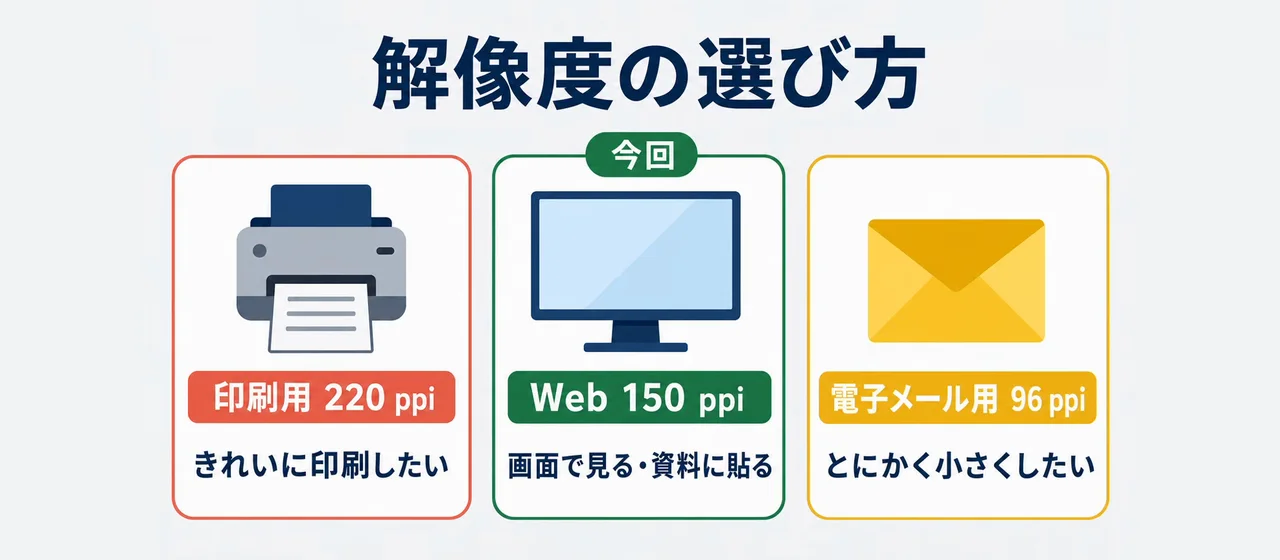
きれいに印刷したい写真なら印刷用(220ppi)、とにかく小さくしたいときは電子メール用(96ppi)です。
見た目はほとんど変わらないまま、約9,800KBが98KBになりました。
普通に貼り付けた写真は保存時にExcelが自動で圧縮しますが、[Excelのオプション]→[詳細設定]の「ファイル内のイメージを圧縮しない」がオンのブックで貼った写真は、大きいまま残ります。写真の多いブックが重いときは、まず図の圧縮を試してください。
手順6:計算の重さと名前を見直す
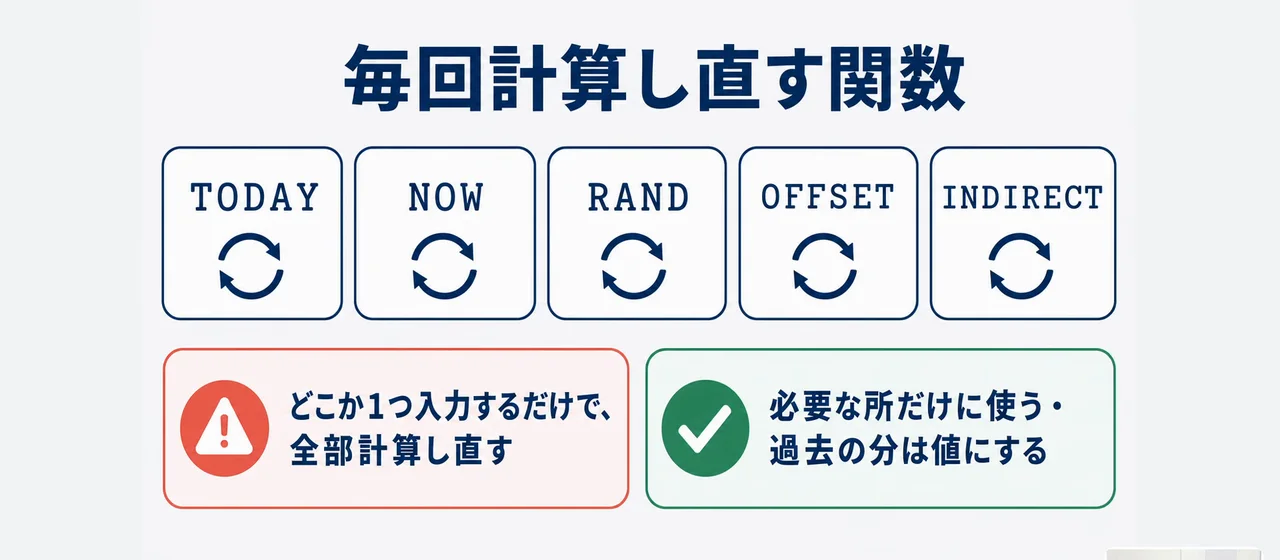
TODAY・NOW・RAND・OFFSET・INDIRECT関数は、どこか1つ入力するだけで毎回計算し直します。
必要な所だけに使い、変わらない過去の分はコピーして値として貼り付けておくと計算が減ります。
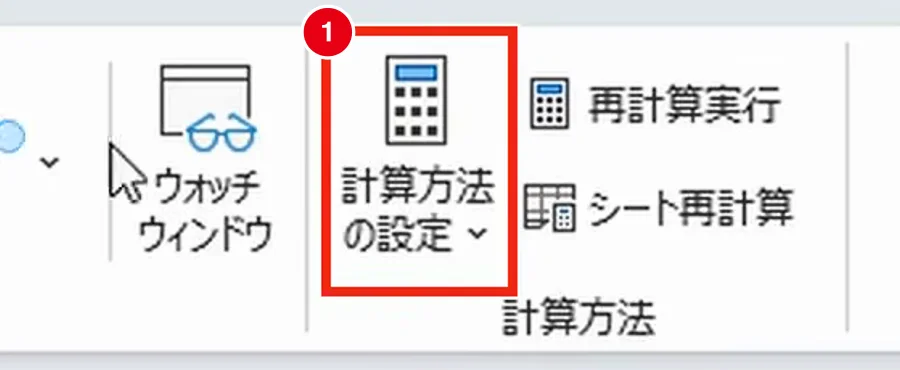
入力の間だけ計算を止めたいときは、[数式]タブの1[計算方法の設定]→[手動]を選びます。計算させるときはF9キーです。
作業が終わったら、必ず[自動]に戻します。
注意:手動のままだと、計算されていない数字を見て間違える恐れがあります。手動の設定は、あとから開く他のブックにも効いてしまいます。なお[データテーブル以外自動]は、データテーブル機能の計算だけを手動にする設定です。
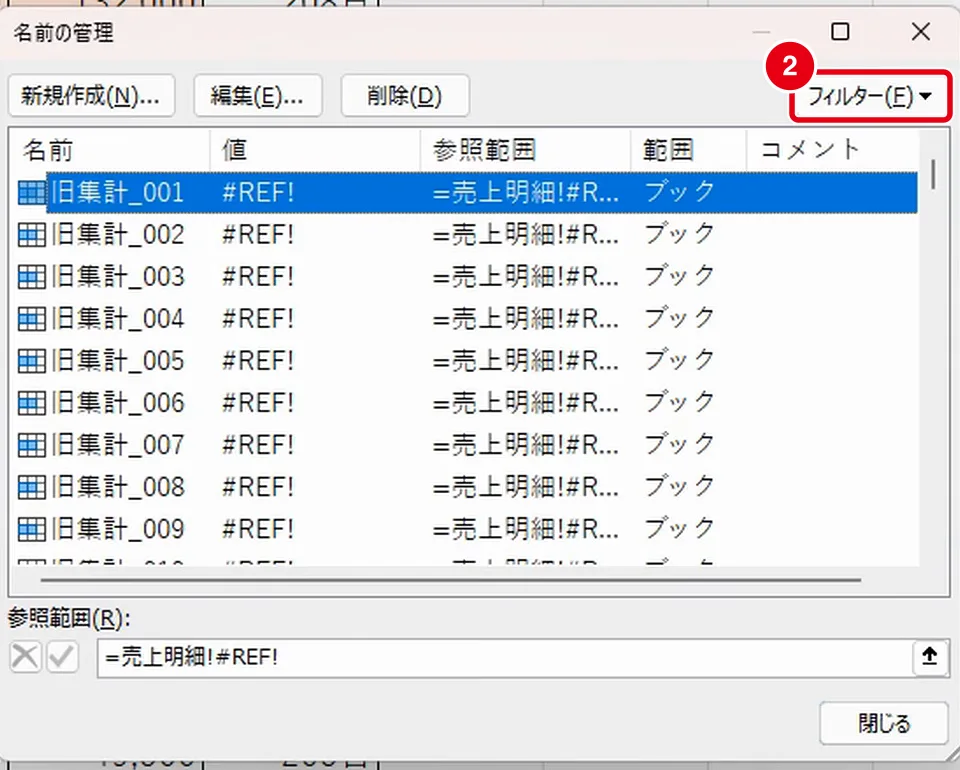
[数式]タブ→[名前の管理]を開くと、参照先が「#REF!」エラーの名前がずらりと並んでいました。
2[フィルター]→[エラーのある名前]を選び、一番上をクリックしてShift+Endで全部選んで[削除]します。
[フィルター]→[フィルターをクリア]で、計算に使っている名前(今回は消費税の税率)が残っていることを確かめます。
手順7:バイナリ形式で保存してサイズを比べる
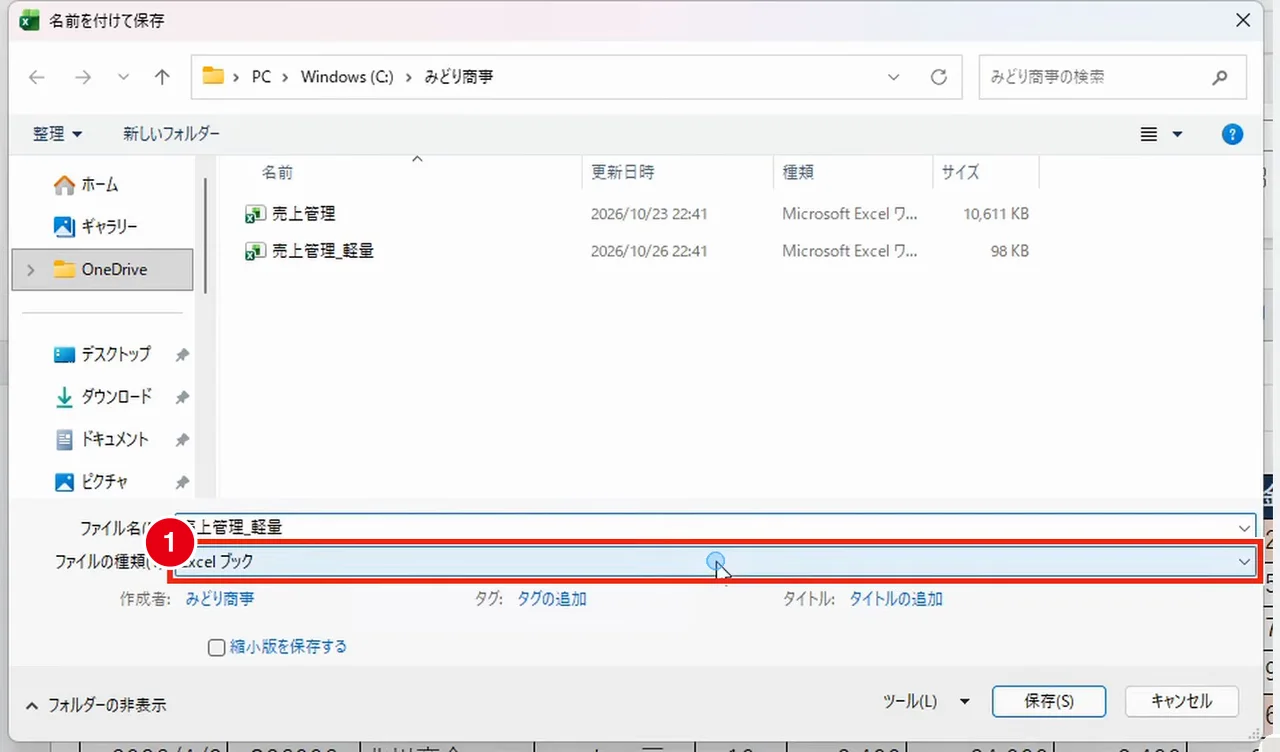
F12キーで[名前を付けて保存]を開き、1[ファイルの種類]を[Excel バイナリ ブック]にして保存します。
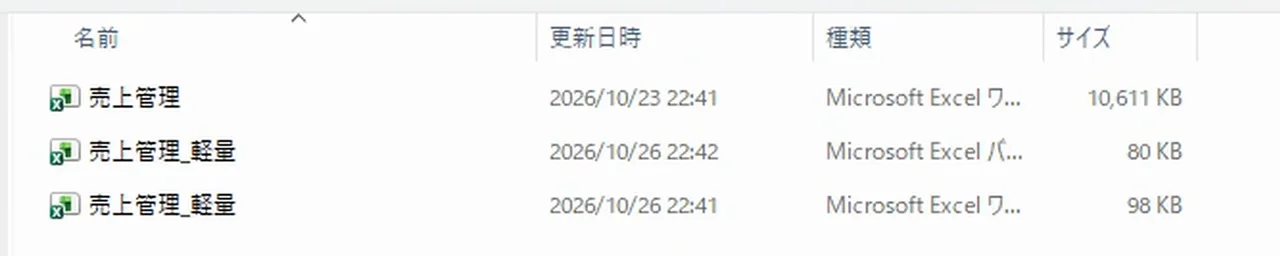
Ctrl+F12キーで[ファイルを開く]画面を出すと、サイズを並べて比べられます。
元のブックは10,611KB、普通の形式は98KB、バイナリ形式は80KBです。
バイナリブックは開く・保存するのも速くなりやすい形式です。ただしマクロも保存できる形式なので受け取る人によっては警戒されること、Excel以外のアプリでは開けない場合があることに注意してください。社内でExcelだけで使うブックに向いています。拡張子が.xlsの古い形式のブックは、それだけで重くなりがちなので、今の形式(.xlsx)かバイナリ形式で保存し直してください。
重いブックに出会ったら:確認する順番
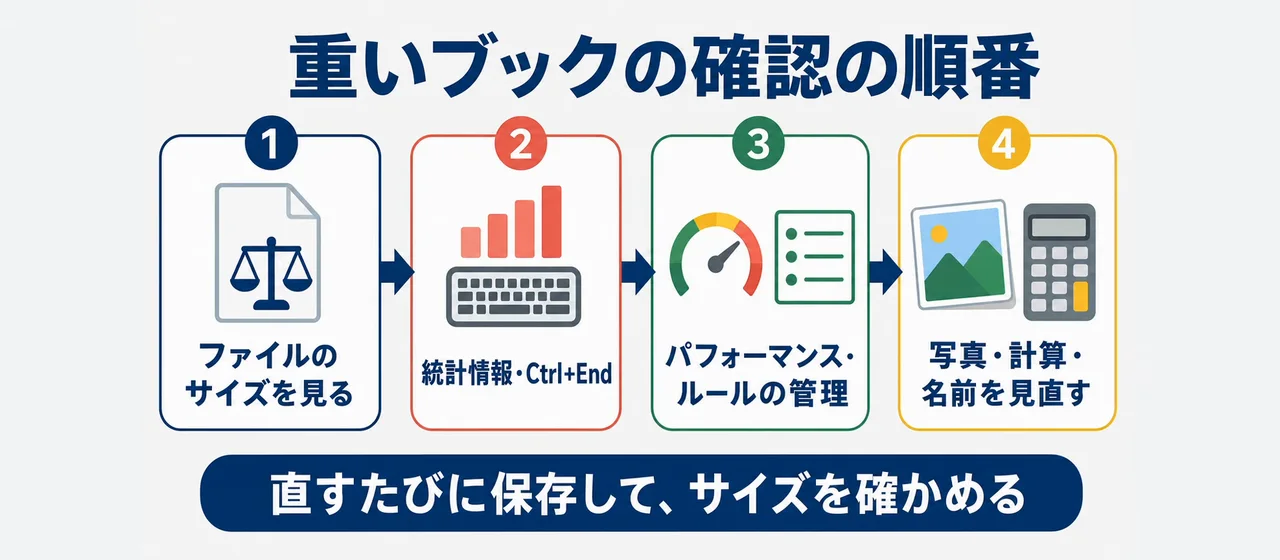
- ファイルのサイズを見る:データの量に比べて大きすぎるなら、写真か余分な書式を疑う。
- ブックの統計情報とCtrl+Endキーで、シートの末尾とオブジェクトの数を見る。
- パフォーマンスのチェックと[ルールの管理]で、余分な書式と増えたルールを見る。
- 写真を圧縮し、計算方法・毎回計算し直す関数・エラーのある名前を見直す。
直すたびに保存して、サイズや最後のセルが変わったかを確かめると、どれが効いたかが分かります。
よくある質問
Excelのファイルサイズが急に大きくなる一番多い原因は何ですか?
多いのは、貼り付けた写真が大きいままになっていることと、使っていない行や列に書式(罫線や塗りつぶし)が残っていることです。この記事の例では、写真の圧縮だけで約9,800KBが98KBになりました。まず写真と余分な書式を疑ってください。
Excelで最後のセルがデータのない所になってしまうのはなぜですか?
データのない行や列に罫線や塗りつぶしなどの書式が残っているためです。Ctrl+Endキーで最後のセルを確かめ、データの下の行と右の列を行ごと・列ごと削除して保存すると、最後のセルがデータの最後に戻ります。Deleteキーで中身を消すだけでは書式が残ります。
「パフォーマンスをチェック」はどこにありますか?
Microsoft 365の新しいExcelの[校閲]タブにあります。余分な書式が残っている範囲をシート別に表示し、[最適化]ボタンで消すこともできます。この機能がないExcelでも、行と列を削除する手作業の方法で同じ結果になります。
入力するたびにExcelが固まるときは何を確かめればいいですか?
条件付き書式のルールが増えすぎていないか([ルールの管理]で[このワークシート]を表示)、見えない図形が大量にないか([オブジェクトの選択と表示])、TODAY・NOW・RAND・OFFSET・INDIRECTなど毎回計算し直す関数を大量に使っていないかを確かめます。
図の圧縮の解像度はどれを選べばいいですか?
画面で見たりメールで送ったりするだけなら[Web(150ppi)]、きれいに印刷したい写真なら[印刷用(220ppi)]、とにかく小さくしたいときは[電子メール用(96ppi)]です。[この画像だけに適用する]のチェックを外すと、ブックの写真をまとめて圧縮できます。
Excelバイナリブック(.xlsb)で保存しても大丈夫ですか?
ファイルが小さくなり、開く・保存するのも速くなりやすい形式です。ただしマクロも保存できる形式なので受け取る人によっては警戒されることがあり、Excel以外のアプリでは開けない場合があります。社内でExcelだけで使うブックに向いています。
まとめ
重いブックは作り直さなくても、たまった原因を消すだけで軽くなります。今回の例では10,611KBが80KB(約130分の1)になりました。ファイルが大きいときはまず写真と使っていない行・列の書式を、動きが遅いときは増えすぎた条件付き書式・見えない図形・毎回計算し直す関数を疑います。
- 作り直す前に、ブックの統計情報・Ctrl+End・パフォーマンスのチェックで原因の目安をつける
- 使っていない行と列は行ごと・列ごと削除して保存すると、最後のセルが正しくなる
- 増えすぎた条件付き書式はシート全体からクリアし、範囲全体に1つのルールで作り直す
- 見えない図形は[条件を選択してジャンプ]→[オブジェクト]でまとめて選んで消す
- 写真は図の圧縮ですべての写真をまとめて小さくする
- 計算方法を手動にしたら必ず自動に戻し、エラーのある名前は[名前の管理]でまとめて消す
- 最後にバイナリ形式で保存すると、さらに小さくなる
作業の前に、必ず元のブックを別の名前で保存しておくことも忘れずに。ぜひお手元の重いブックで試してみてください。