
Excelセルにフォーカスの使い方|行と列に色を付ける
- 公開日
- Excel
Excelの大きい表で行を見間違えないようにするには、[表示]タブの[セルにフォーカス]をオンにします。選んだセルの行と列に色が付き、右の方の数字を見ていても、どの商品の何月の数字なのかが一目で分かります。
この記事では、文具店の「商品別・月別の販売数」の表(40品目×12か月)を例に、セルにフォーカスのオン・オフ、入力するときの使い方、色の変え方、会議で見せるときの拡大、選んだセルに戻るキー、印刷との使い分け、ボタンが無いExcelでの代わりの方法まで、実際の画面で解説します。画面はWindows 11のExcel(Microsoft 365)です。
セルにフォーカスを使う前に知っておくことは?
- セルにフォーカスはMicrosoft 365の新しいExcelにある機能です。[表示]タブにボタンが無い場合は、最後に紹介する条件付き書式の方法を使います。
- この色は画面で見るための目印で、セルに色を塗るわけではありません。表の中身は変わりません。
- 一度オンにすると、Excelを閉じてもオンのままで、他のブックでも色が付きます。
大きい表で行を間違えないようにするには?(セルにフォーカスをオン)
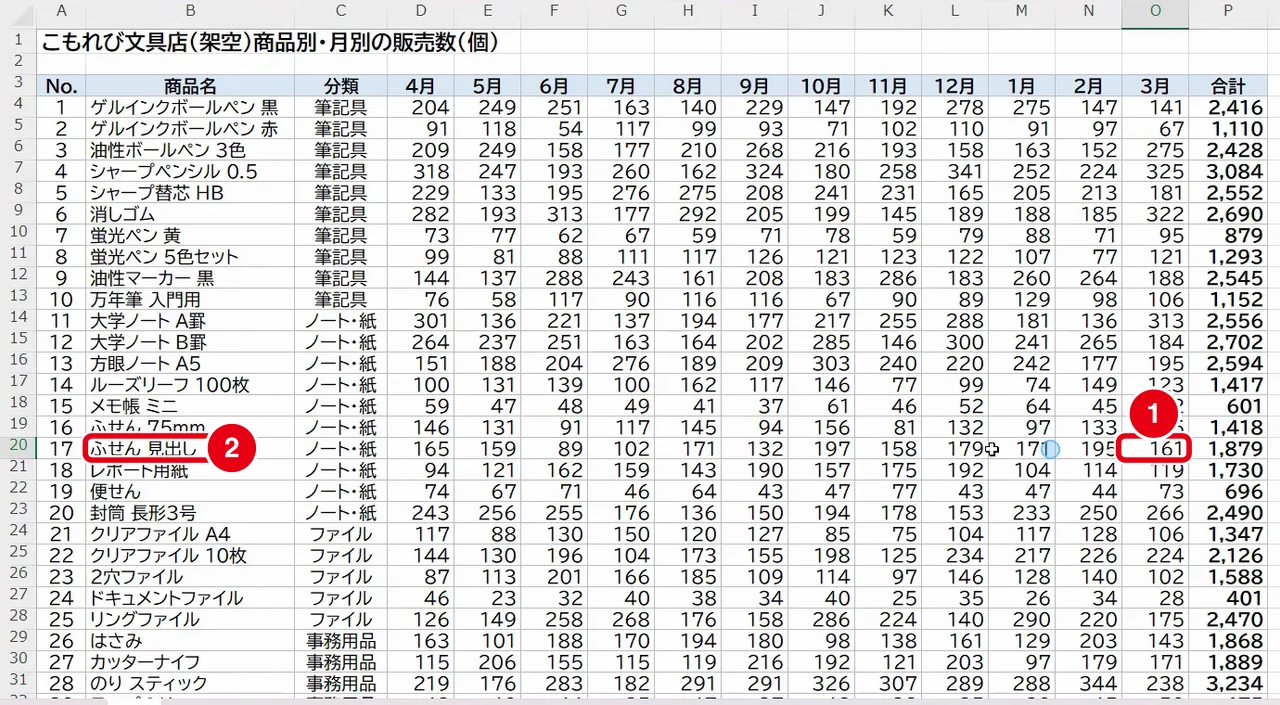
3月に161個売れた商品を知りたいとき、13月の161のセルをクリックし、2左の商品名まで行をたどると「ふせん 見出し」と分かります。
ただ横に15列以上あるので、目で追ううちに上の「ふせん 75mm」や下の「レポート用紙」と取り違えやすくなります。

1[表示]タブをクリックします。
[表示]グループの2[セルにフォーカス]ボタンの左側をクリックします。
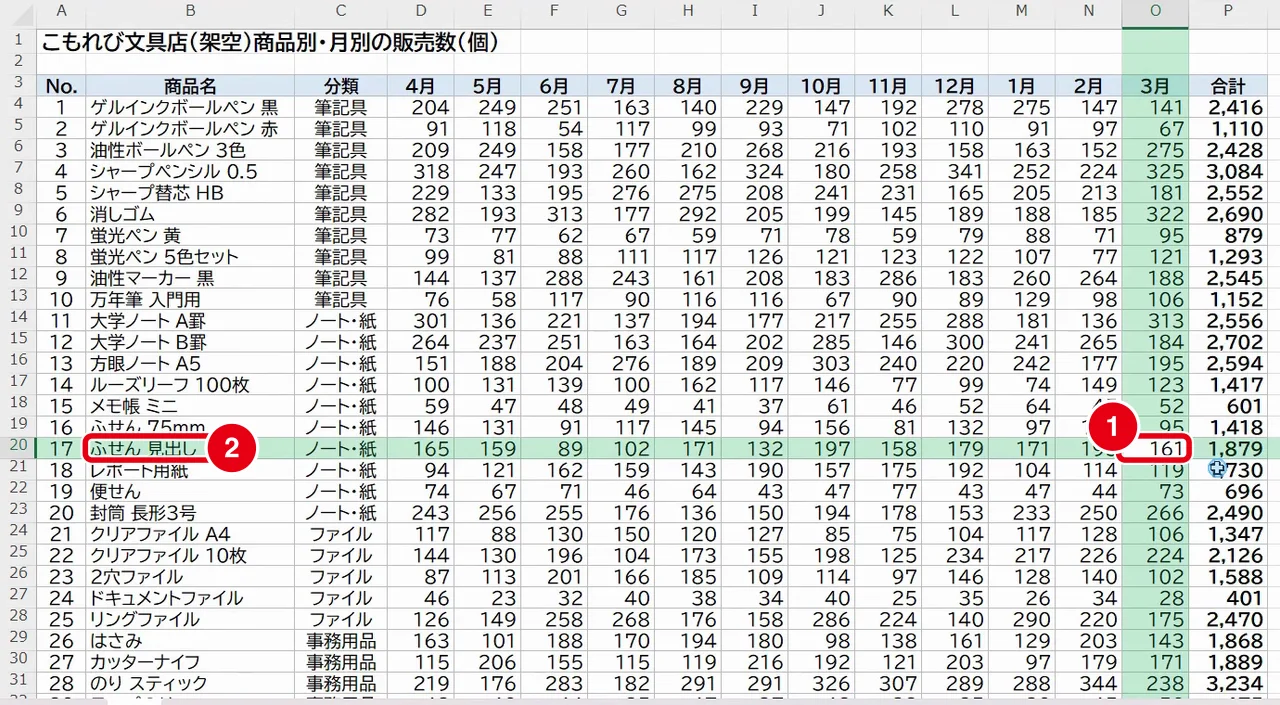
選んでいた13月の列と、2ふせん 見出しの行に、薄い緑の色が付きました。
左の商品名まで色がつながっているので、目で追わなくても「ふせん 見出し」の数字だと分かります。
選ぶセルを変えると色はどうなる?
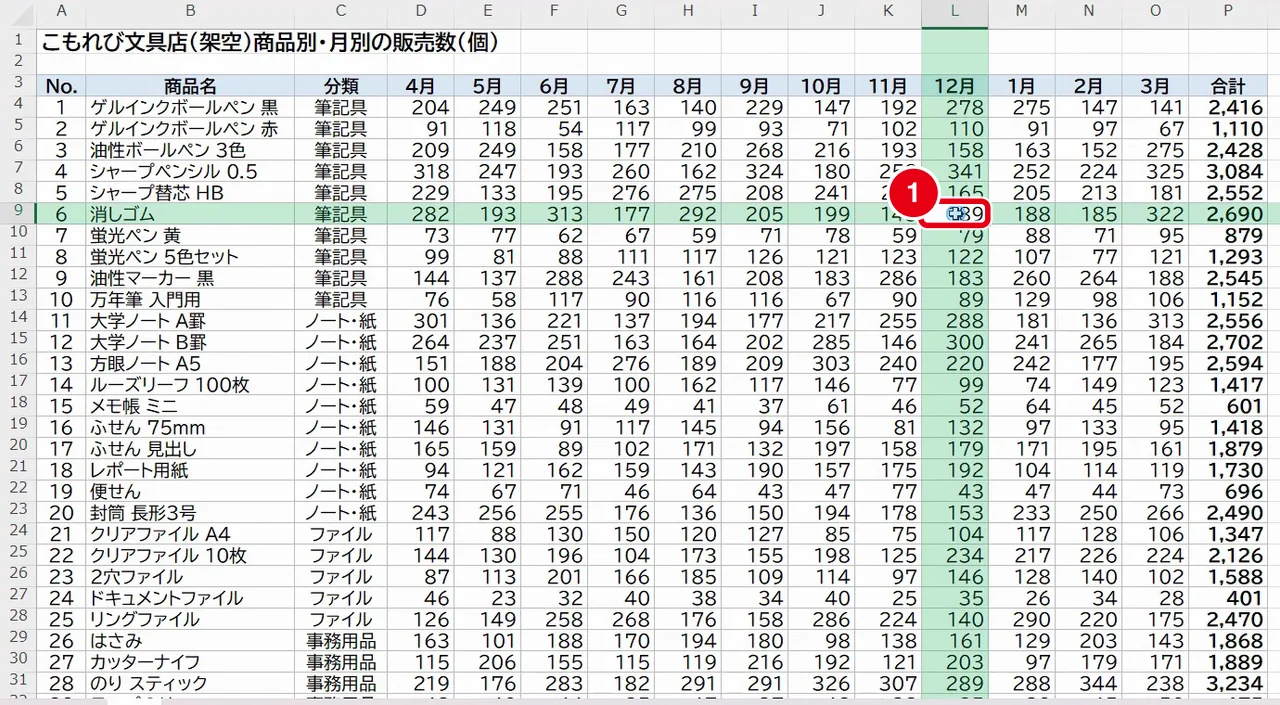
112月の消しゴムのセルをクリックすると、消しゴムの行と12月の列に色が移ります。
クリックだけでなく、矢印キーで動かしても色が付いてきます。
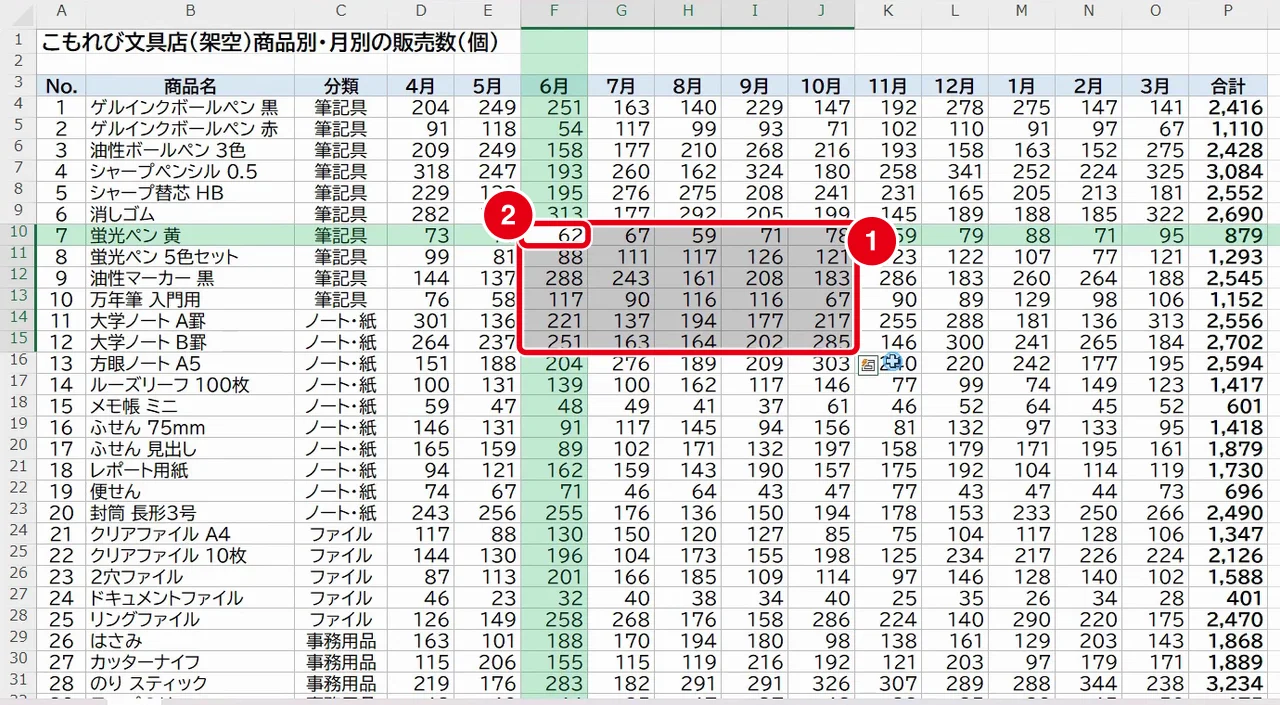
16月から10月の数字をドラッグでまとめて選ぶと、色が付くのは21つだけ白く残っている最初のセルの行と列だけです。
選んだ範囲の全部には色は付きません。
セルにフォーカスが役に立つのは、主に次の4つの場面です。
| 場面 | 役に立つこと |
|---|---|
| 横に長い表で右の方の数字を見るとき | 左の商品名をすぐ確かめられる |
| 伝票を見ながら入力するとき | 今どの商品の欄に入れているか分かる |
| 会議で画面の数字を指しながら説明するとき | 相手がどの数字の話かすぐ見つけられる |
| 紙の資料と数字を見比べるとき | 1つずつ選べば行と列の色が目印になる |
下へスクロールすると見出しが見えなくなる表では、ウィンドウ枠の固定と一緒に使うとさらに見やすくなります。
入力するときに1行ずれるのを防ぐには?
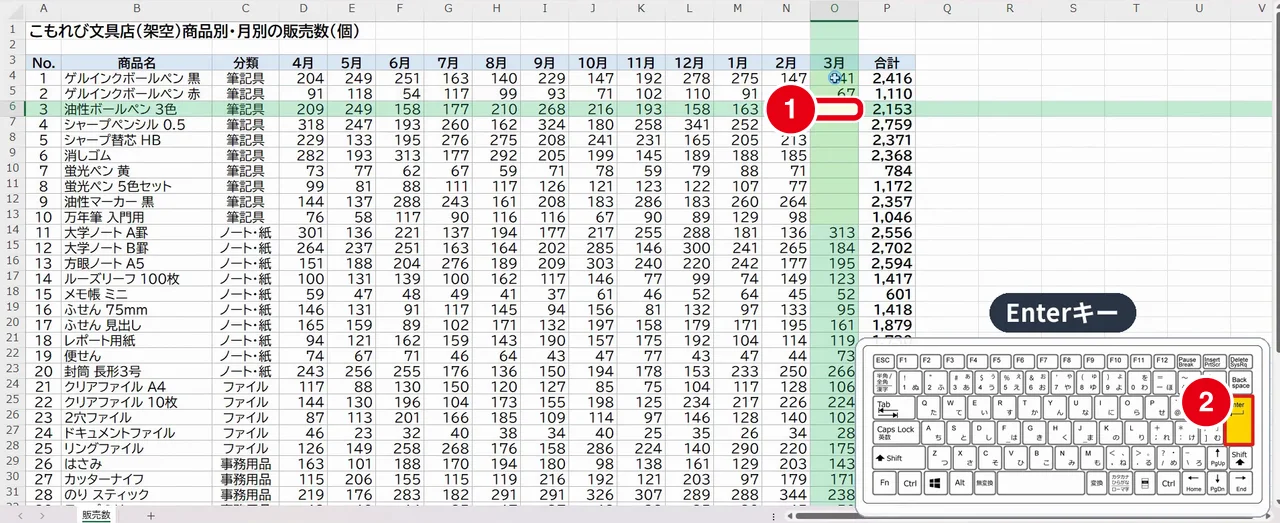
3月の数字が空いている欄に、伝票を見ながら上から入力します。141と入力して2Enterキーを押すと、下のセルに移って色も次の商品の行へ動きます。
続けて67と入れてEnterキーを押すと、1次は油性ボールペン 3色の行です。今どの商品に入れているかを確かめながら入力できます。
Enterキーを押すと下へ、Tabキーを押すと右へ選ぶセルが動き、どちらでも色が付いてきます。伝票が商品ごとに並んでいるならEnterキーで下へ、1つの商品の何か月分かを横に入れるならTabキーで右へ、と使い分けてください。入れ終わった数字を伝票と見比べるときも、上から1つずつ選んでいけば行と列の色が目印になります。
セルにフォーカスの色を変えるには?
最初の色は薄い緑です。ほかの色を使った表や、見る人によっては見えにくいことがあります。
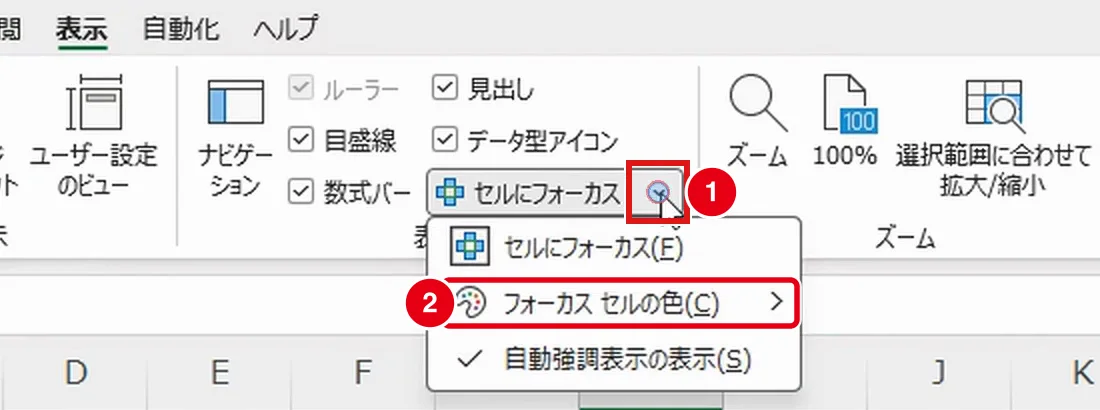
[表示]タブの[セルにフォーカス]の右側にある1小さな下向きの矢印をクリックします。
出てきたメニューの2[フォーカス セルの色]を選びます。
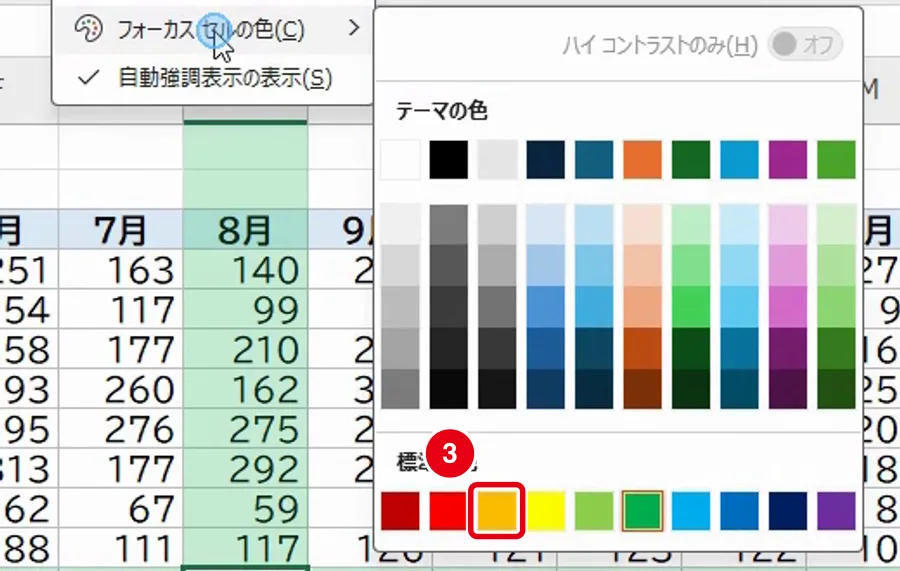
色の一覧が出ます。ここでは画面で目立たせたいので、[標準の色]の3オレンジを選びます。
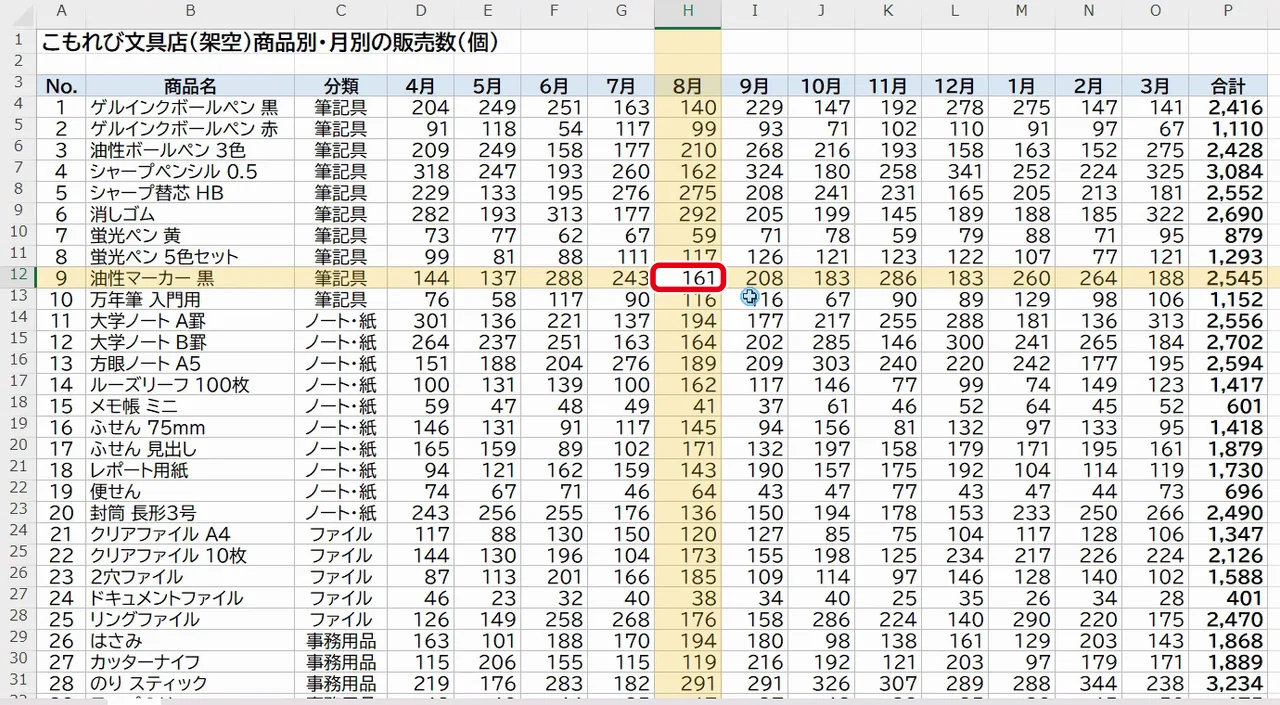
行と列の色が薄いオレンジに変わりました。濃い色を選んでも、文字が読めるように薄くして付けてくれます。
別のセルを選んでも、同じ色で付いてきます。
使わないときはオフにする
色を消したいときは、[表示]タブの[セルにフォーカス]ボタンの左側をもう一度クリックします。もう一度押せばまたオンになります。オンとオフはExcel全体の設定なので、一度オンにすると次にExcelを開いたときもオンのままです。
会議で画面を見せるときに大きく映すには?
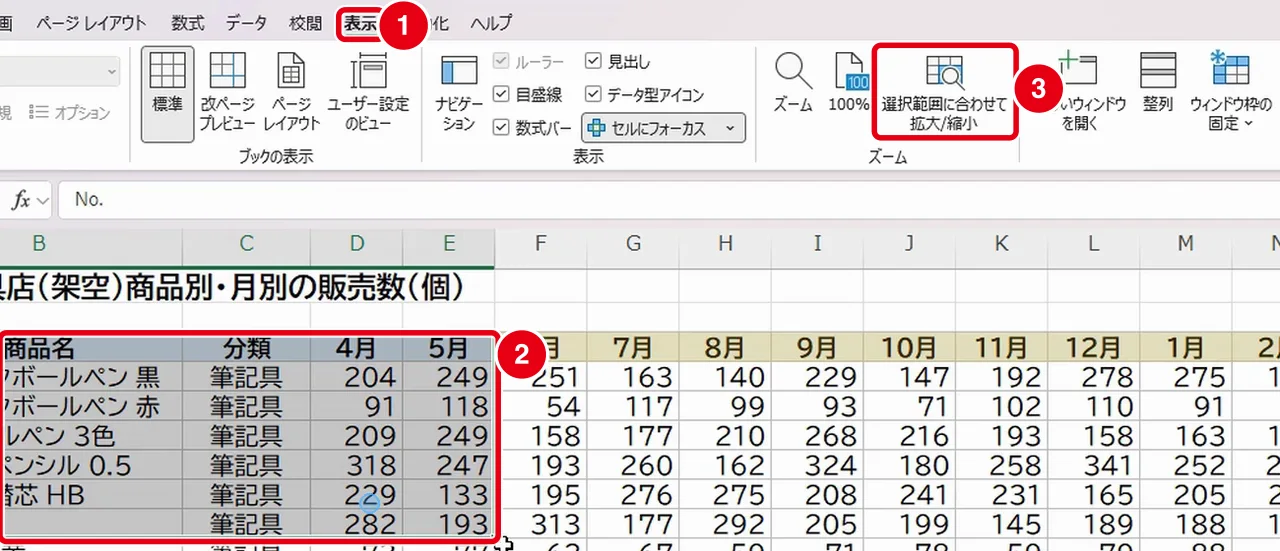
1[表示]タブを開いておき、2大きく見せたい範囲(ここでは4月から9月の筆記具)をドラッグで選びます。
[ズーム]グループの3[選択範囲に合わせて拡大/縮小]をクリックします。
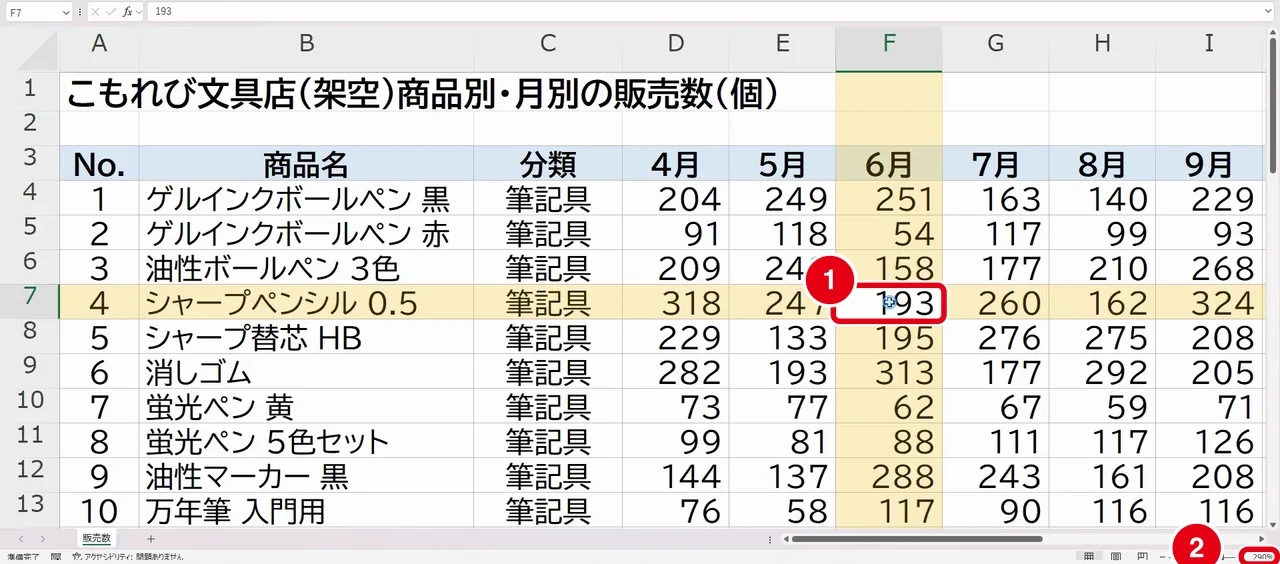
選んだ範囲が画面いっぱいに大きくなり、2右下の倍率は290%になりました。
この状態でもセルにフォーカスは効きます。1説明したい数字をクリックすれば、「6月のシャープペンシルの数字です」と言うだけで相手もすぐに目で追えます。
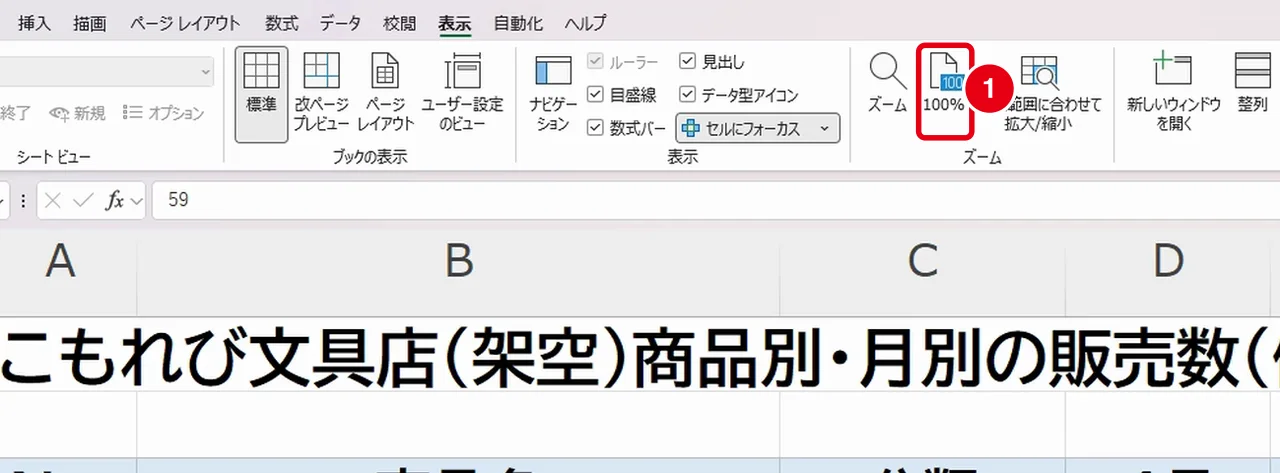
元の大きさに戻すときは、隣の1[100%]ボタンをクリックします。
少しだけ大きくしたいときは、Ctrlキーを押しながらマウスのホイールを前に回します。1目盛りで15%ずつ大きくなり、2目盛りで130%になりました。右下のズームのつまみでも変えられます。
ポイント:相手に伝えるときは「何行目」ではなく、商品名と月で伝えると、色の付いたところをすぐに見つけてもらえます。
選んだセルを見失ったらどうする?
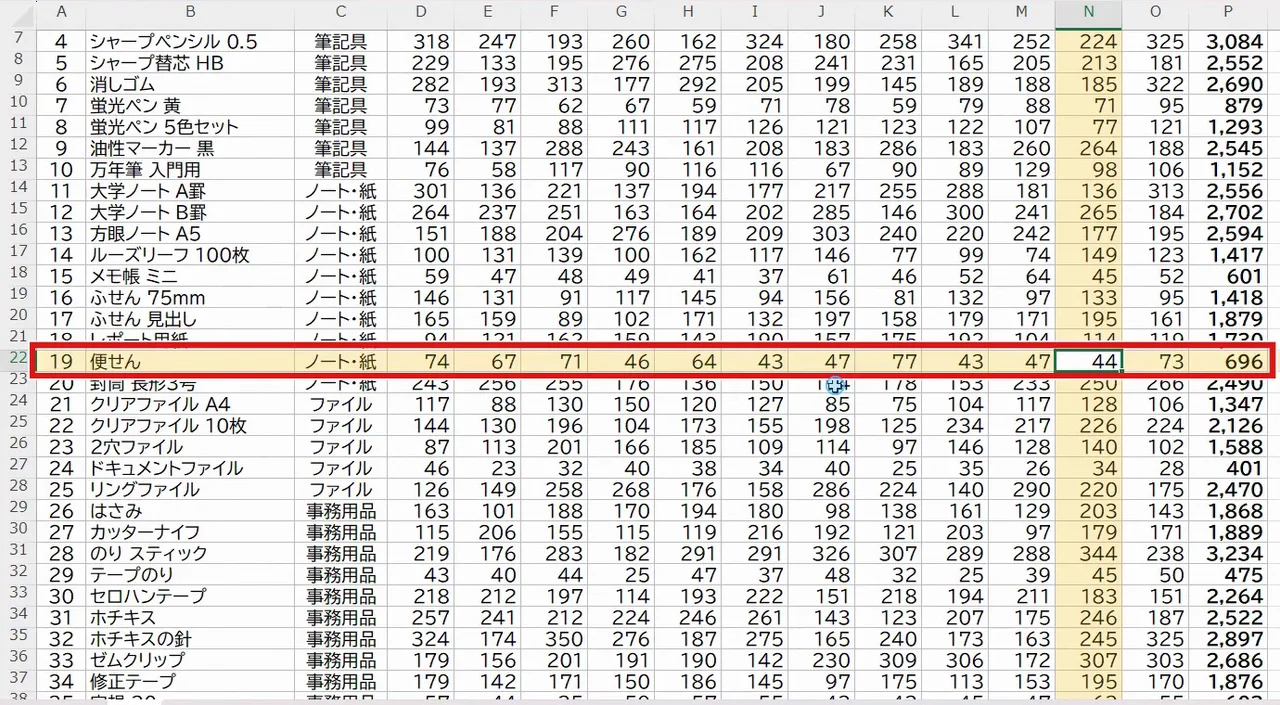
2月の便せんのセルを選んだまま、ホイールで下へ送ると、選んだセルが画面から見えなくなります。
Ctrl+Backspaceキーを押すと、選んだセルが見える位置まで画面が一瞬で戻ります。セルにフォーカスの色も付いているので、どこを選んでいたかすぐに分かります。
セルにフォーカスの色は印刷される?
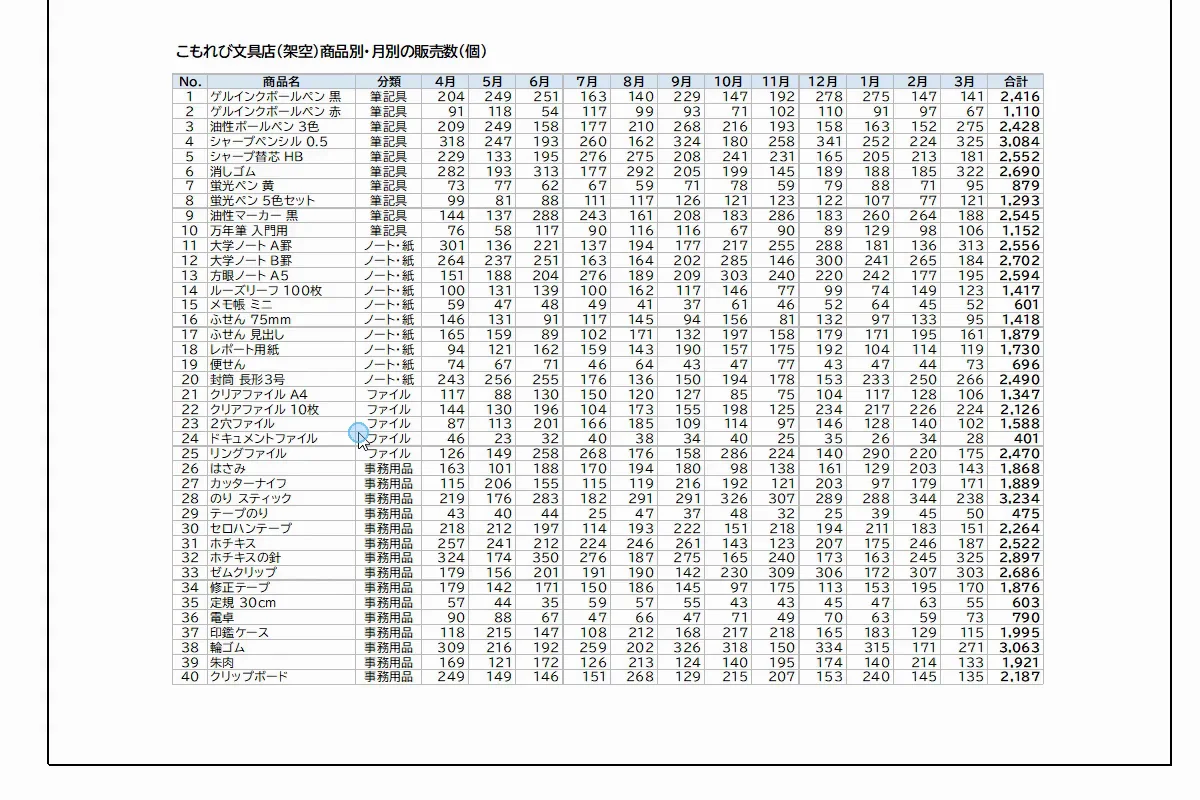
11月の方眼ノートのセルを選んで行と列にオレンジの色が付いた状態で、Ctrl+Pキーで印刷の画面を開きます。
右の印刷のイメージには、どこにもオレンジの色はありません。セルにフォーカスの色は印刷されません。Escキーで元の画面に戻ります。
紙でも行を追いやすくするにはテーブルのしま模様
紙に印刷しても行を追いやすくしたいときは、1行おきに色が付くしま模様にします。一番手軽なのが表をテーブルにする方法です。
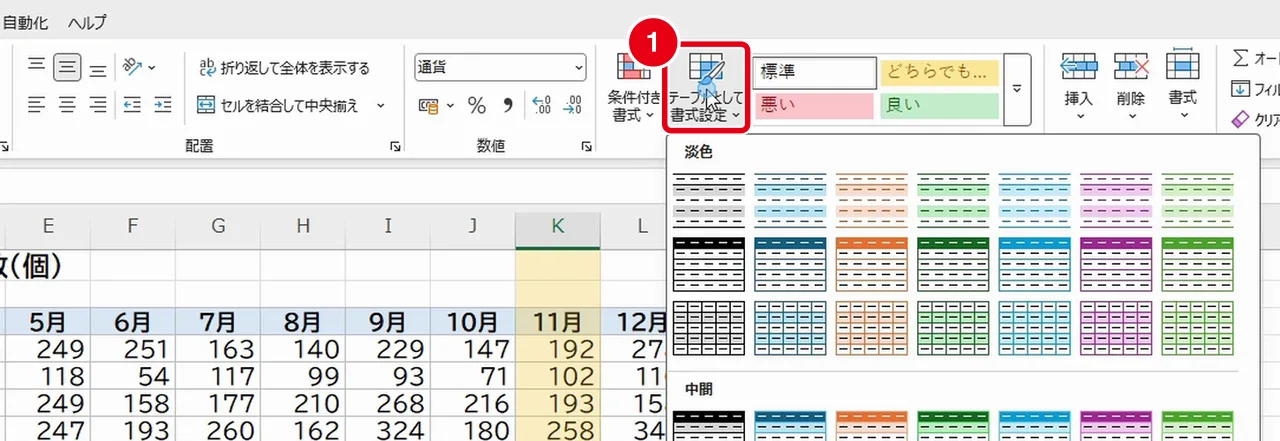
表の中を選んだまま、[ホーム]タブの1[テーブルとして書式設定]をクリックします。
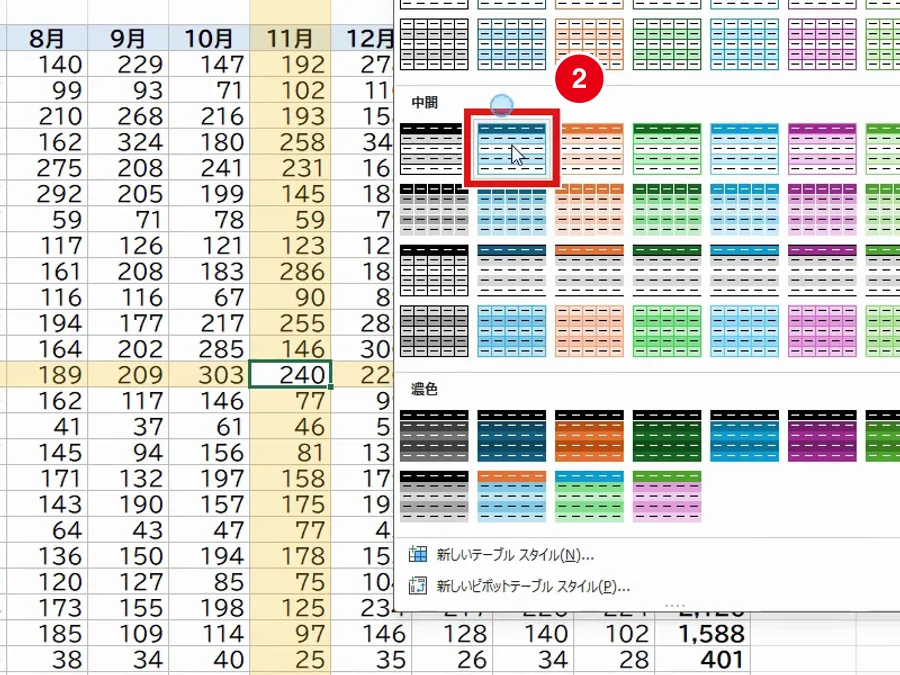
色の見本が並ぶので、2しま模様がはっきりした青緑のスタイルを選びます。
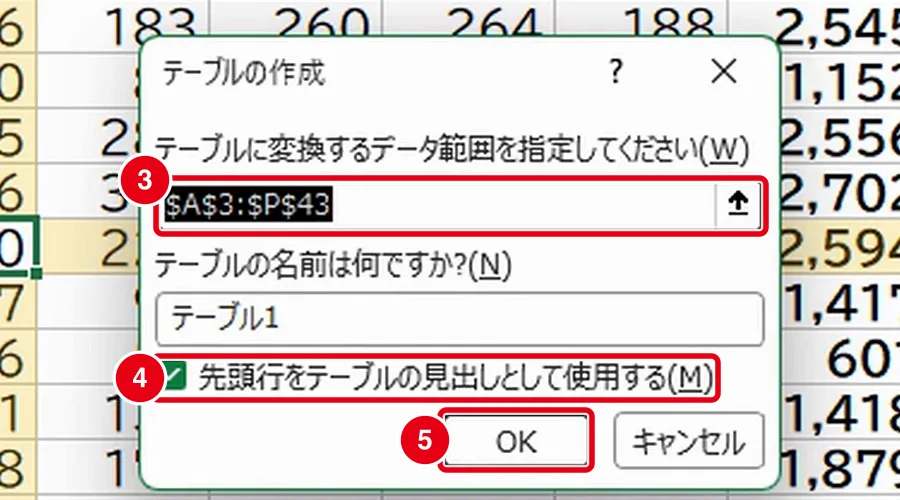
[テーブルの作成]の画面で、3範囲が表全体になっていることと、4[先頭行をテーブルの見出しとして使用する]にチェックが入っていることを確かめて、5[OK]を押します。
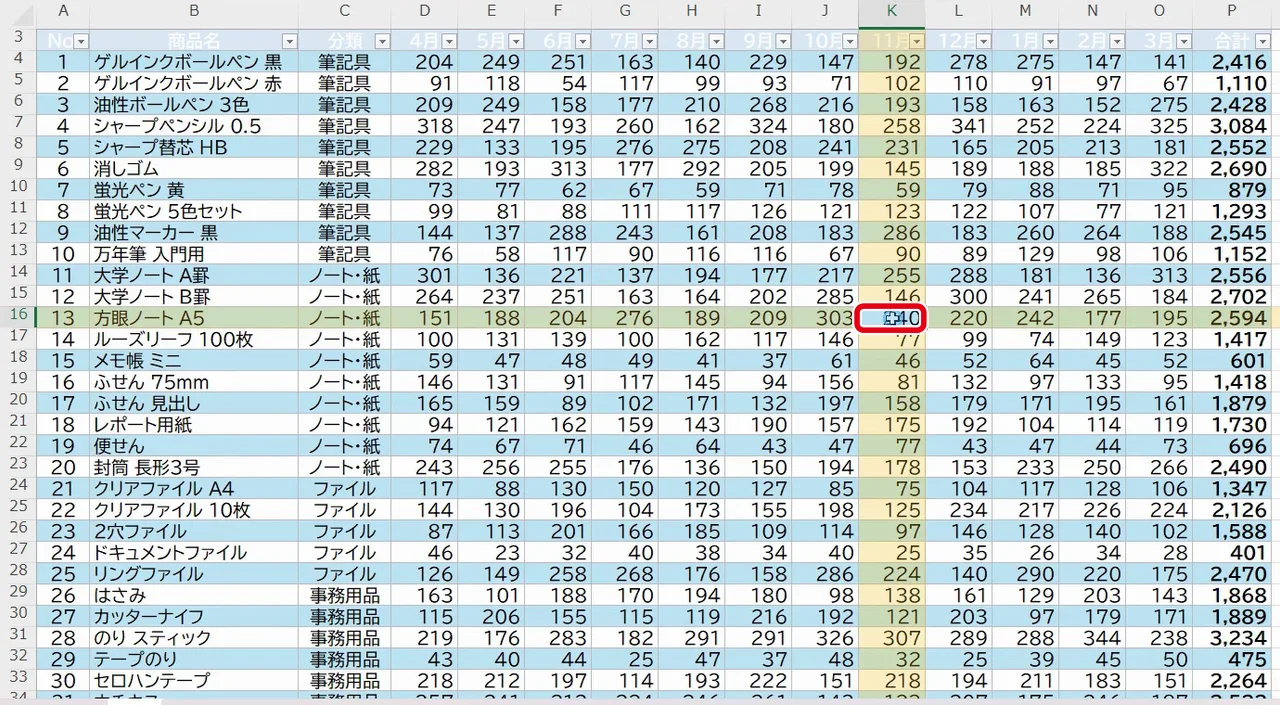
1行おきに薄い青のしま模様が付きました。方眼ノートのセルを選び直すと、セルにフォーカスの色と重なってもちゃんと見分けられます。
もう一度Ctrl+Pキーで確かめると、今度はしま模様が印刷のイメージにも出ます。見出しの小さな矢印(並べ替えや絞り込みのボタン)は印刷には出ません。
| セルにフォーカス | テーブルのしま模様 | |
|---|---|---|
| 向いている場面 | 画面で見るとき | 紙で見るとき |
| 色が付くところ | 選んだセルの行と列 | 1行おき |
| 印刷 | されない | される |
セルにフォーカスのボタンが無いExcelでは?(条件付き書式+F9)
[表示]タブにセルにフォーカスのボタンが無いExcelでも、条件付き書式で選んだセルの行に色を付けられます(ここではセルにフォーカスをオフにして試します)。表の一番上のNo.1のセルをクリックし、Ctrl+Shift+Endキーで最後のセルまでデータの範囲をまとめて選んでおきます。
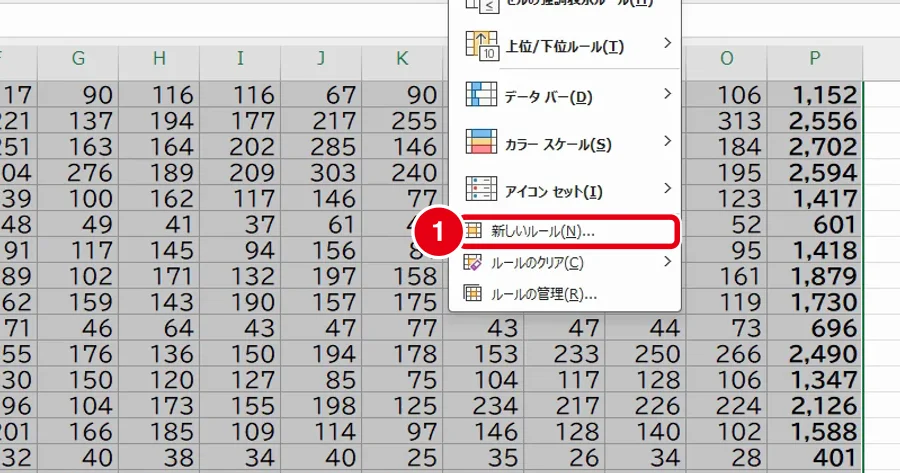
[ホーム]タブの[条件付き書式]をクリックし、1[新しいルール]を選びます。
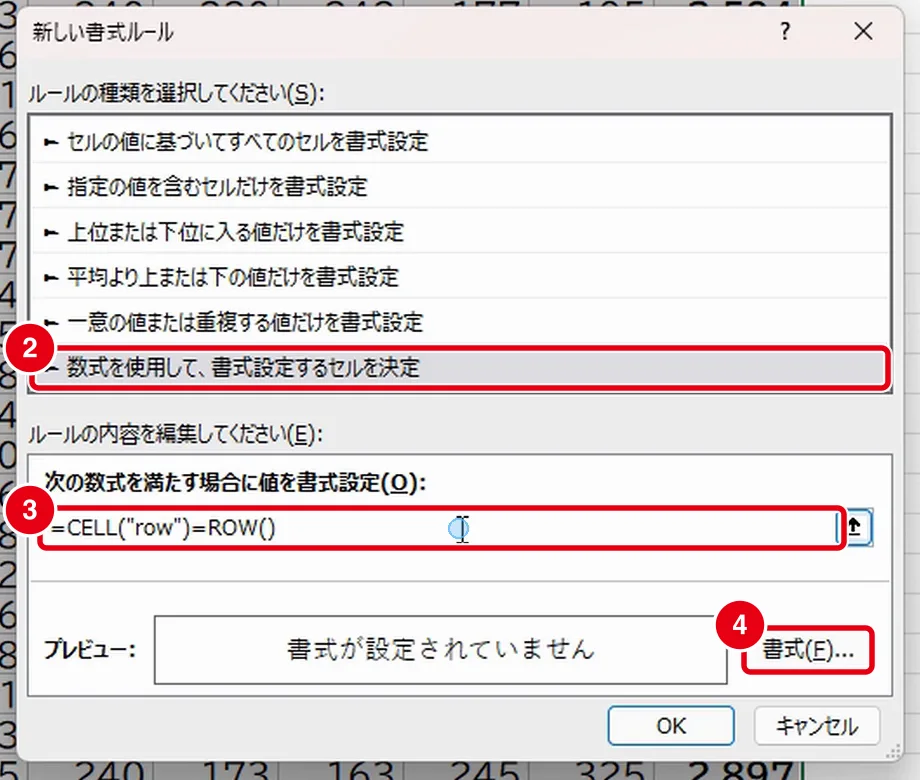
ルールの種類は、一番下の2[数式を使用して、書式設定するセルを決定]を選びます。
3下の欄に =CELL("row")=ROW() と入力し、4[書式]ボタンをクリックします。
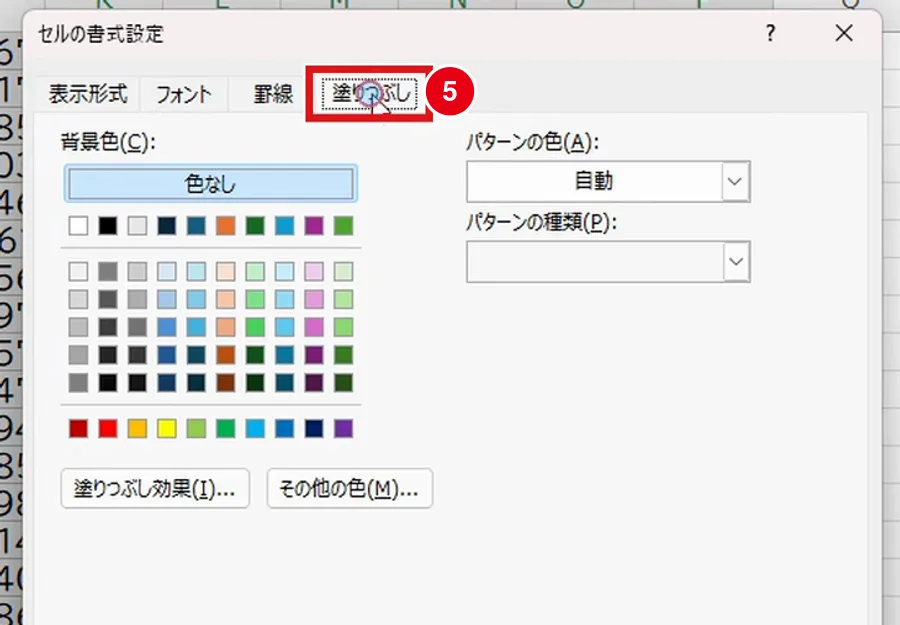
[セルの書式設定]の画面で5[塗りつぶし]タブを選び、薄いオレンジを選んで[OK]を押します。
プレビューに色が出たのを確かめて、もう一度[OK]を押すとルールができます。
数式の意味は、「選んでいるセルの行の番号(CELL("row"))と、その行の番号(ROW())が同じなら色を付ける」ということです。Ctrl+Homeキーで表の上に戻ると、最初に選んでいたNo.1の行に色が付いています。
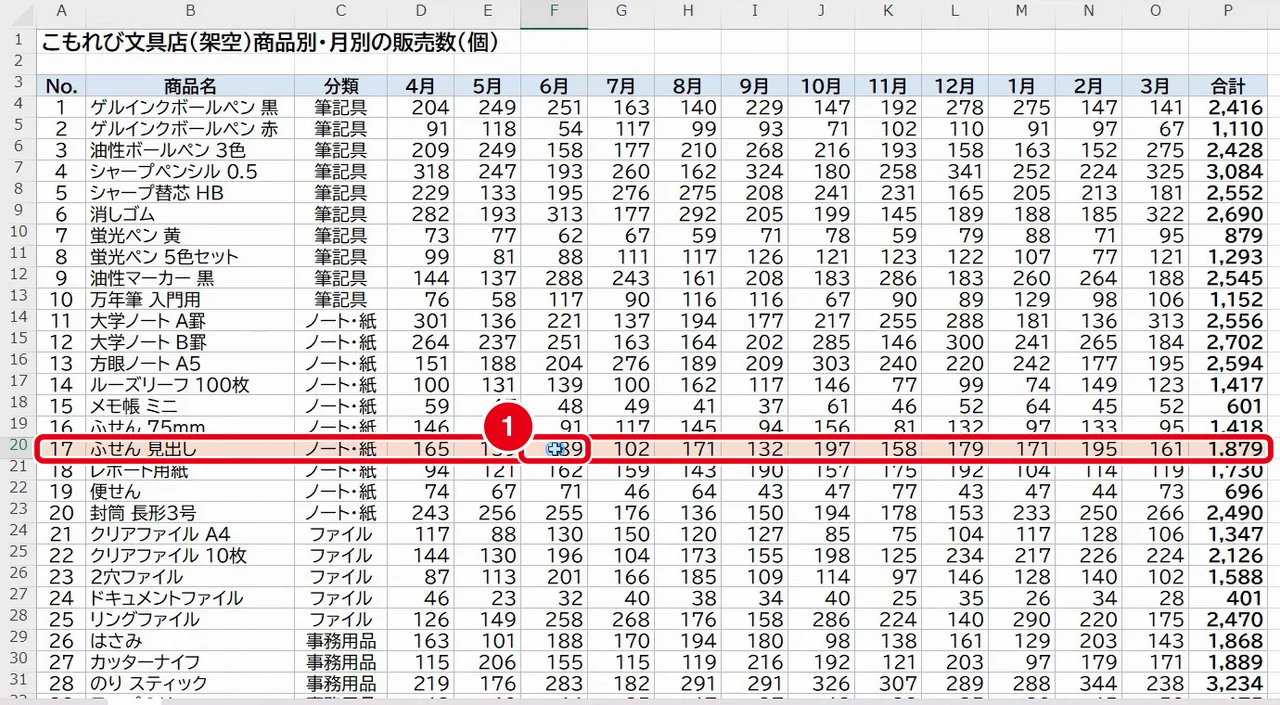
1ふせん 見出しの6月のセルをクリックしただけでは、色はNo.1の行のままで動きません。
この方法では、F9キーを押したときに色が動きます。F9キーを押すと、ふせん 見出しの行に色が移りました。
注意:F9キーは計算をし直すキーで、押すたびに選んでいるセルの行を調べ直して色を付け直します。マクロを使わないので普通のブックのまま使えますが、この色は条件付き書式で付けた色なので印刷にも出ます。使い終わったら[条件付き書式]→[ルールのクリア]で消してください。
よくある質問
Excelの「セルにフォーカス」はどこにありますか?
[表示]タブの[表示]グループにあります。ボタンの左側を押すとオン・オフが切り替わり、右側の小さな下向きの矢印から色を変えられます。Microsoft 365の新しいExcelの機能なので、ボタンが無いExcelもあります。
セルにフォーカスの色は印刷されますか?
印刷されません。画面で見るための目印で、セルに色を塗るわけではないので表の中身も変わりません。紙でも行を追いやすくしたいときは、[テーブルとして書式設定]で1行おきのしま模様を付けると印刷にも出ます。
セルにフォーカスを消す(オフにする)には?
[表示]タブの[セルにフォーカス]ボタンの左側をもう一度押すと色が消えます。オンとオフはExcel全体の設定なので、一度オンにすると、Excelを閉じて次に開いたときや他のブックでもオンのままです。
範囲をドラッグで選んだときはどうなりますか?
選んだ範囲の全部には色は付きません。色が付くのは、範囲の中で1つだけ白く残っている最初のセル(アクティブセル)の行と列だけです。
スクロールして選んだセルが見えなくなったときは?
Ctrl+Backspaceキーを押すと、選んでいるセルが見える位置まで画面が一瞬で戻ります。セルにフォーカスの色も付いているので、どこを選んでいたかすぐに分かります。
セルにフォーカスのボタンが無いExcelで行に色を付けるには?
範囲を選んで[ホーム]タブ→[条件付き書式]→[新しいルール]→[数式を使用して、書式設定するセルを決定]を選び、=CELL("row")=ROW() と入れて色を決めます。セルを選んだ後にF9キーを押すと、その行に色が移ります。この色は印刷にも出るので、使い終わったら[ルールのクリア]で消します。
まとめ
大きい表で行を間違えないようにするには、[表示]タブの[セルにフォーカス]をオンにします。選んだセルの行と列に色が付き、どの商品の何月の数字かが一目で分かります。
- オン・オフは[セルにフォーカス]ボタンの左側を押す(Excel全体の設定で、閉じてもオンのまま)
- 色は右側の矢印→[フォーカス セルの色]で変えられる
- 入力するときもEnter・Tabキーで動くと色が付いてきて、1行ずれる間違いを防げる
- 会議で見せるときは[選択範囲に合わせて拡大/縮小]と[100%]のボタン
- 選んだセルを見失ったらCtrl+Backspaceキー
- 色は印刷されないので、紙でも行を追いたいときはテーブルのしま模様
- ボタンが無いExcelでは条件付き書式(=CELL("row")=ROW())とF9キーで代わりにできる
まずは[表示]タブのセルにフォーカスを一度オンにして、お手元の大きい表で試してみてください。