
スマホのChromeを安全に使う設定|危険なサイトの警告
スマホのChromeを安心して使うには、まず設定の[安全チェック]でまとめて確かめ、[セーフ ブラウジング]は「標準保護機能」か「保護強化機能」にして、「保護なし」は選ばないことが基本です。設定の多くは最初のままで大丈夫です。赤い「危険なサイト」の警告が出たら、先へ進まずに元のページに戻ります。
この記事では、Galaxy S24 FE(Android 15)とiPhone 15(iOS 27)のChromeの実際の画面で、設定の開き方、安全チェック、セーフ ブラウジングの3つの違い、警告が出たときの動き方、鍵のマークと「常に安全な接続を使用する」、サイトに許可した位置情報やカメラの見直し方、スマホ本体のChromeの許可までを解説します。前半がAndroid、後半がiPhoneです。サイトからの通知を止める設定と、勝手に開く画面(ポップアップ)の設定は、この記事では扱いません。
先に、この記事で出てくる言葉を3つ説明します。
| 言葉 | 意味 |
|---|---|
| セーフ ブラウジング | 危ないと分かっているサイトを開いたときに、警告を出す仕組み |
| HTTPS | やりとりを暗号化して、途中で中身をのぞかれにくくする仕組み |
| 権限 | 位置情報やカメラなどを、サイトに使わせるかどうかの設定 |
【Android】Chromeの設定はどこから開く?
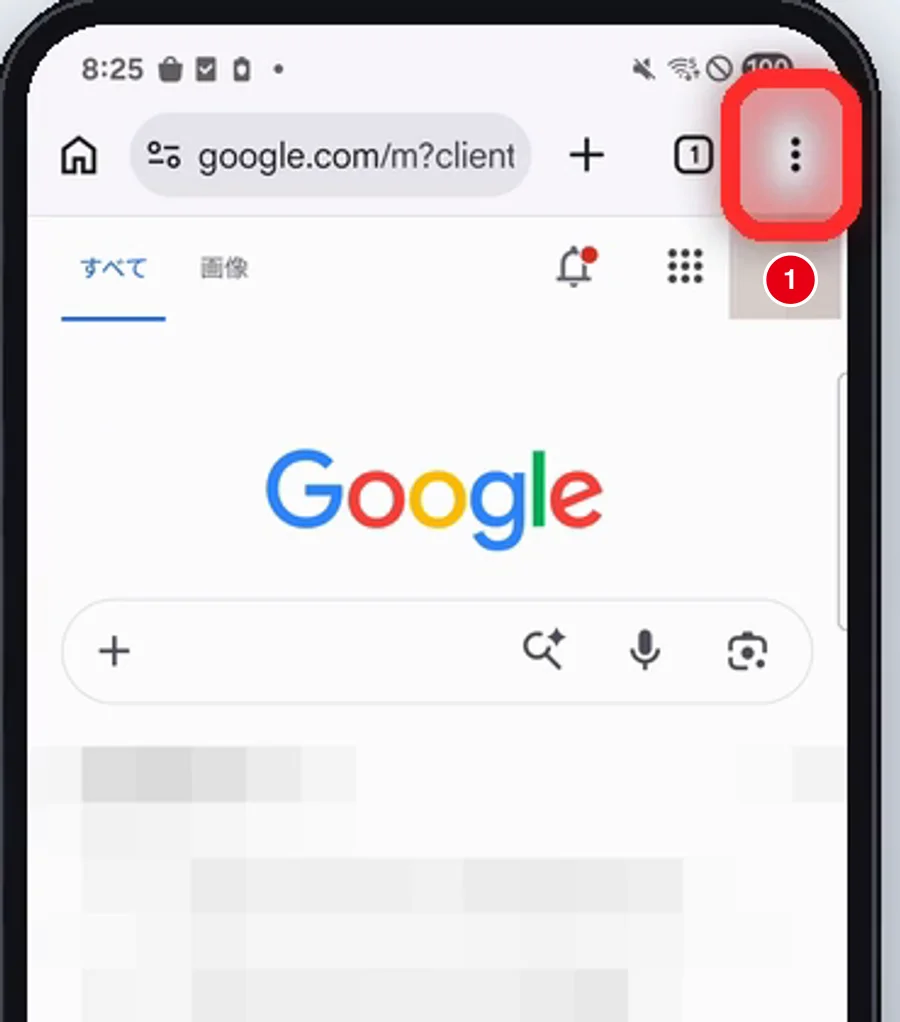
ホーム画面の、赤と黄色と緑の丸いアイコン[Chrome]をタップして開きます。
1右上の、点が3つ縦に並んだボタンをタップします。
メニューが出たら、指で下から上へなぞって下のほうを出し、[設定]をタップします。
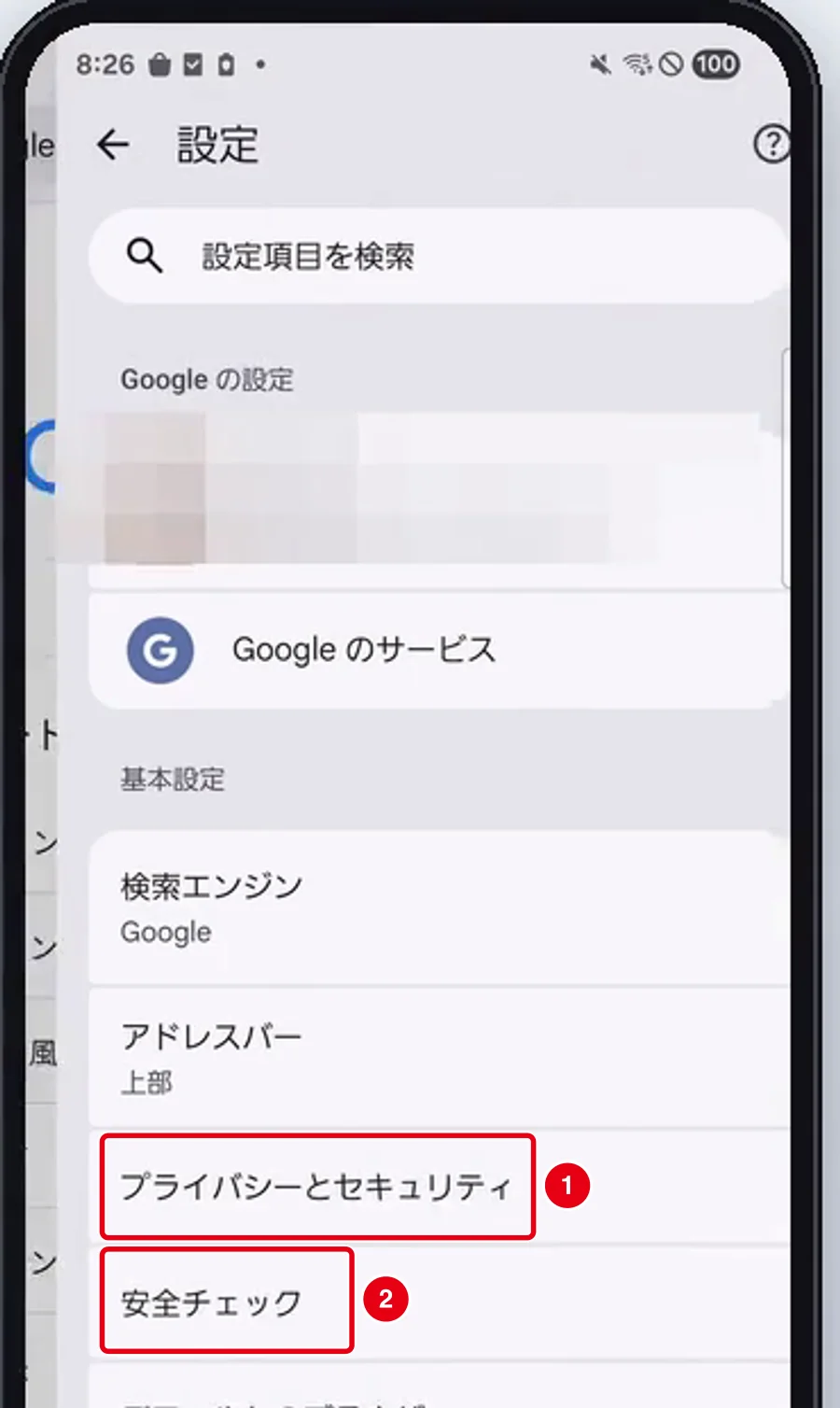
Chromeの設定です。この記事では、1[プライバシーとセキュリティ]と、2[安全チェック]を順番に見ていきます。
「安全チェック」では何が分かる?
安全チェックは、Chromeの安全に関わる設定をまとめて確かめてくれる機能です。設定の画面で[安全チェック]をタップします。
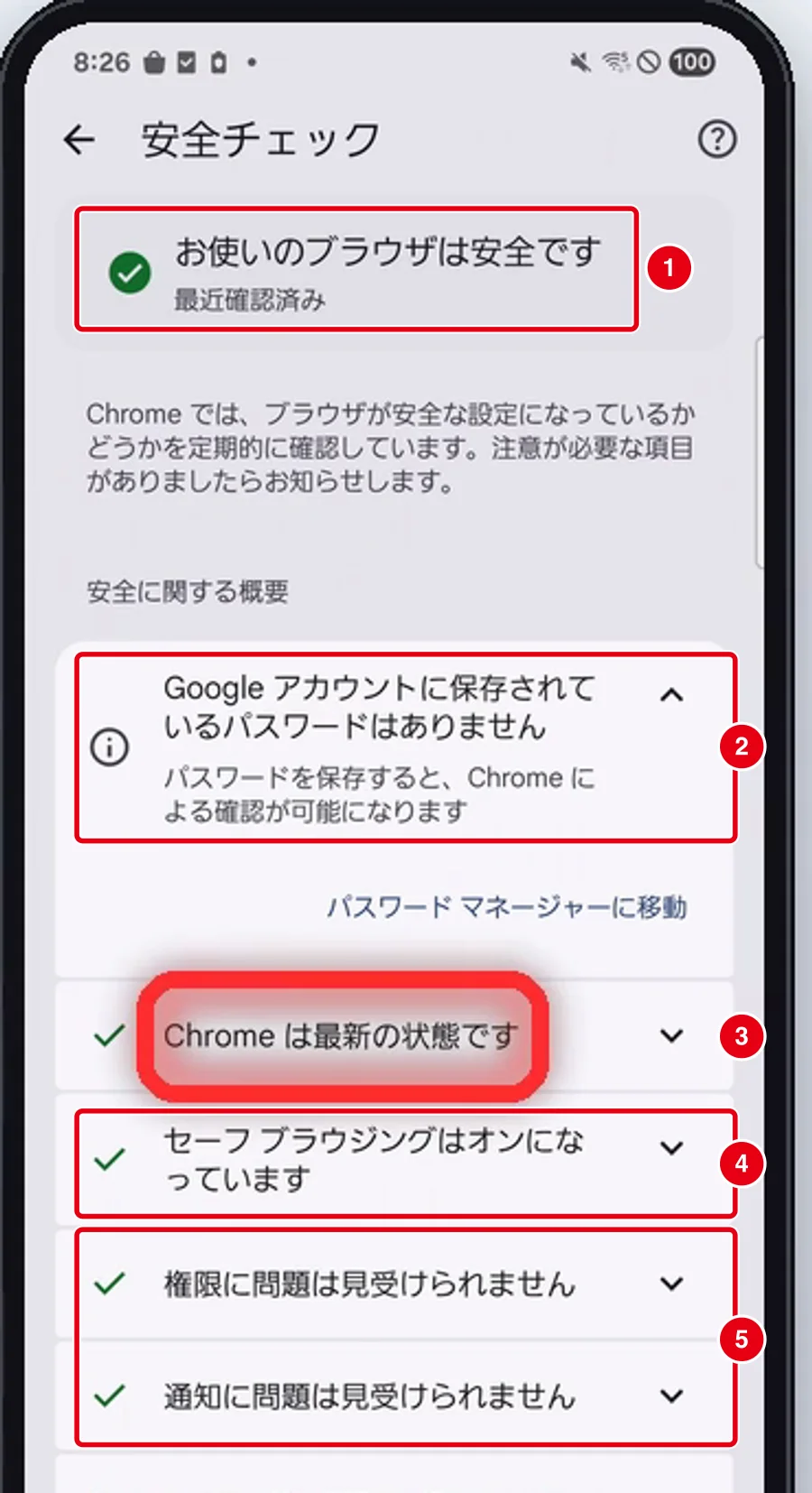
1いちばん上に「お使いのブラウザは安全です」と出ています。Chromeは、こうした確認を普段から自動で行っています。
2パスワードの欄です。Chromeにパスワードを保存していると、漏れたことが知られているパスワードがないかを確かめてくれます(この画面のスマホは保存していないので、確認するものがありません)。
3「Chromeは最新の状態です」。古いままだと、見つかった弱点が直っていないことがあります。
4セーフ ブラウジングはオン。危ないサイトの警告が使える状態です。
5権限と通知も問題なしです。
どれも緑のチェックなら大丈夫です。もし注意の印が出ていたら、その行をタップすると直す画面に進めます。見終わったら、左上の矢印で設定に戻ります。
セーフ ブラウジングの3つは何が違う?
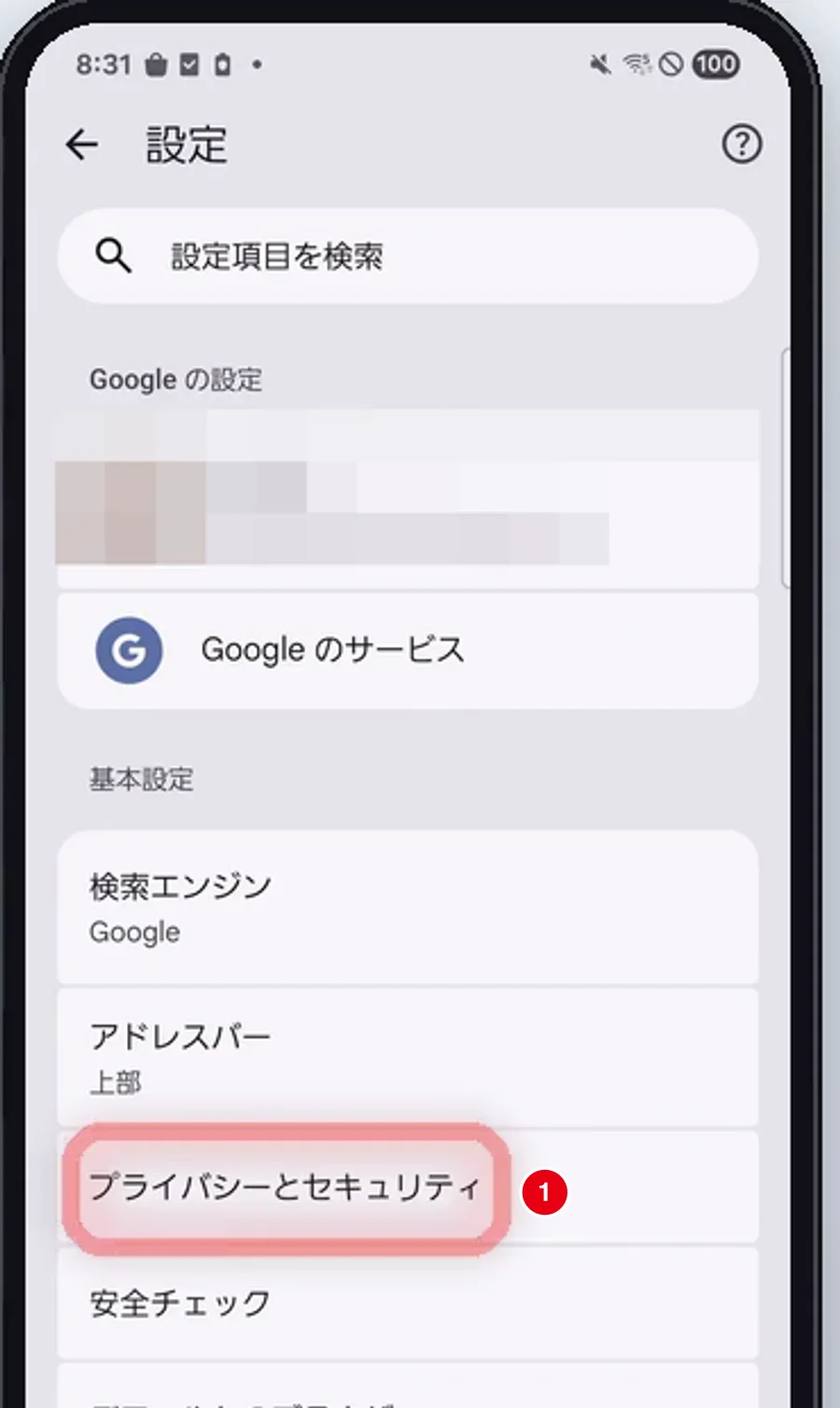
1[プライバシーとセキュリティ]をタップします。
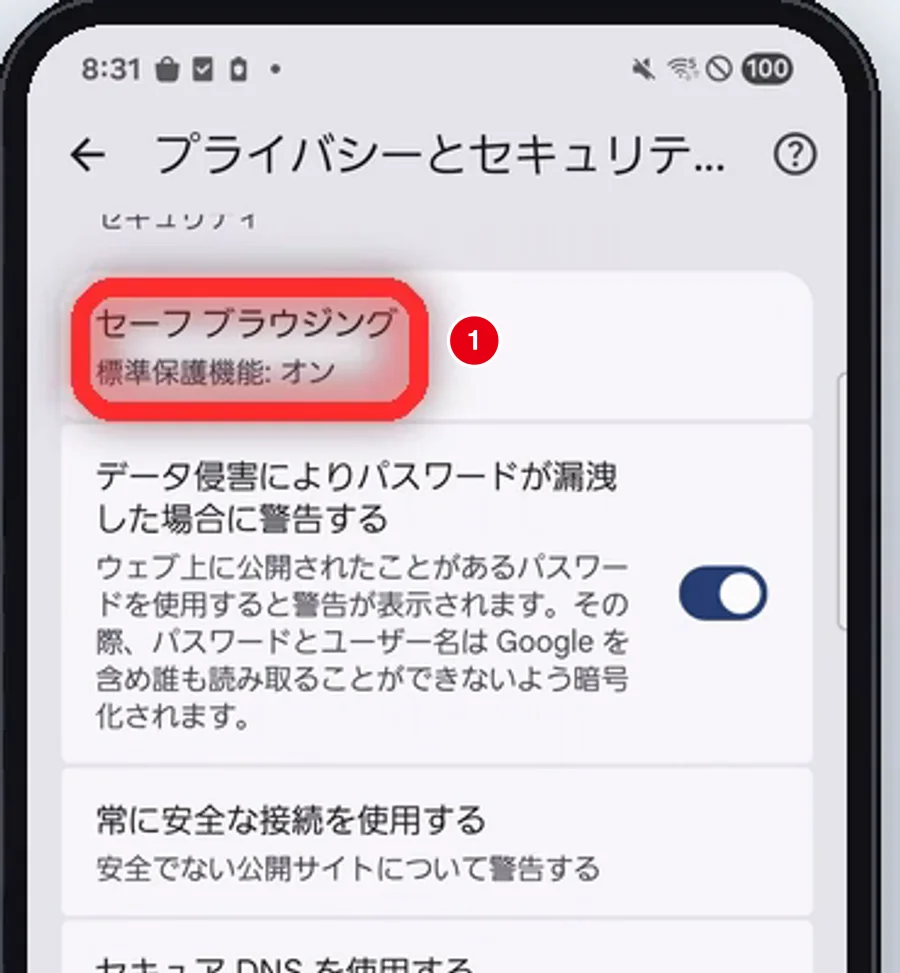
指で下から上へなぞって下のほうを出します。
1セキュリティの見出しの下の[セーフ ブラウジング]をタップします。今は「標準保護機能:オン」です。
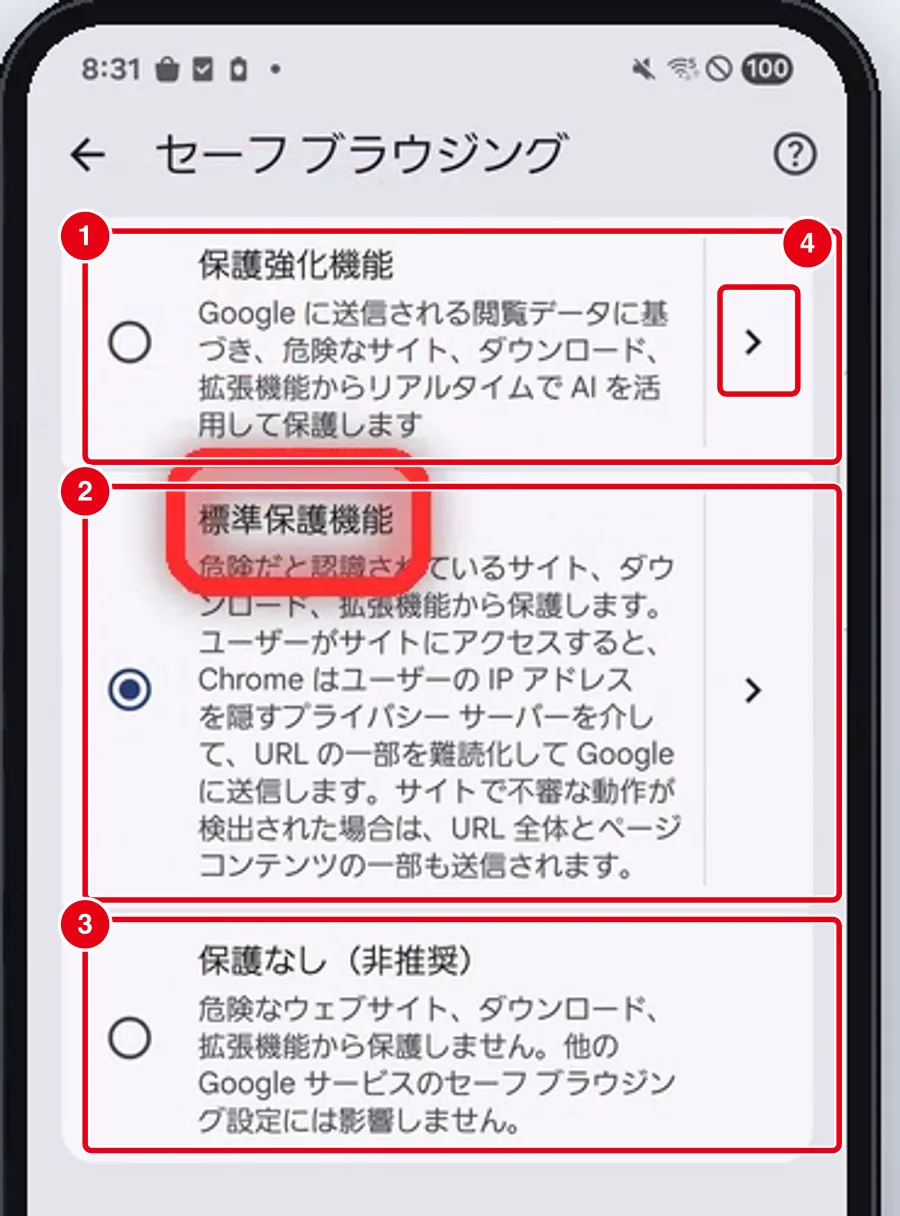
選べるのは3つです。
1[保護強化機能]:より多くの情報をもとに、危ないサイトやダウンロードをその場で調べて守ります。
2[標準保護機能]:今選ばれている、最初の設定です。
3[保護なし(非推奨)]:名前のとおり、危ないサイトでも警告が出なくなります。
4右の矢印をタップすると、くわしい説明が開きます。
保護強化機能のくわしい説明では、オンにすると、Googleが知らなかった危ないサイトについても警告します。一方で留意事項として、見たページのアドレスやページの中身の一部などをGoogleに送ると書かれています。守りが強くなる代わりに、送る情報が増えるということです。
| 選択肢 | どう守るか | 選び方 |
|---|---|---|
| 保護強化機能 | より多くを調べて守る。その分、Googleに送る情報が増える | 選んでよい |
| 標準保護機能 | 危ないと分かっているサイト・ダウンロードから守る(最初の設定) | 選んでよい |
| 保護なし(非推奨) | 危ないサイトでも警告が出ない | 選ばない |
この記事では、標準保護機能のまま変えていません。
赤い「危険なサイト」の警告が出たらどうする?
実際の警告の画面をお見せします。ここで使っているのは、警告の表示を確かめるためにGoogleが用意しているテスト用のページで、本当に危ないページではありません。
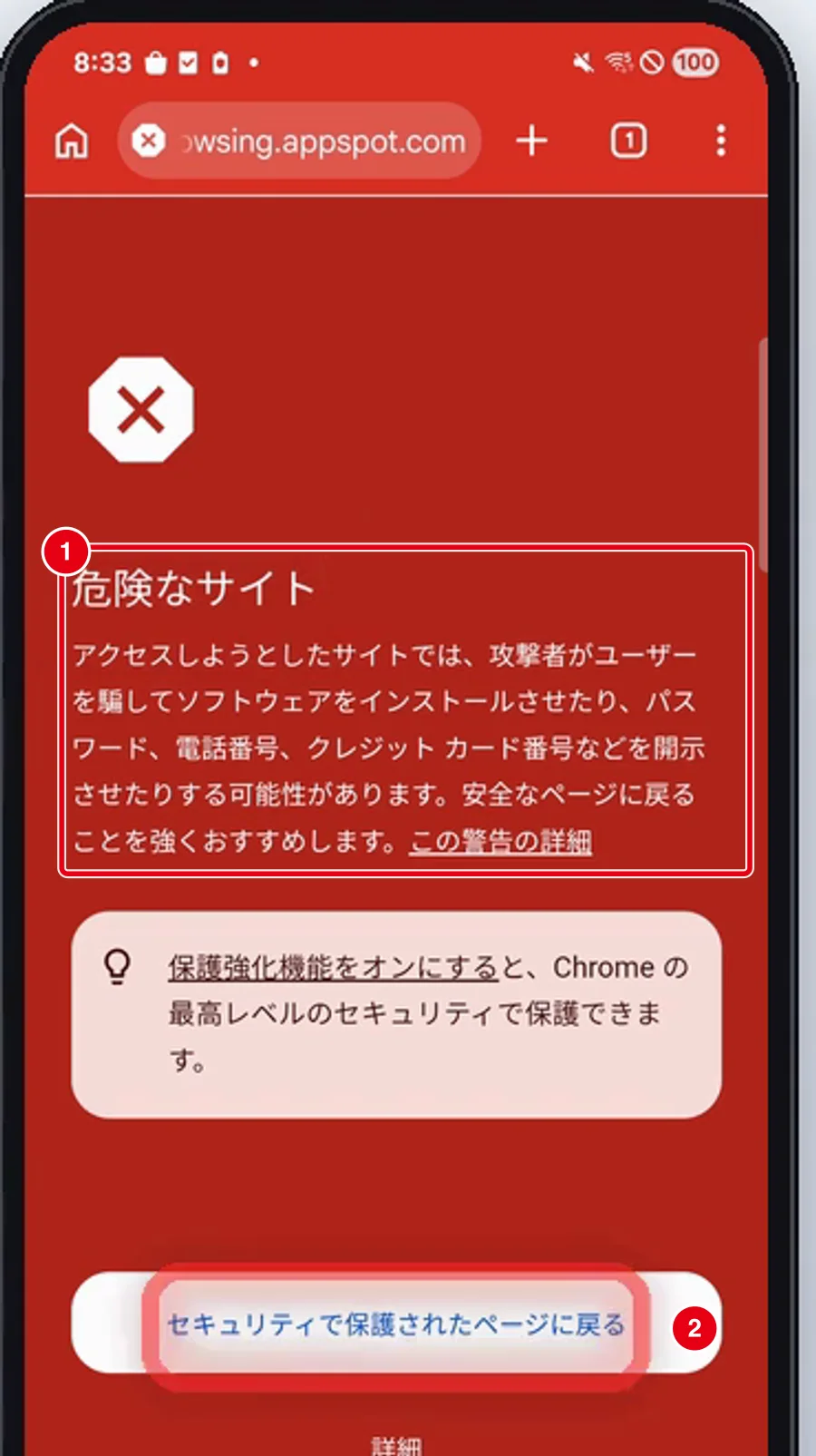
1赤い画面に「危険なサイト」と出ました。だましてパスワードやカードの番号などを入れさせようとするサイトだと知らせています。
こんなときは、先へ進まずに、2下の白いボタン[セキュリティで保護されたページに戻る]をタップします。元のページに戻ります。
赤い警告の画面が出たら:
- 先へ進まずに、元のページに戻る
- ID・パスワード・カードの番号は入れない。メールやメッセージのリンクから開いたときは特に注意
- 本物か確かめたいときは、いつも使う公式アプリやブックマークから開き直す
ただし、警告が出ないから安全とは限りません。できたばかりの偽のサイトは、まだ知られていないことがあります。急がせる、お金や番号を求めるなど、おかしいと思うページでは入力をやめてください。
また、ページを見ていて「ウイルスに感染しました」といった大きな警告が出ることがあります。これはChromeの警告ではなく、ページが出している偽物のことがあります。慌ててボタンを押したり、電話をかけたり、アプリを入れたりしないで、そのタブを閉じてください。
鍵のマークの意味は?「常に安全な接続」とは?
アドレスの左にある小さなマークをタップすると、このサイトの情報が出ます。
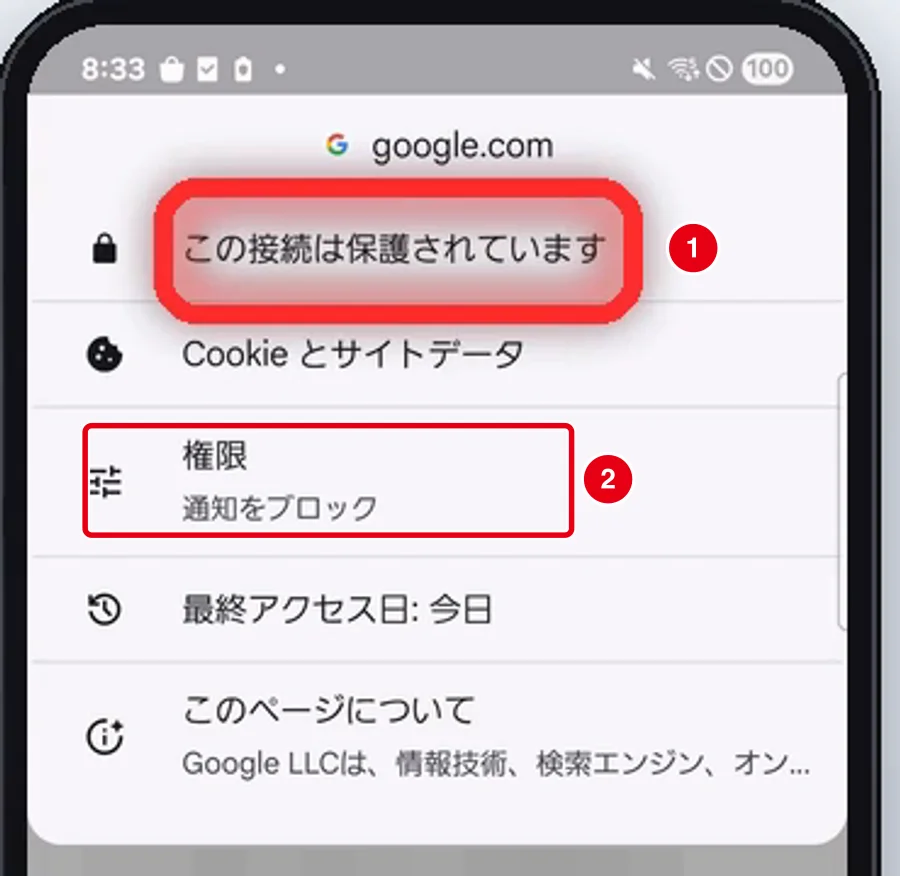
1鍵のマークの横に「この接続は保護されています」とあります。HTTPSで、やりとりが暗号化されているという意味です。
2[権限]からは、このサイトに許可しているものを見られます(あとで説明します)。
注意:鍵のマークは、サイトが本物という印ではありません。偽のサイトでも暗号化はできます。反対に「保護されていない通信」と出たら、暗号化されていないので、大事なことは入れないでください。
この暗号化を、なるべく使うようにする設定があります。Chromeの設定の[プライバシーとセキュリティ]をタップし、指で下から上へなぞって下のほうを出します。
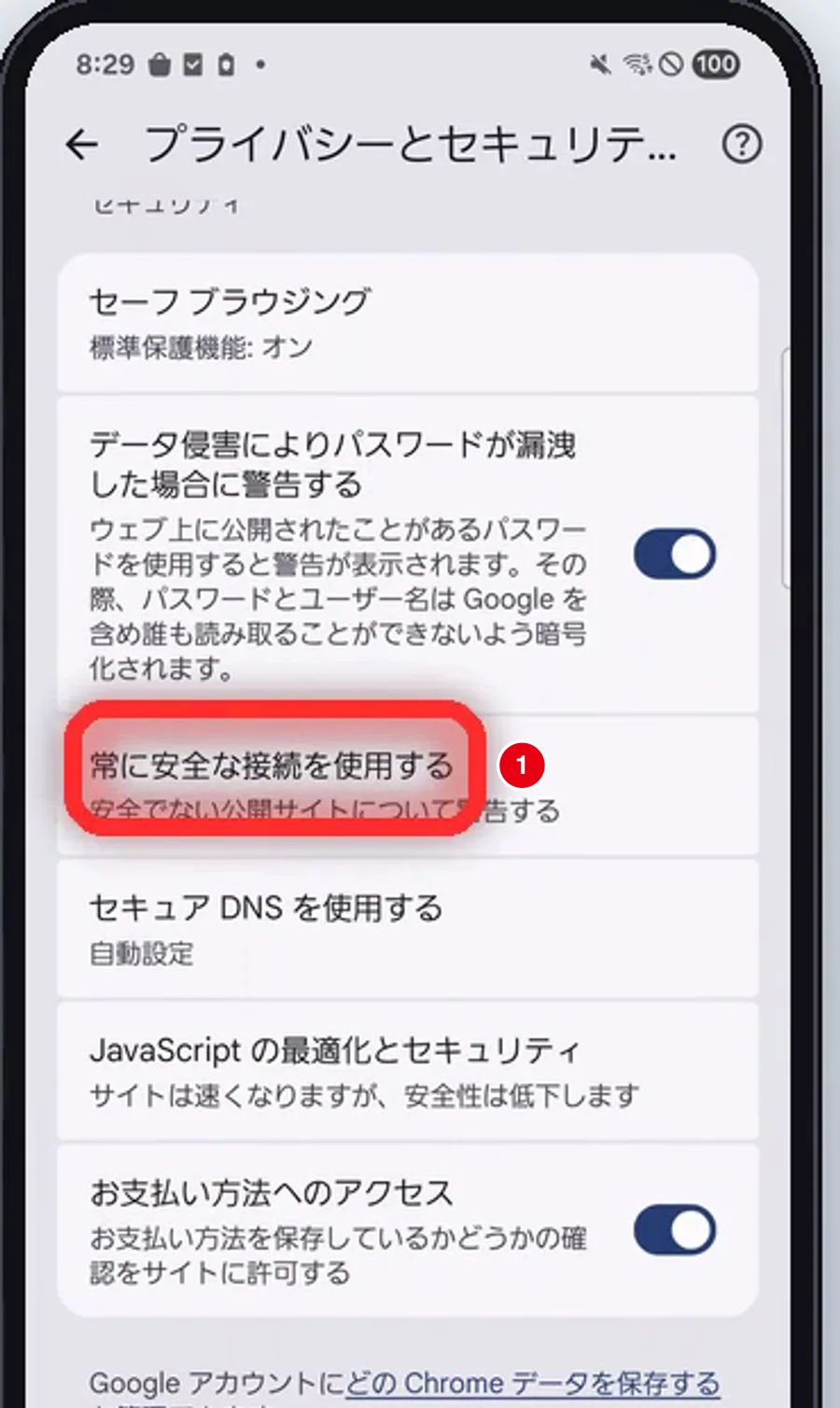
1[常に安全な接続を使用する]をタップします。
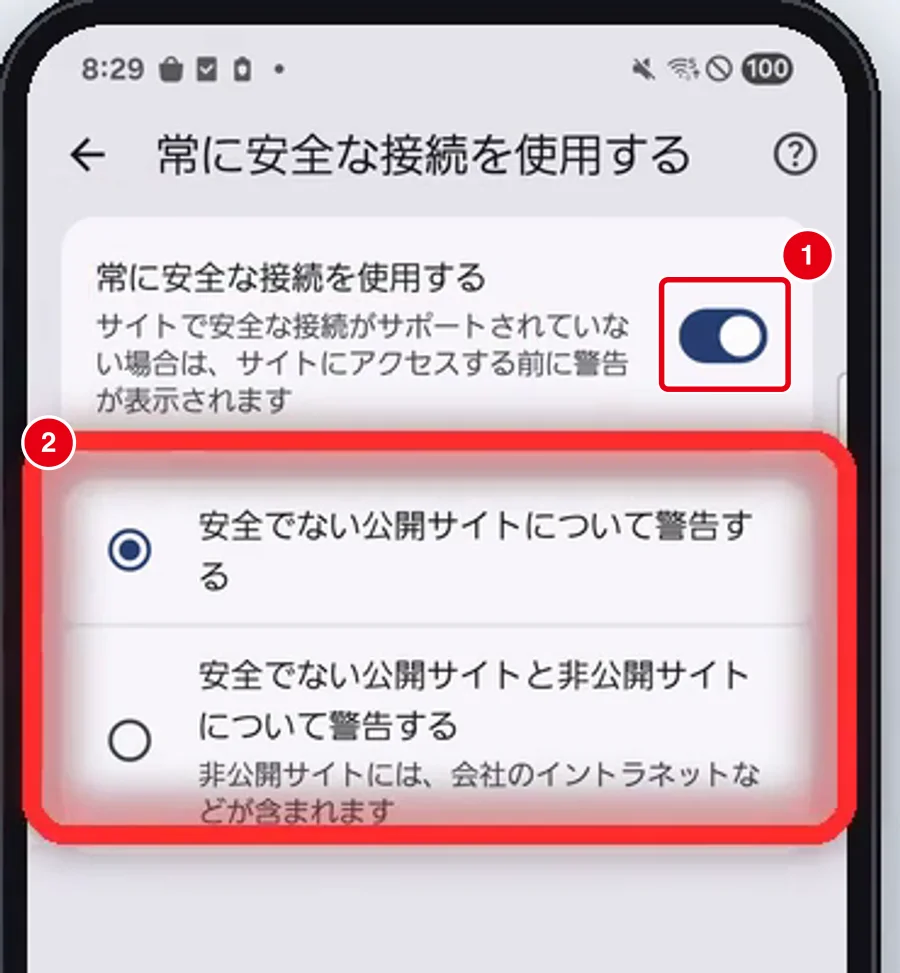
1今はオンになっています。画面の説明のとおり、暗号化に対応していないサイトを開く前に警告が出ます。
2下の2つは、警告を出す範囲です。[安全でない公開サイトについて警告する]の公開サイトは、ふつうのインターネットのサイト、下の非公開サイトは、会社の中だけのサイトなどです。ふつうは上のままで大丈夫です。
いま見ているサイトに何を許可しているか見るには?
もう一度アドレスの左のマークをタップし、[権限]をタップします。
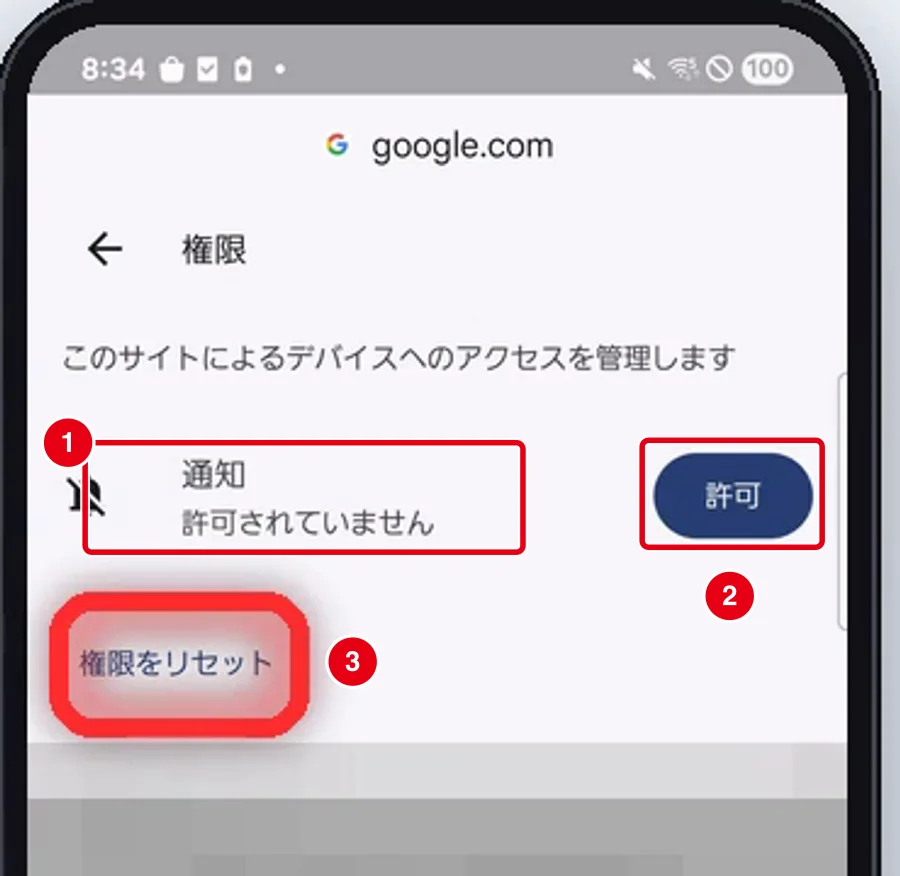
このサイトに許可したもの、ブロックしたものが並びます。
1このサイトでは、[通知]が「許可されていません」です。
2右のボタンで、許可に変えることもできます。
3[権限をリセット]を押すと、このサイトの許可もブロックも消えて、最初の状態に戻ります(この記事では押していません)。
リセットすると、次にそのサイトが使おうとしたときに、また「許可しますか?」と聞かれます。サイトのデータも一緒に削除すると、そのサイトのログインが外れることがあるので、押す前に確かめてください。閉じるときは、画面の下の戻るボタンを2回押します。
サイトに許可した位置情報やカメラをまとめて見直すには?
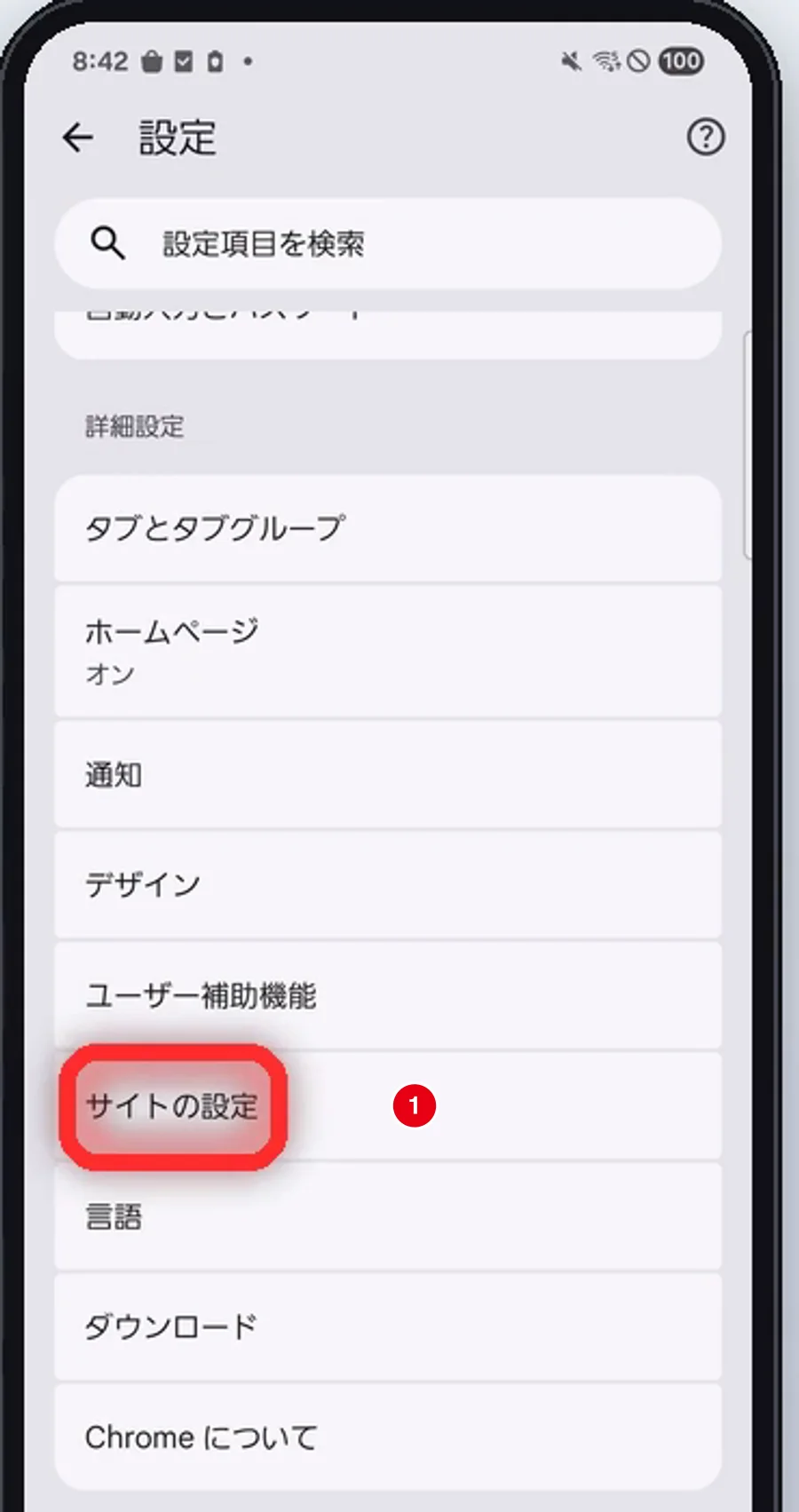
Chromeの設定を、指で下から上へなぞって下のほうを出します。
1[サイトの設定]をタップします。
位置情報、カメラ、マイク、通知などが並んでいます。この画面のスマホは、どれも「許可されていません」です。[位置情報]をタップします。
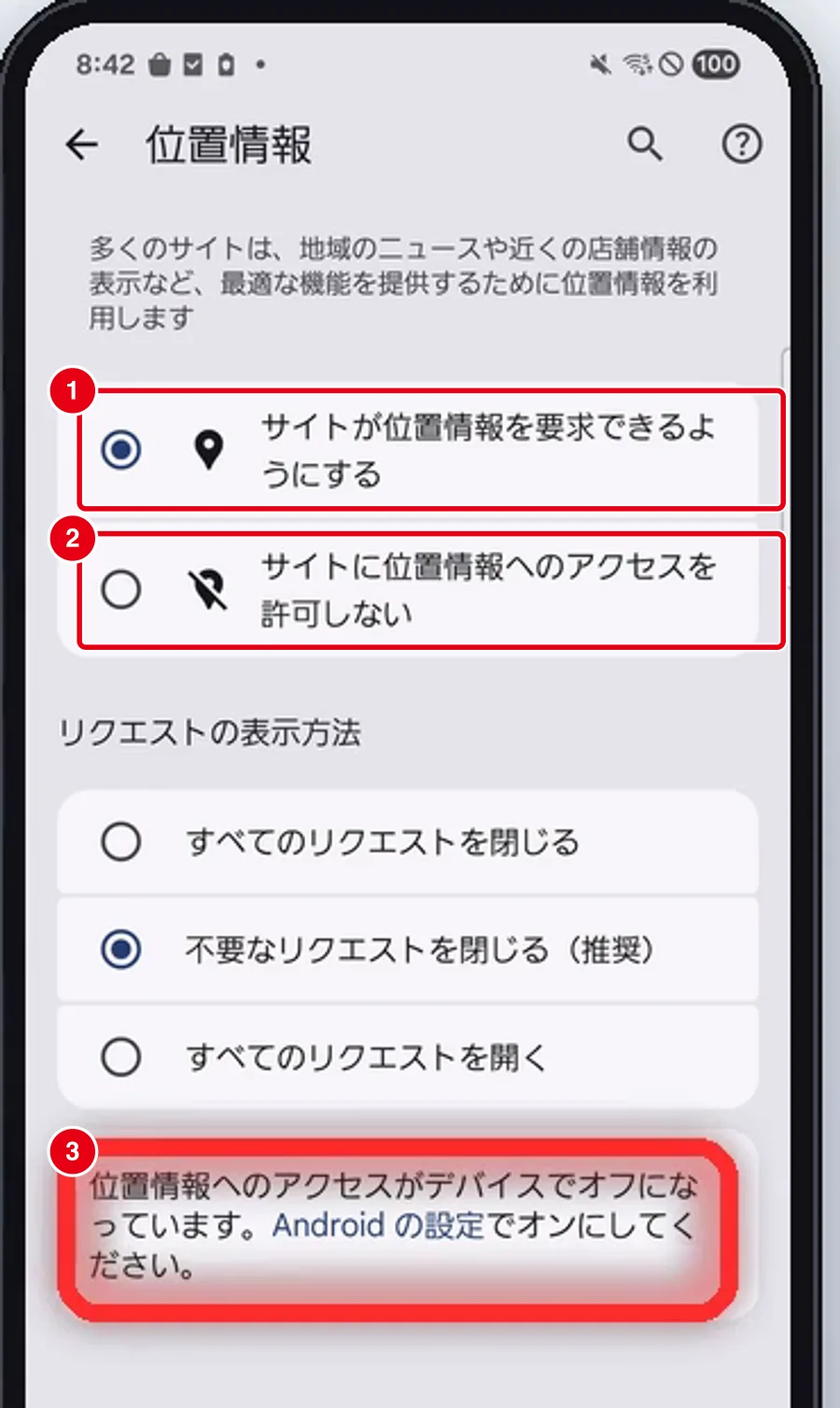
1[サイトが位置情報を要求できるようにする]が選ばれています。これが最初の設定で、サイトが使おうとしたときに、毎回「許可しますか?」と聞かれます。
2[サイトに位置情報へのアクセスを許可しない]を選ぶと、聞かれることもなくなります。その分、地図のサイトなどで現在地が使えません。
3いちばん下に「位置情報へのアクセスがデバイスでオフになっています」とあります。スマホ本体の位置情報がオフなので、さっきの一覧で「許可されていません」と出ていました。
左上の矢印で戻って、[カメラ]をタップします。
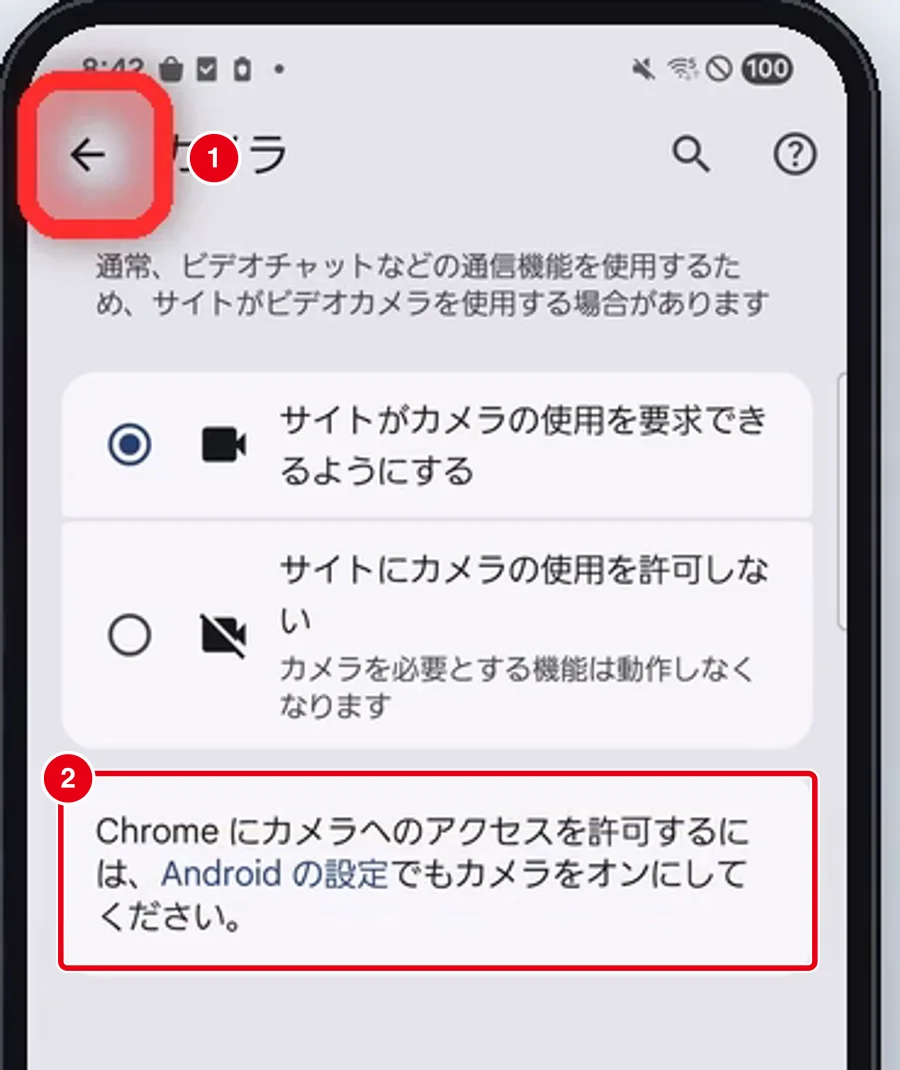
カメラも、最初は「要求できるようにする」です。下に2「Androidの設定でもカメラをオンにしてください」とあります。サイトがカメラを使うには、スマホ本体の許可も要ります(次の見出しで説明します)。
見終わったら、1左上の矢印で戻って、いちばん上の[すべてのサイト]をタップします。
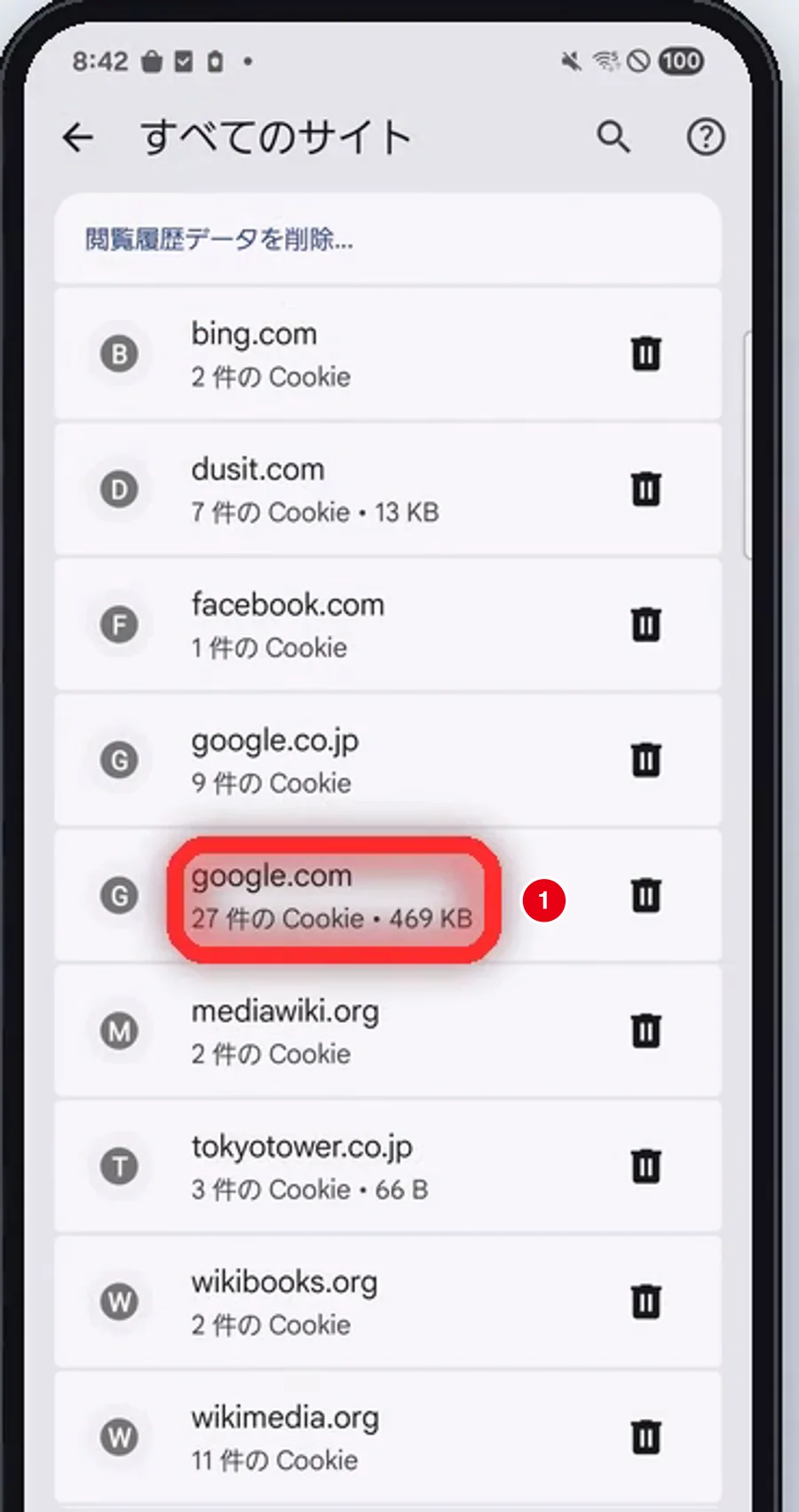
このスマホのChromeで、データや許可が残っているサイトの一覧です。前に間違えて許可したサイトも、ここから探せます。
1例として[google.com]をタップします。
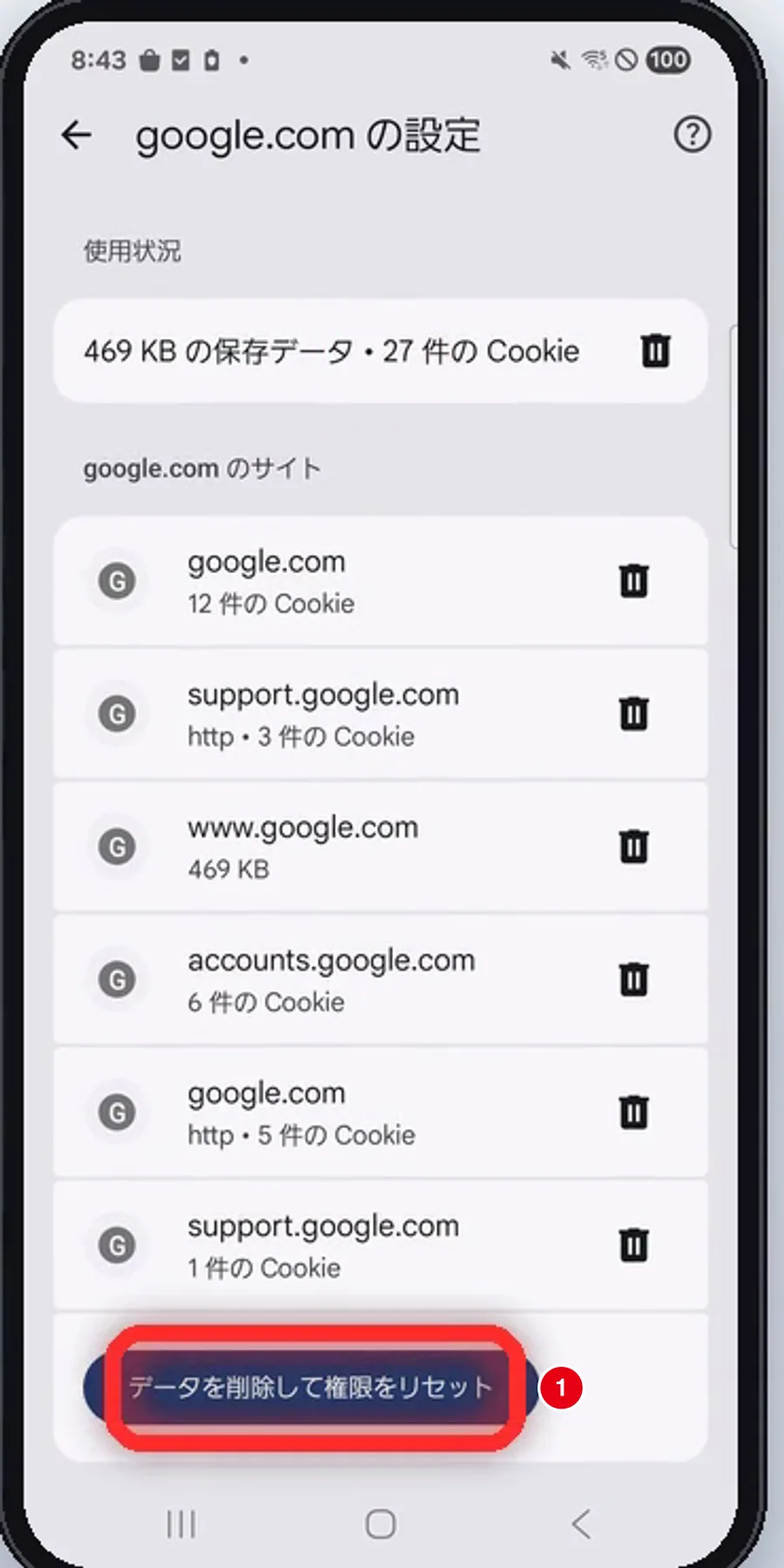
このサイトの画面です。許可したものがあれば、ここに並びます。
指で下から上へなぞって、いちばん下を出します。1[データを削除して権限をリセット]は、ログインが外れることがあるので、必要なときだけ使います(この記事では押していません)。
「許可しますか?」と聞かれたら:使う目的が分かるときだけ許可します(地図のサイトで現在地を使う、ビデオ通話でカメラを使う、など)。分からないときはブロックで大丈夫です。全部を「許可しない」にすると使えないサイトも出るので、設定は最初のままがおすすめです。
スマホ本体のChromeの許可とは?
ホーム画面のChromeのアイコンを、指で長く押します。
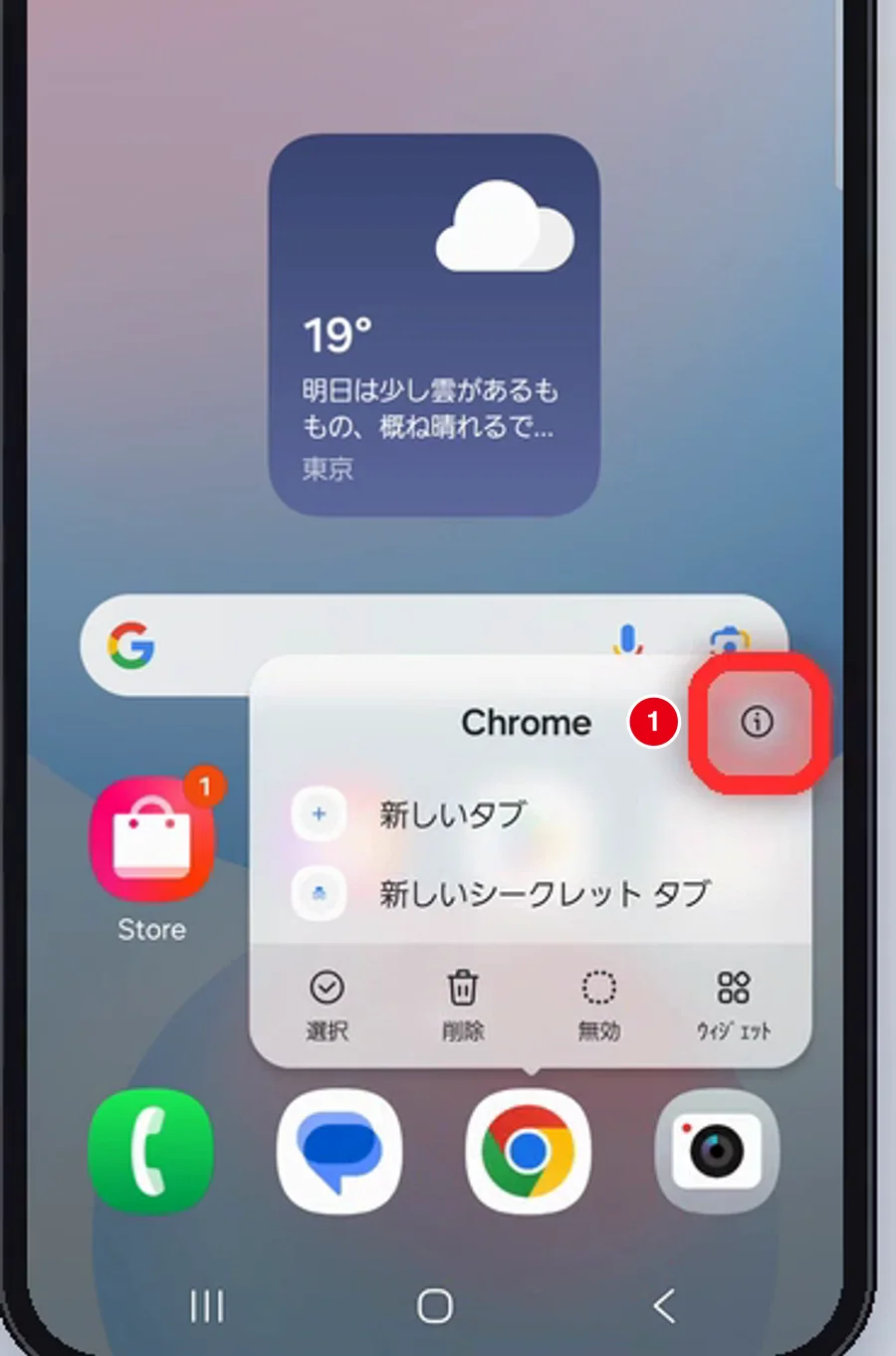
メニューが出ました。1右上の[i]のマークをタップします(機種によっては[アプリ情報]という文字です)。
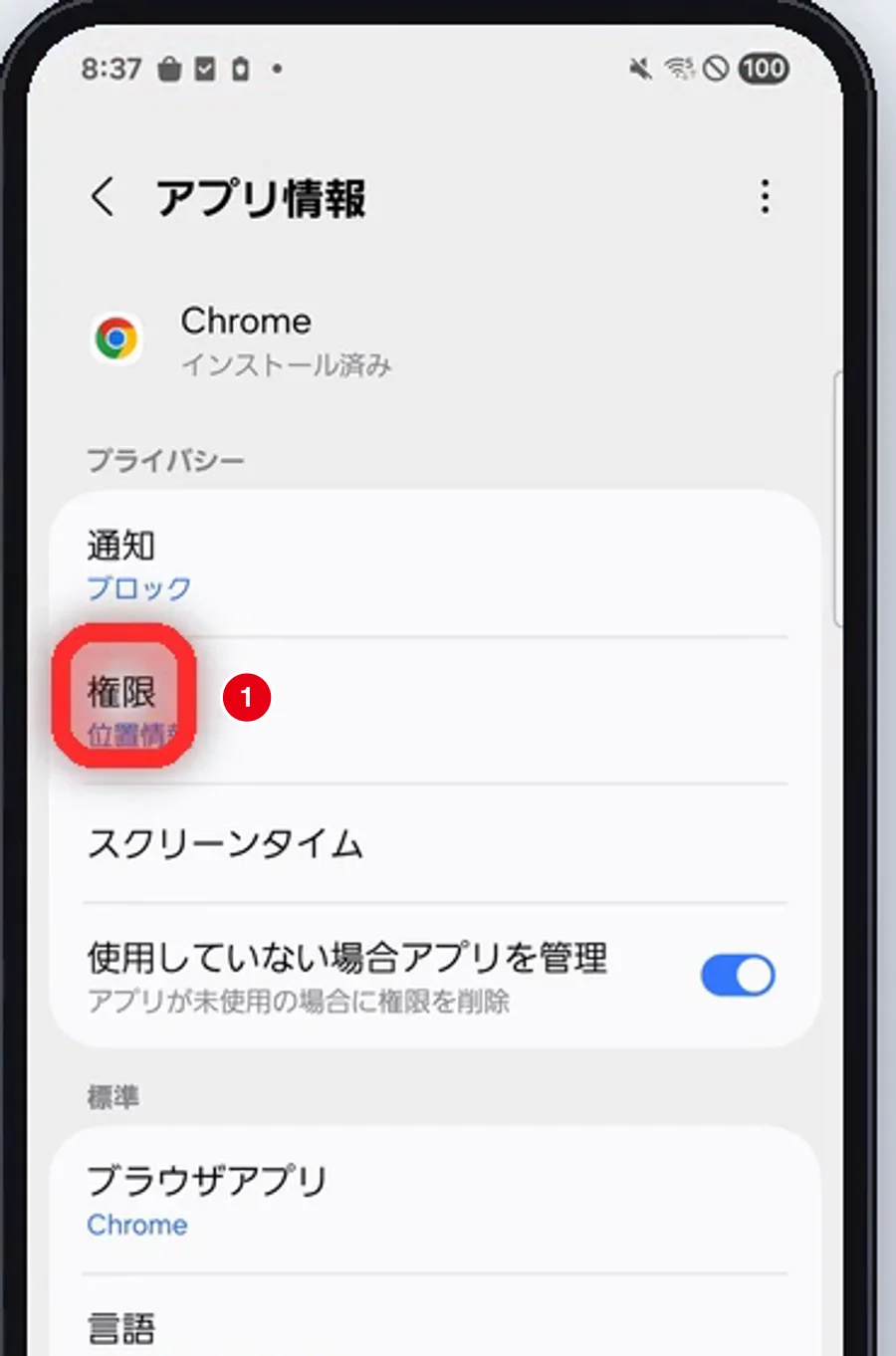
Chromeの「アプリ情報」です。1[権限]をタップします。
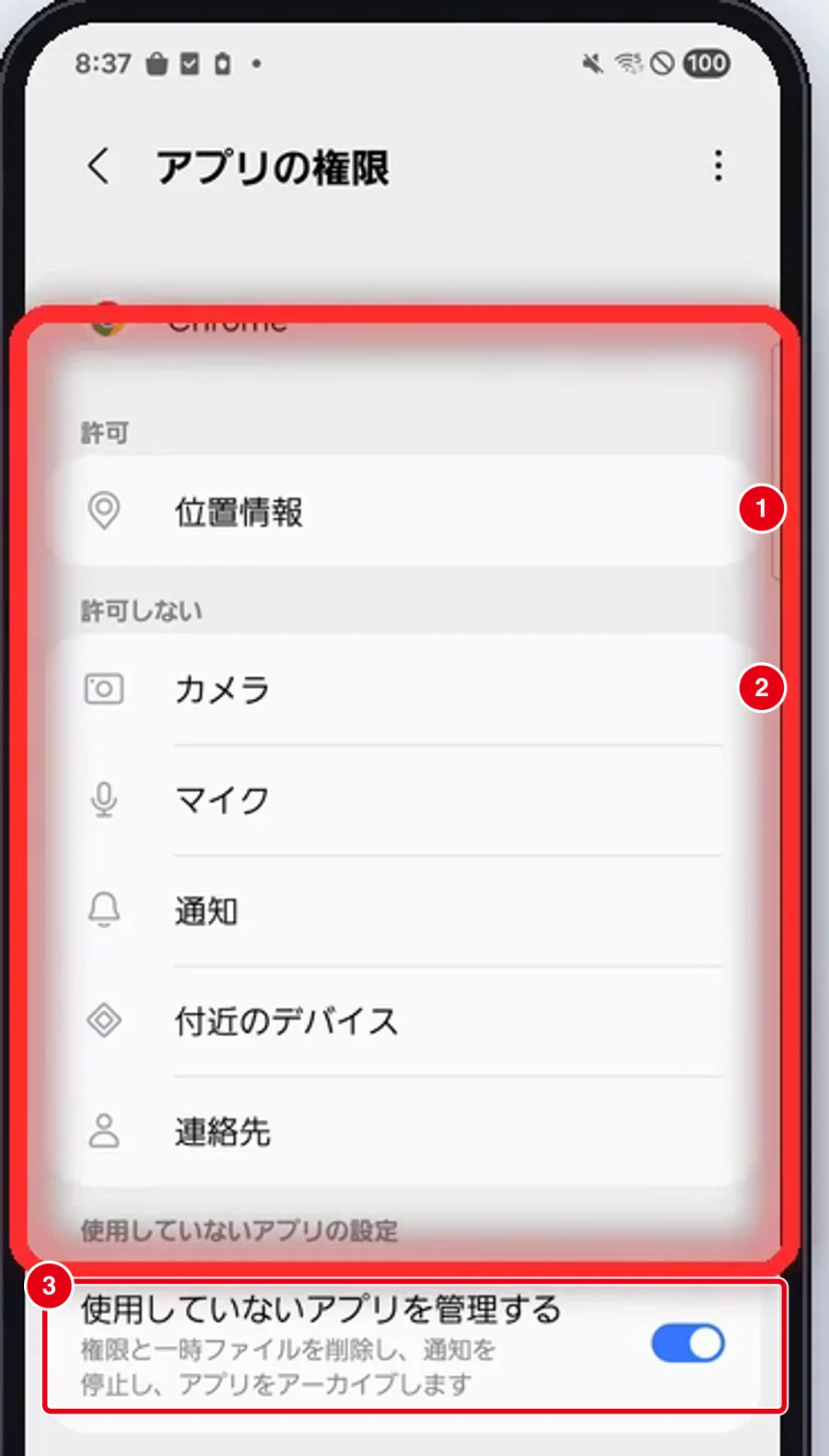
スマホ本体が、Chromeに使わせているものです。
1[許可]に位置情報、2[許可しない]にカメラ、マイク、通知などが並んでいます。ここで「許可しない」にしたものは、どのサイトでも使えません。
3[使用していないアプリを管理する]は、しばらく使わないアプリの許可を自動で取り消す設定です。
カメラや位置情報は、2段で守られています。
| 段 | どこで決めるか |
|---|---|
| 1段目:スマホ本体が、Chromeに使わせるか | Android:アプリ情報の[権限]/iPhone:iPhoneの設定の[アプリ]→[Chrome] |
| 2段目:Chromeが、サイトに使わせるか | Chromeの[サイトの設定]・アドレスの左のマーク |
両方が「許可」のときだけ、サイトが使えます。どちらかでブロックすれば使えません。
【iPhone】Chromeの安全の設定はどこにある?
ここからはiPhoneのChromeです。ホーム画面の[Chrome]をタップして開きます。
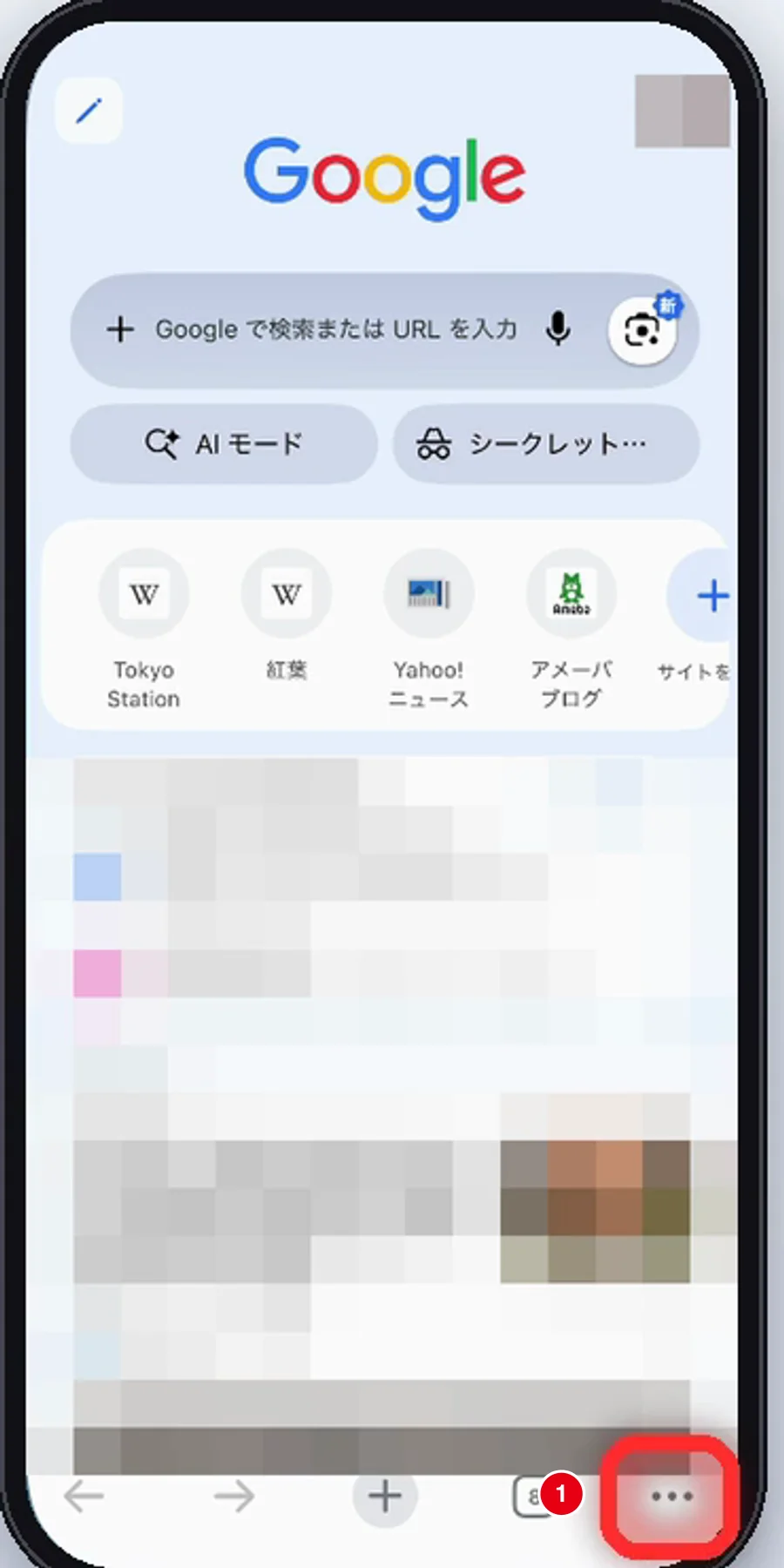
iPhoneでは、1点が3つ並んだボタンが右下にあります。タップします。
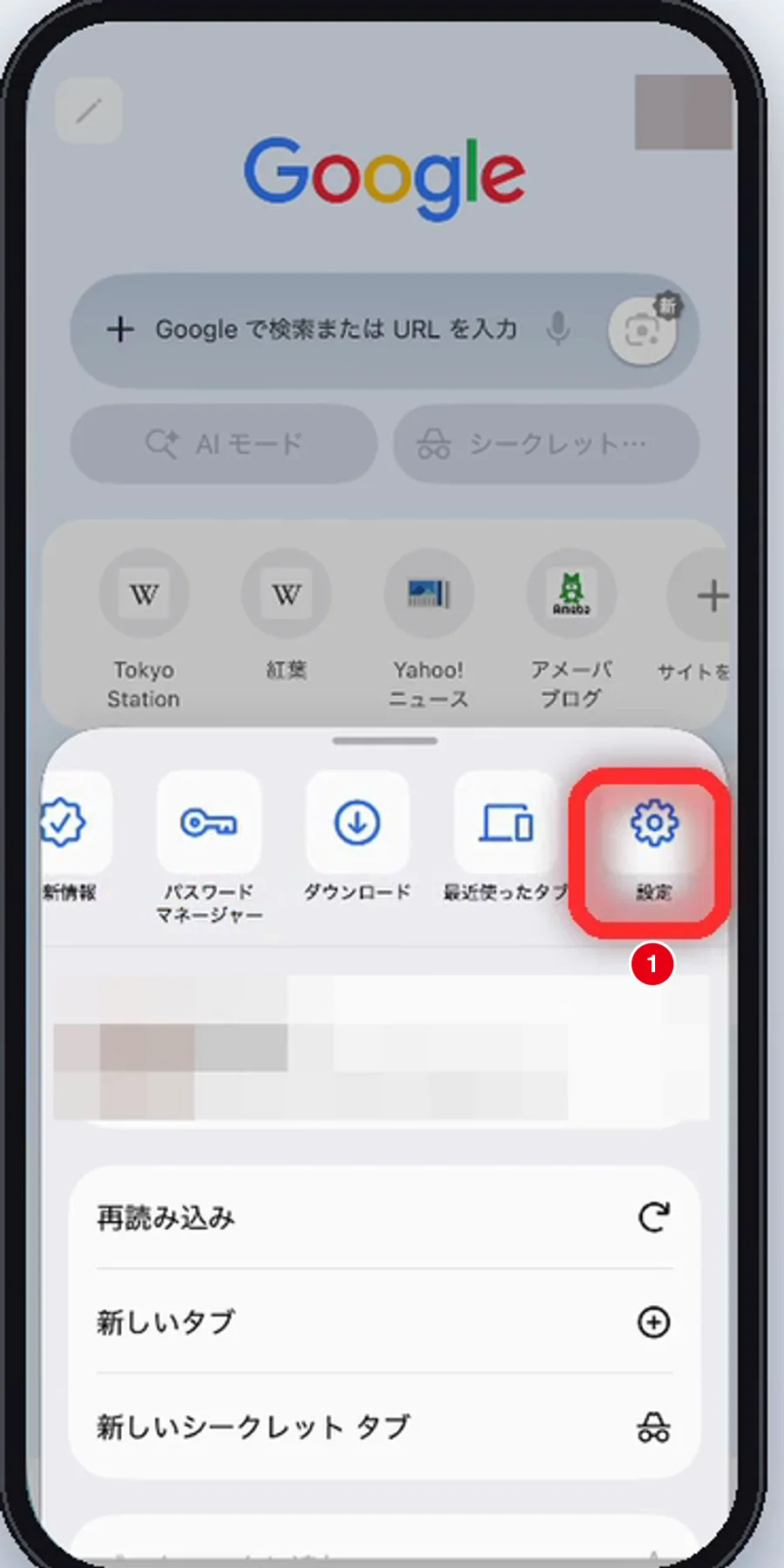
上に並んだボタンを、指で右から左へなぞります。1[設定]をタップします。
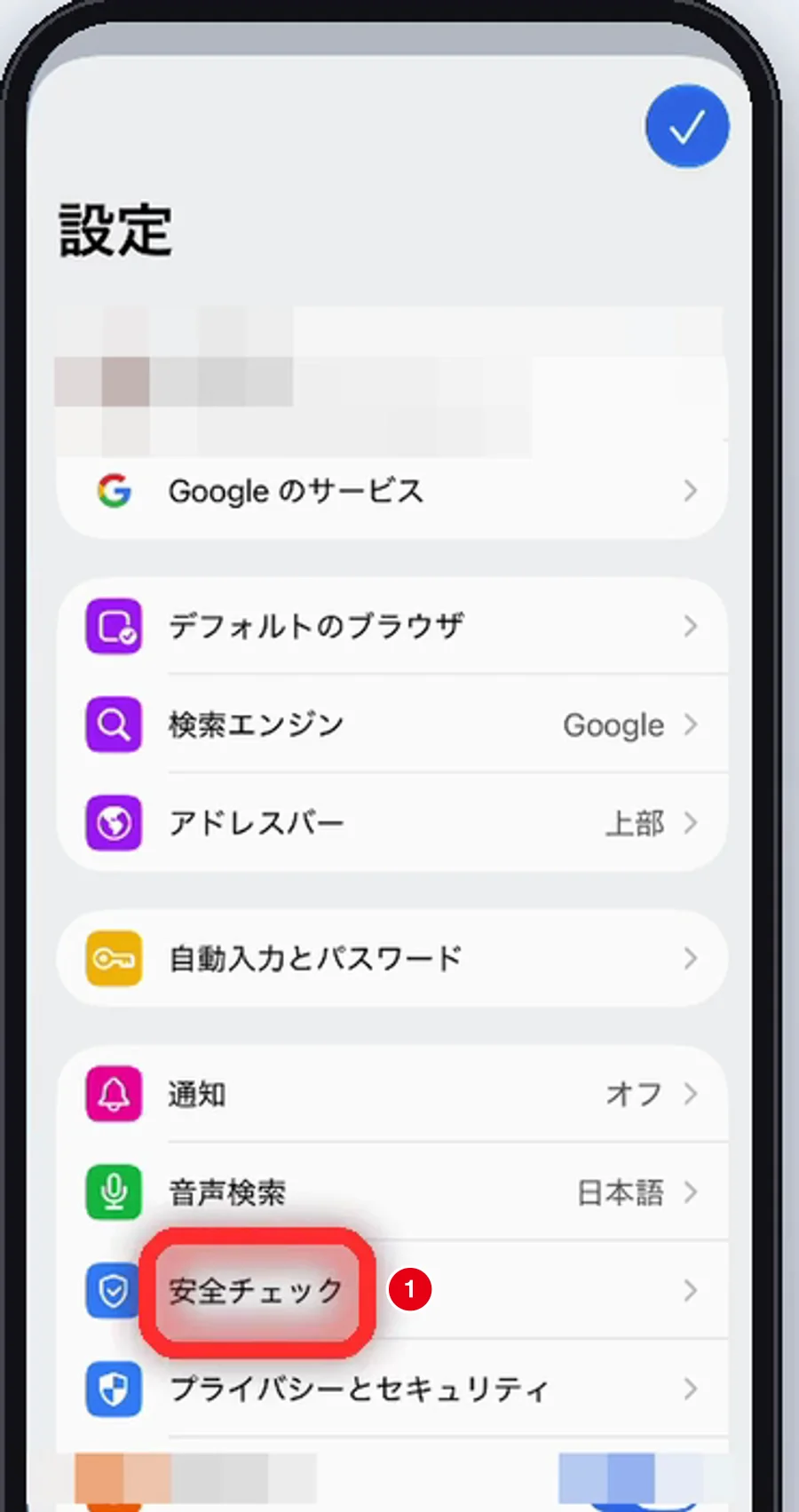
1[安全チェック]をタップします。
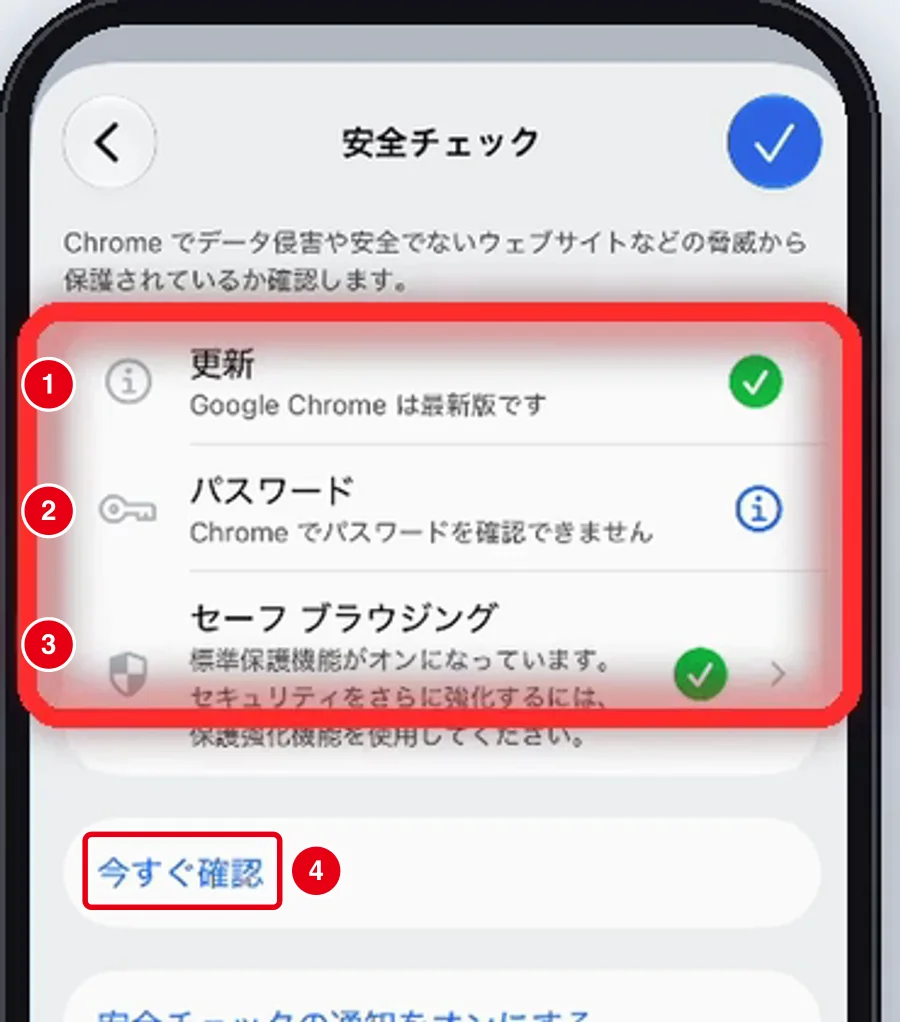
iPhoneの安全チェックは、1更新、2パスワード、3セーフ ブラウジングの3つです。
4[今すぐ確認]をタップすると、結果が出ます。この画面では、Chromeは最新版で、セーフ ブラウジングは標準保護機能がオンです。
左上の矢印で戻って、[プライバシーとセキュリティ]をタップします。
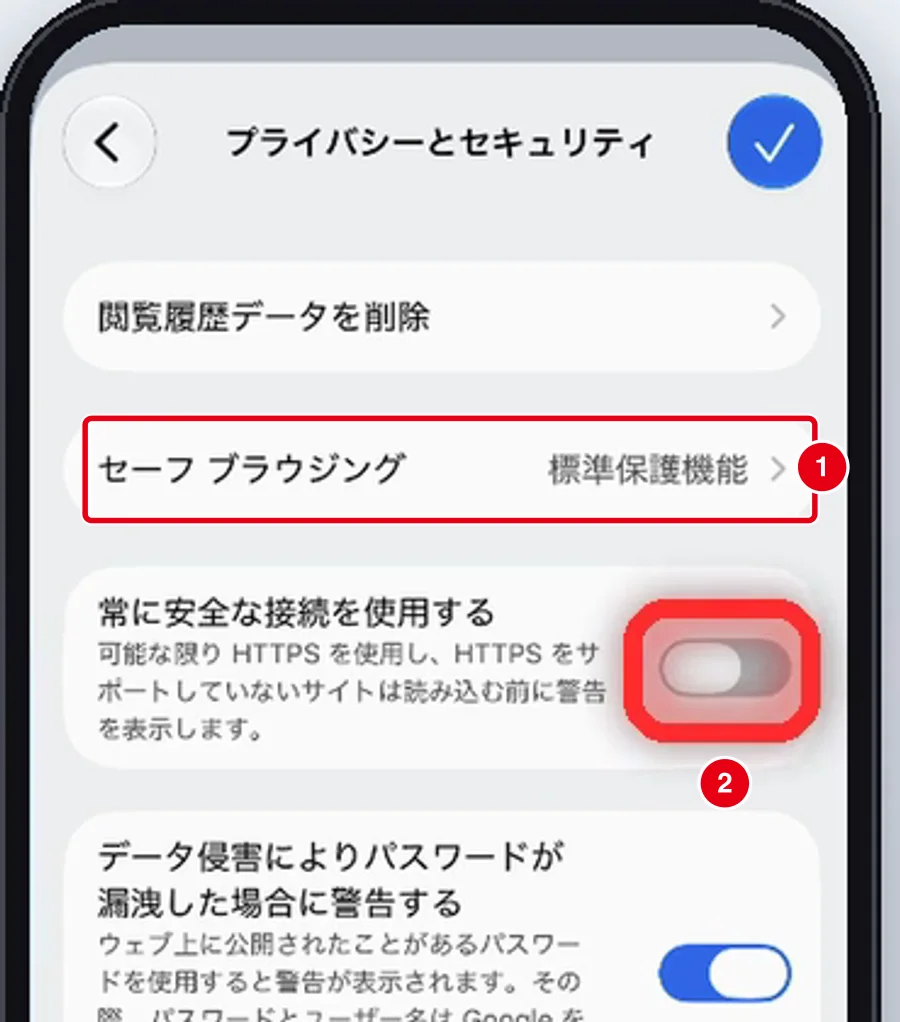
1[セーフ ブラウジング]は、Androidと同じ3つから選べます。今は標準保護機能です。
2その下の[常に安全な接続を使用する]は、このiPhoneではオフになっていました。右のスイッチをタップするとオンになり、暗号化に対応していないサイトを開く前に警告が出ます。元に戻すときは、もう一度スイッチを押します。
iPhoneのChromeには、Androidのような「サイトの設定」の一覧はありません。サイトごとの許可は、アドレスの左のマークから見られます。カメラやマイク、位置情報などChrome全体の許可は、iPhoneの設定で決めます。ホーム画面の[設定]をタップし、指で下から上へなぞって[アプリ]をタップ、アプリの一覧から[Chrome]をタップします。
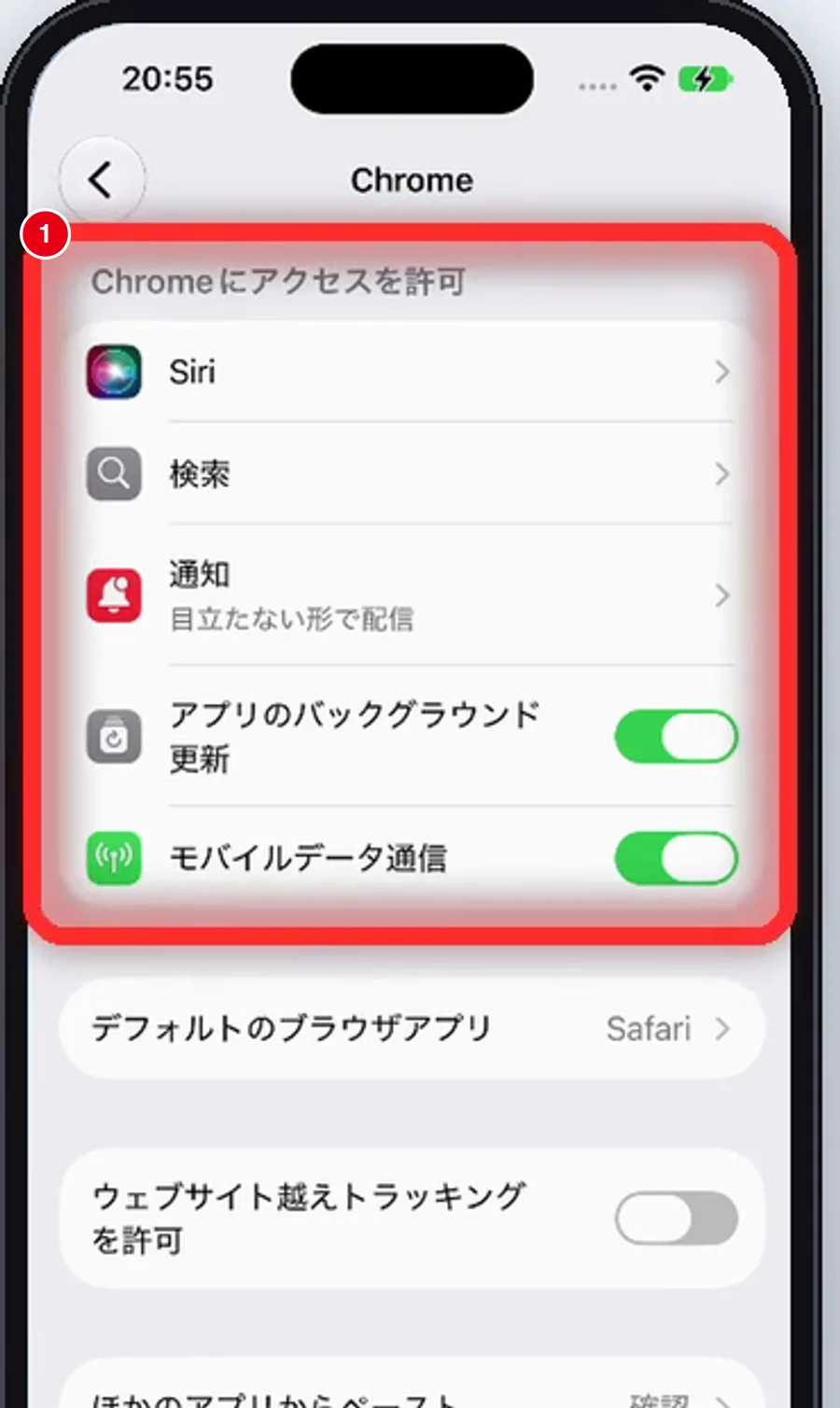
1[Chromeにアクセスを許可]の一覧です。このiPhoneでは、通知やモバイルデータ通信などが並んでいて、カメラやマイクの項目はまだありません。
Chromeがカメラやマイクを使おうとして許可を聞かれたあとは、ここに項目が出て、スイッチで切り替えられます。
iPhone本体のセキュリティの設定は「iPhoneのセキュリティ設定の確かめ方|iOS 27」で解説しています。
よくある質問
セーフ ブラウジングは「保護強化機能」と「標準保護機能」のどちらがいいですか?
どちらを選んでも構いません。保護強化機能は守りが強い代わりに、見たページのアドレスやページの中身の一部など、Googleに送る情報が増えます。標準保護機能は最初の設定です。「保護なし」は選ばないでください。
赤い「危険なサイト」の画面が出たらどうすればいいですか?
先へ進まずに、下の白いボタン[セキュリティで保護されたページに戻る]をタップします。ID・パスワード・カードの番号は入れません。本物か確かめたいときは、いつも使う公式アプリやブックマークから開き直します。
警告が出なければ安全なサイトですか?
安全とは限りません。できたばかりの偽のサイトは、まだ知られていないことがあります。急がせる、お金や番号を求めるなど、おかしいと思うページでは入力をやめてください。
「ウイルスに感染しました」と大きな警告が出ました。
Chromeの警告ではなく、ページが出している偽物のことがあります。慌ててボタンを押したり、電話をかけたり、アプリを入れたりしないで、そのタブを閉じてください。
鍵のマークが出ていれば本物のサイトですか?
いいえ。鍵のマーク(この接続は保護されています)は、やりとりが暗号化されている印で、サイトが本物という印ではありません。偽のサイトでも暗号化はできます。
サイトの権限をリセットすると、どうなりますか?
そのサイトの許可もブロックも消えて、最初の状態に戻ります。次にそのサイトが使おうとしたときに、また「許可しますか?」と聞かれます。サイトのデータも一緒に削除すると、そのサイトのログインが外れることがあるので、押す前に確かめてください。
まとめ:スマホのChromeを安全に使う設定
まずは[安全チェック]でまとめて確かめ、セーフ ブラウジングは「標準保護機能」か「保護強化機能」にして、「保護なし」は選びません。赤い警告が出たら先へ進まずに戻り、サイトに許可した位置情報やカメラは[サイトの設定]で見直します。
- 設定はAndroidは右上、iPhoneは右下の点が3つ並んだボタンから開く
- [安全チェック]で、パスワード・最新の状態か・セーフ ブラウジングなどをまとめて確かめる
- セーフ ブラウジングは標準か保護強化。保護なしは選ばない
- 赤い「危険なサイト」の警告が出たら、先へ進まずに戻る。ID・パスワード・カードの番号は入れない
- 鍵のマークは暗号化の印で、本物の印ではない。「常に安全な接続を使用する」はオンに
- アドレスの左のマークの[権限]と、[サイトの設定]→[すべてのサイト]で許可を見直す
- カメラや位置情報は、スマホ本体の許可とChromeの許可の2段。両方が許可のときだけ使える
まずは、Chromeの設定の[安全チェック]を開いて、今の状態を確かめてみてください。