
【Word】のし袋・祝儀袋の表書きと名前を印刷する方法
- 公開日
- Word
結婚や出産のお祝い、入学祝い、お見舞い、法事の香典、お正月のお年玉。のし袋(祝儀袋)を使う場面は1年を通してあります。そのたびに筆ペンで表書きと名前を書くのは緊張しますし、文字の大きさや位置のバランスを取るのも難しいものです。
この記事では、Wordでのし袋に印刷する文字を作る方法を、実際の画面を使って1つずつ解説します。
始める前に:袋の大きさと水引の位置を測る
のし袋は同じように見えても、製品によって大きさが少しずつ違います。最初に定規で次の3つを測っておくと、あとの作業がすべて数字で決められます。
| 測るところ | この記事の袋 | 測り方のポイント |
|---|---|---|
| 表側の面の幅 | 98mm | 袋は折りたたまれて紙が重なっているので、文字を印刷する表側の面を測る |
| 表側の面の高さ | 185mm | 同上 |
| 水引の位置 | 上から88mm、幅16mm | 印刷済みの水引が上から何mmの所にあるか |
表書きは水引の上の真ん中、名前は水引の下の真ん中に入れるのが基本です。
プリンターの注意:厚い袋に印刷するときは、用紙の種類・給紙の方法・袋を入れる向きをプリンターの設定で合わせる必要があります。やり方は機種によって違うので、本番の前に必ず普通の紙で試し印刷をしてください(手順は試し印刷の方法で紹介します)。
手順1:用紙サイズと余白を袋に合わせる
Wordの白紙の文書はA4サイズなので、袋と同じ大きさの用紙に変えます。のし袋の大きさは用紙の一覧にないので、自分で数字を入れます。
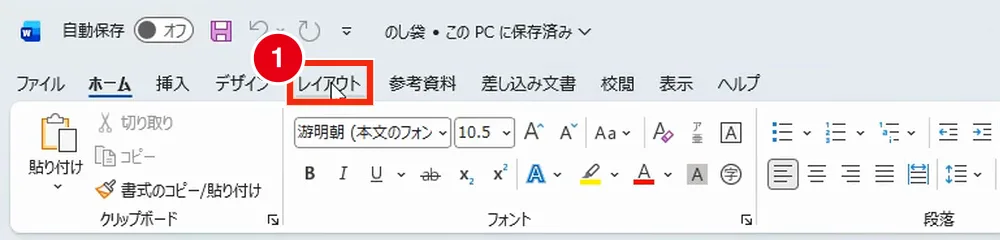
1[レイアウト]タブを押します。
用紙の大きさや余白は、このタブで変えます。
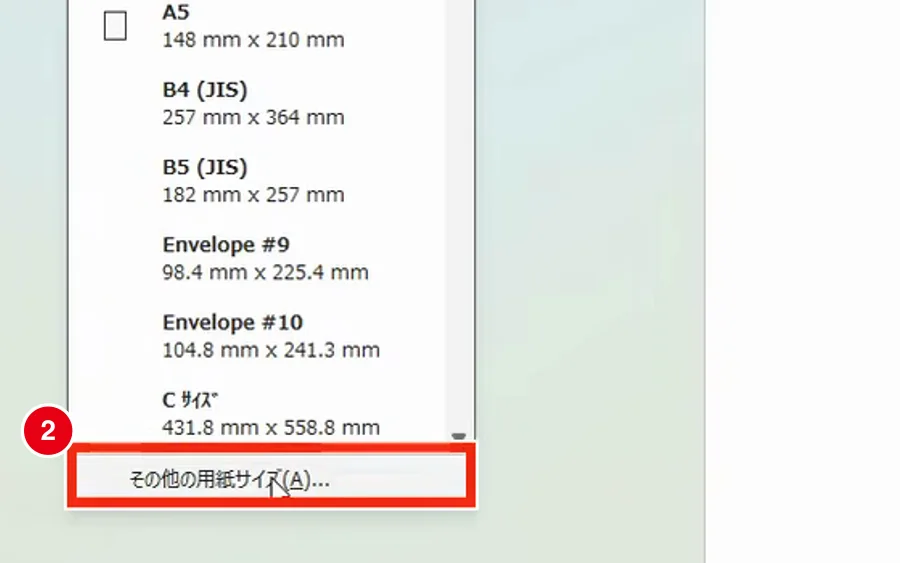
[サイズ]を押すと用紙の一覧が出ます。のし袋の大きさはないので、2一番下の[その他の用紙サイズ]を押します。
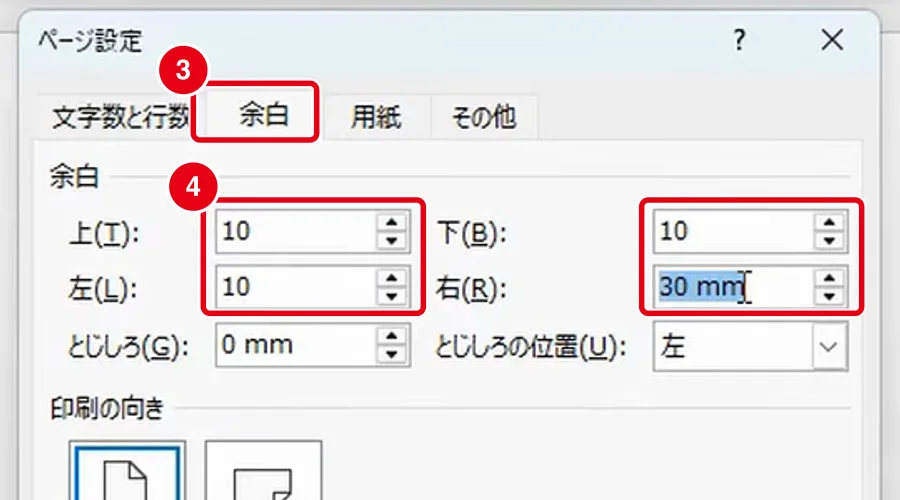
[ページ設定]画面が開きます。3[余白]タブを押し、4上・下・左・右をすべて10にします。
単位の「mm」は打たなくて大丈夫です。30mm前後のままだと、小さな袋では文字を入れる場所がほとんど残りません。
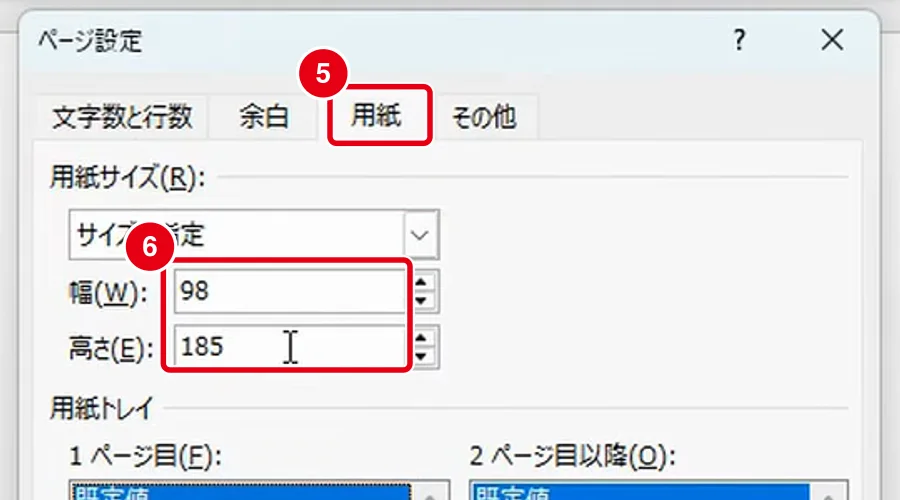
5[用紙]タブを押し、6幅に98、高さに185と入れてTabキーを押します。
用紙サイズの表示が[サイズを指定]に変わったら、[OK]を押します。
これで袋と同じ細長い用紙になります。プリンターによっては「余白が印刷できない範囲に設定されています」と表示されますが、この方法では文字を箱に入れて用紙の中の位置で決めるので、余白は10mmで十分です。ここで決めた大きさはこの文書だけの設定なので、他の文書はA4のままです。
手順2:表書きを縦書きテキストボックスで入れる
本文の行に直接文字を打つと、改行や行の高さで位置が少しずつずれてしまいます。テキストボックスなら、箱ごと好きな位置に置けて、文字の大きさを変えても他の文字に影響しません。
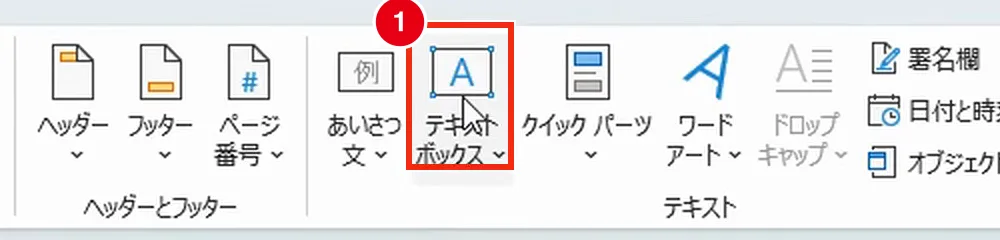
[挿入]タブの1[テキストボックス]を押し、一番下の2[縦書きテキストボックスの描画]を選びます。
3水引の上あたりで、左上から右下へドラッグして箱を作り、4「御祝」と入れます。
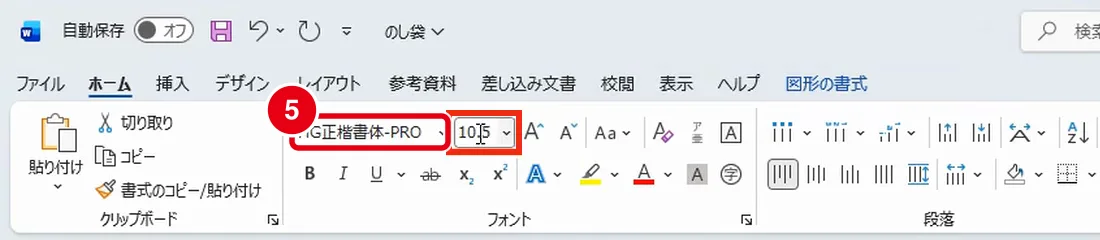
Ctrl+Aで文字をすべて選び、5フォントにHG正楷書体-PROと入れてEnterキー、フォントサイズを36にします。
筆で書いた楷書のような書体で、Wordと一緒に入っていることが多いフォントです。
続けて文字を箱の真ん中に置きます。6[ホーム]タブの[中央揃え]を押すと上下の真ん中に(縦書きでは、このボタンが上下の真ん中にそろえる役目になります)、7[図形の書式]タブ→[文字の配置]→[中央揃え]で左右の真ん中に来ます。
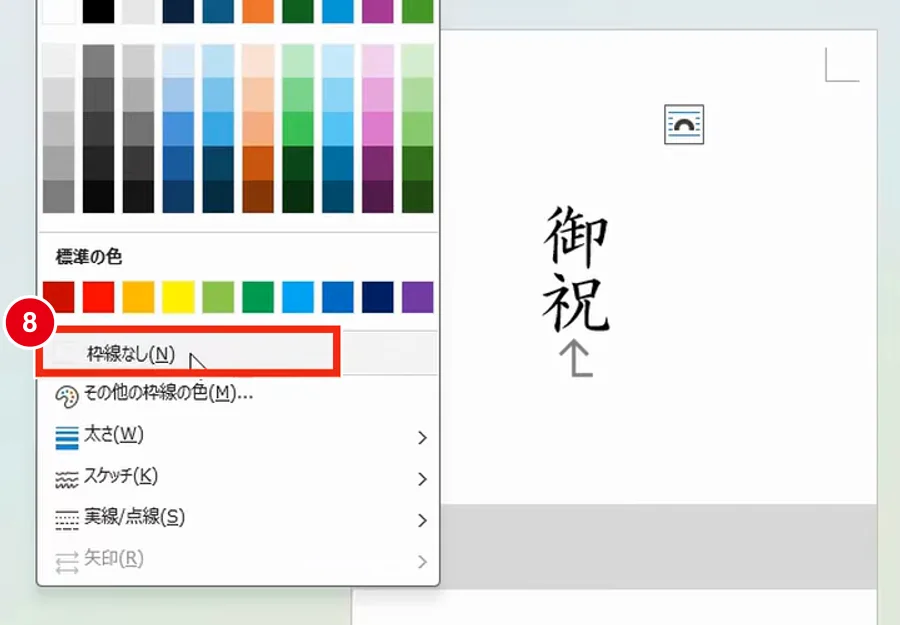
箱には白い塗りと黒い枠線が付いています。8[図形の書式]タブの[図形の塗りつぶし]→[塗りつぶしなし]、[図形の枠線]→[枠線なし]にします。
白い塗りが残っていると、袋の柄や水引に重なった部分を隠してしまいます。
箱の点線や文字の下の矢印(改行の印)は、選んでいる間だけの表示で印刷はされません。
表書きの言葉の選び方
| 場面 | 表書きの例 |
|---|---|
| 結婚のお祝い | 寿・御結婚御祝 |
| 出産・入学などのお祝い | 御祝 |
| お見舞い | 御見舞 |
| お礼 | 御礼 |
| 通夜・葬儀の香典 | 御霊前 |
| 四十九日を過ぎた法要 | 御仏前 |
宗教や地域によって違うこともあるので、迷ったときは身近な人に確かめておくと安心です。
手順3:箱の位置を数値で決める
ドラッグで動かすと、ほんの少しのずれに気づきにくいので、位置は数字で決めます。数字で決めておけば、別の袋で作り直すときも同じ数字を入れるだけで済みます。
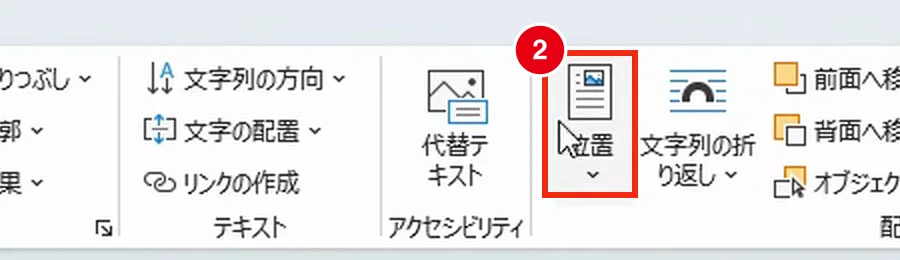
1箱の中をクリックしてからEscキーを押し、箱そのものを選びます(周りの線が実線になります)。
2[図形の書式]タブの[位置]を押し、一番下の[その他のレイアウトオプション]を選びます。
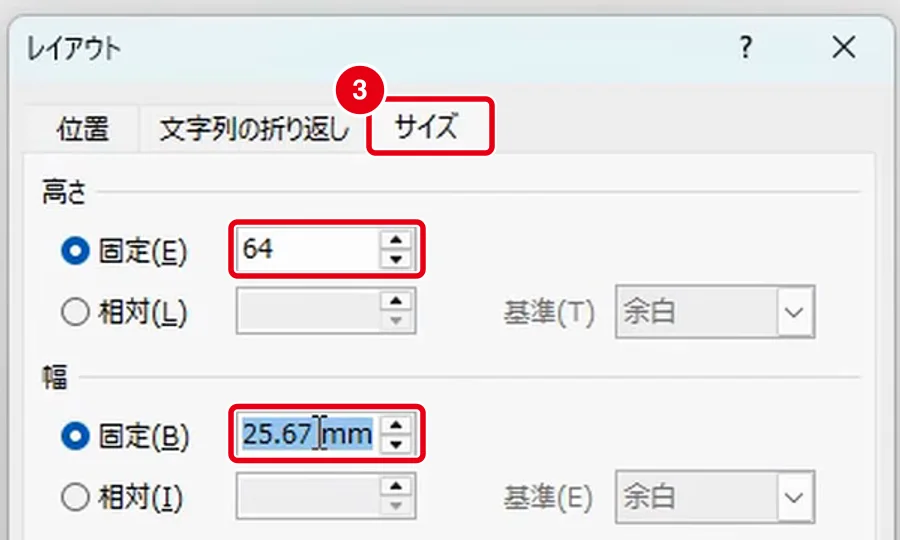
3[サイズ]タブで、高さを64mm、幅を25mmにします。
高さは、水引の上に収まる長さにしておきます。
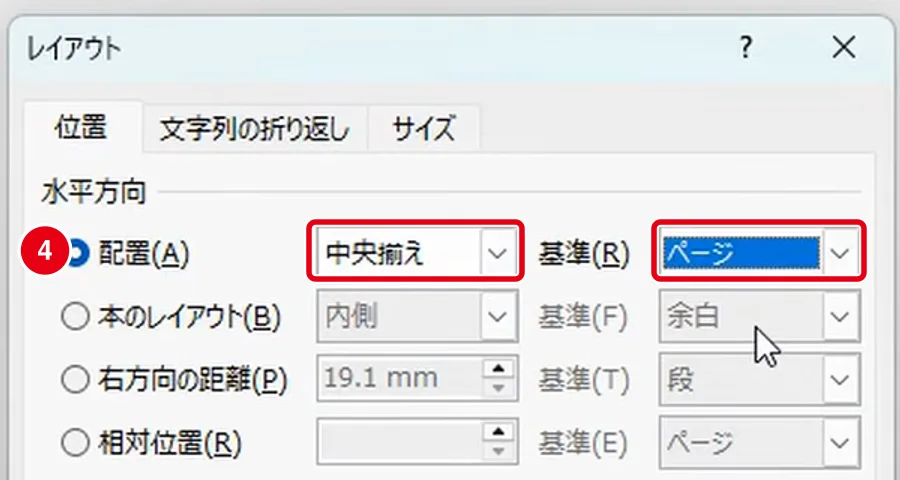
4[位置]タブの水平方向で、[配置]を[中央揃え]、基準を[ページ]にします。
基準をページにすると、余白ではなく用紙の端から測ります。袋を定規で測った数字と同じ考え方で決められます。
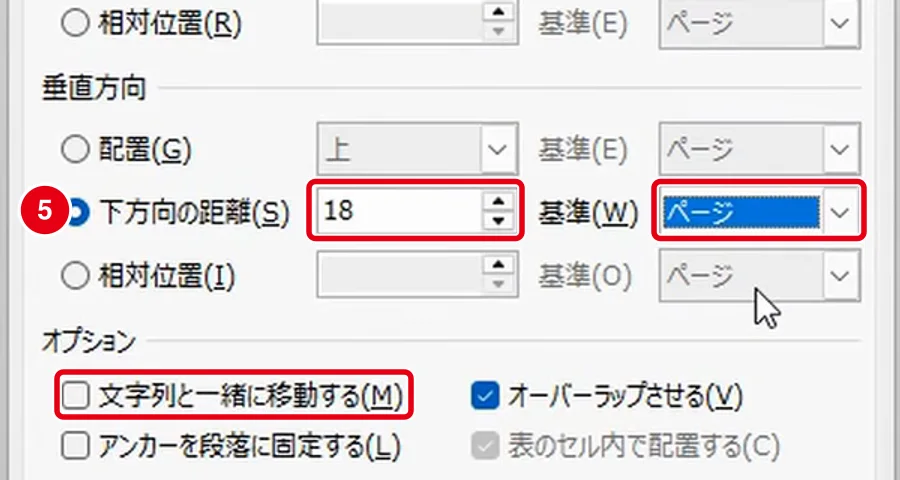
5垂直方向で、[下方向の距離]に18、基準を[ページ]にします。
すると[文字列と一緒に移動する]のチェックが外れ、本文の行が増えても箱が動かなくなります。[OK]を押します。
ポイント:基準を「ページ」にしておくと、あとで用紙サイズを変えても箱が自動で真ん中についてきます。上を18mm空けているのは、表書きの上にのしの飾りが印刷されている袋が多いためです。水引の位置は袋によって違うので、最初に測った位置に合わせて[下方向の距離]と高さを決めてください。
手順4:名前の箱を作る
表書きと同じ書体や「塗りつぶしなし」の設定を使いたいので、箱をコピーして作ります。
- 表書きの箱をEscキーで選び、Ctrl+Cでコピー、Ctrl+Vで貼り付けます。
- 新しい箱の文字をすべて選び、「佐伯 拓真」と入れます(苗字と名前の間に全角スペースを1つ)。
- 名前は表書きより少し小さくするのが一般的なので、フォントサイズを28にします。
- [図形の書式]タブの[サイズ]グループ右下の小さなボタンを押すと、同じ[レイアウト]画面が開きます。
- [位置]タブで、水平方向を[配置:中央揃え][基準:ページ]、垂直方向の[下方向の距離]を112mm、基準を[ページ]にします。
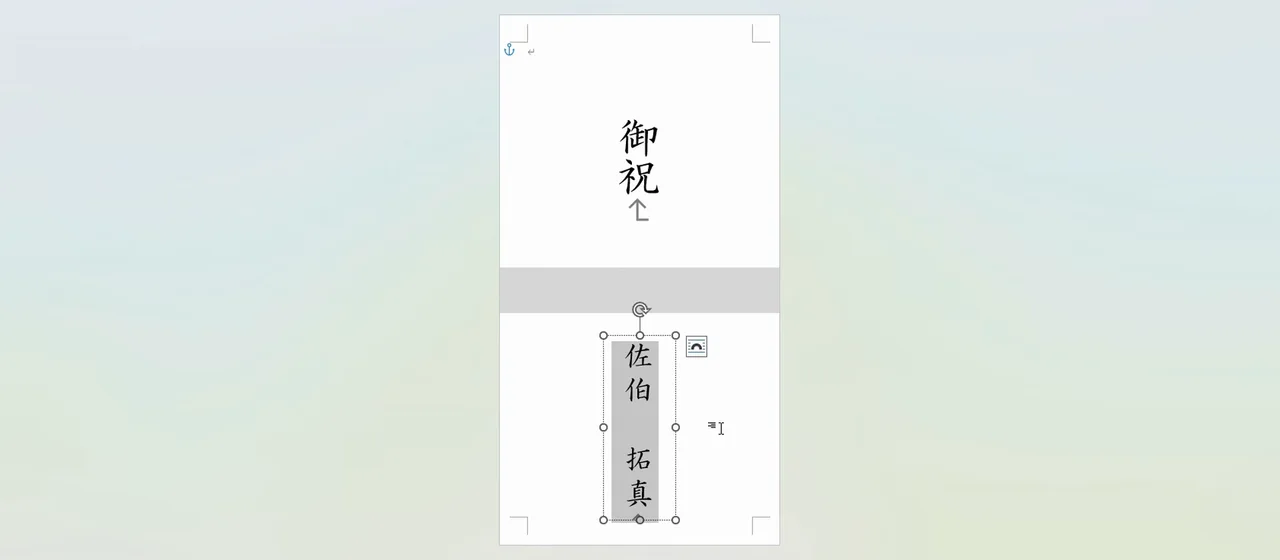
水引の下の端が104mm(88mm+16mm)なので、少し空けて112mmにしています。
[OK]を押すと、表書きと名前が1本の線の上にきれいに並びます。灰色の帯は水引の目安で、印刷前に消します。
連名・会社名の書き方
- 連名は3人までが目安です。縦書きなので、右から順に目上の人の名前を並べます(名前の箱の中で改行すると、右から左へ名前が増えます)。
- 4人以上のときは、代表者の名前の左に「外一同」と書き、全員の名前は別の紙に書いて中袋に入れます。
- 会社として贈るときは、名前の右に会社名を少し小さく入れます。
手順5:書体と文字間隔でバランスを整える
- 書体:「HG行書体」にすると少し崩した字になり、柔らかい印象になります。親しい人へのお祝いに合いますが、改まった場では崩さない楷書の方が無難です。
- 大きさ:表書きを名前より大きくすると、袋全体が引き締まって見えます。この記事では表書きを40ポイントにしました。
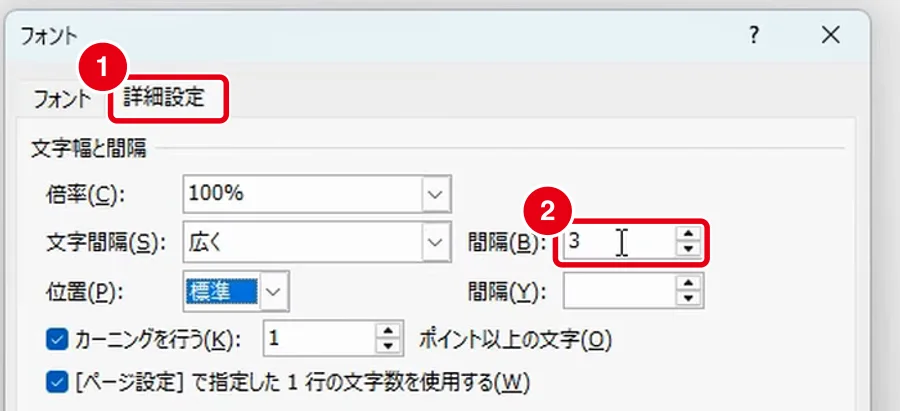
名前の文字を選んでCtrl+Dで[フォント]画面を開き、1[詳細設定]タブを押します。
2[文字間隔]の間隔に3と入れてTabキーを押すと「広く」に変わります。3ポイントはおよそ1mmです。
手順6:印刷する前に画面とPDFで確かめる
- 水引の目安として置いた灰色の帯は、そのまま印刷すると袋に線が出てしまうので、選んでDeleteキーで消します。
- Ctrl+Pで印刷画面を開き、右の仕上がりを確認します。用紙が[ユーザー設定のページサイズ]の98mm×185mmになっていればOKです。
- 実際に袋へ印刷するときは、[プリンターのプロパティ]で用紙の種類や給紙の方法を袋に合わせます。
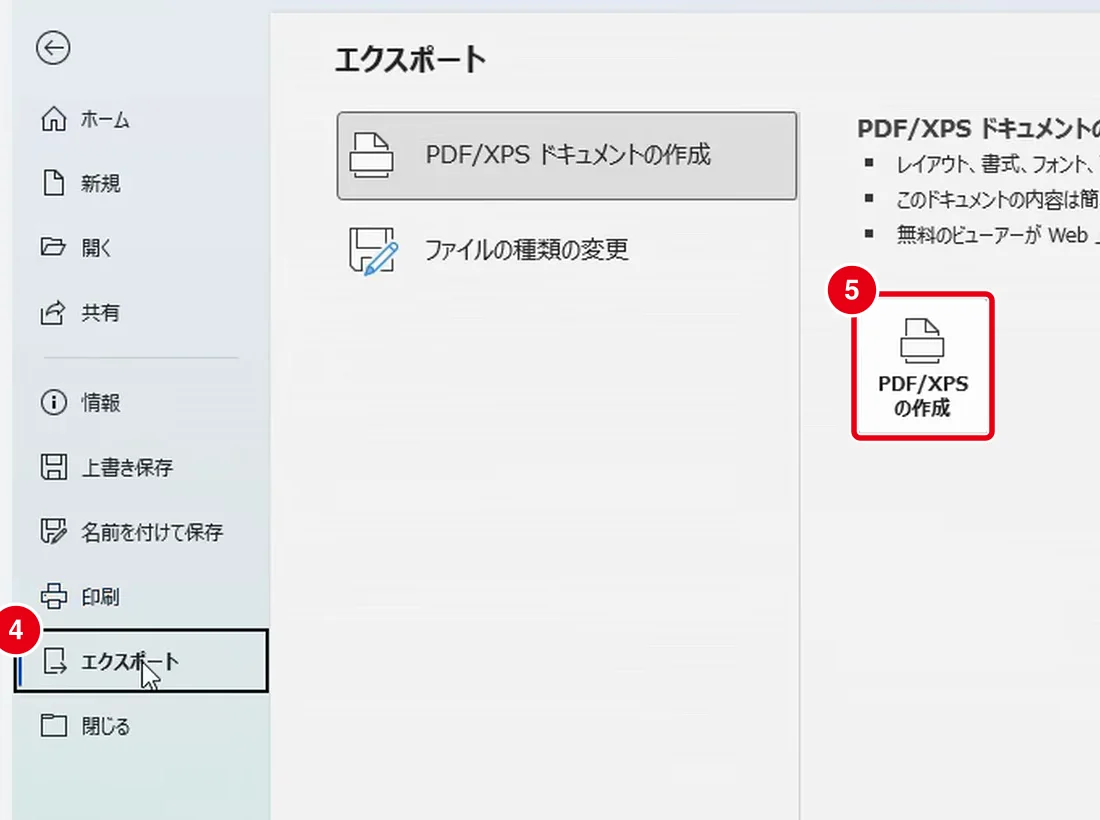
PDFでも確かめておくと安心です。4左の[エクスポート]を選び、5[PDF/XPSの作成]を押します。
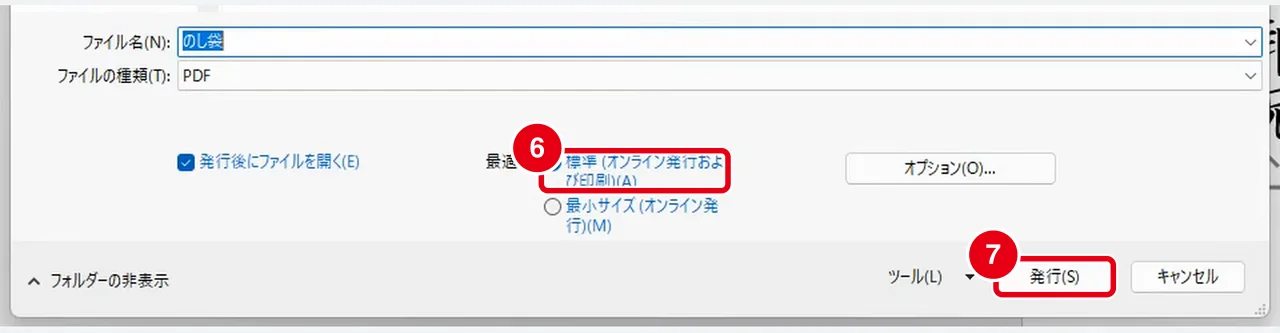
6最適化は[標準]を選び、7[発行]を押します。
PDFのページサイズが98×185mmになっていれば、袋と同じ大きさです。プリンターがない日でもスマホで仕上がりを人に見てもらえます。
本番前の試し印刷の方法
- 普通の紙を、袋と同じ幅98mm・高さ185mmに切ります。
- 袋を入れるときと同じ向きでプリンターに入れて印刷します。
- 印刷した紙を袋に重ね、明るい窓や照明にすかして、文字が水引にかかっていないか、真ん中に来ているかを確かめます。
- ずれていたら[下方向の距離]をずれた分だけ直します。例えば2mm下にずれていたら、2mm小さくします。数字は小数でも入れられます。
袋選びの注意:封をするためのテープのりが付いた袋は、プリンターの中で貼り付くことがあります。のりやテープの付いていない袋か「プリンター対応」と書かれた袋を選びましょう。水引やのしが飾りとして付いている厚い袋はプリンターを通らないので、印刷には向きません。
手順7・8:中袋の表側(金額)と裏側(住所・名前)を作る
中袋はお金を入れる内側の袋で、表側に金額、裏側に住所と名前を書きます。今の文書を使い回すため、まずF12キー(名前を付けて保存)で「中袋」という名前で保存します。元の祝儀袋の文書はそのまま残ります。
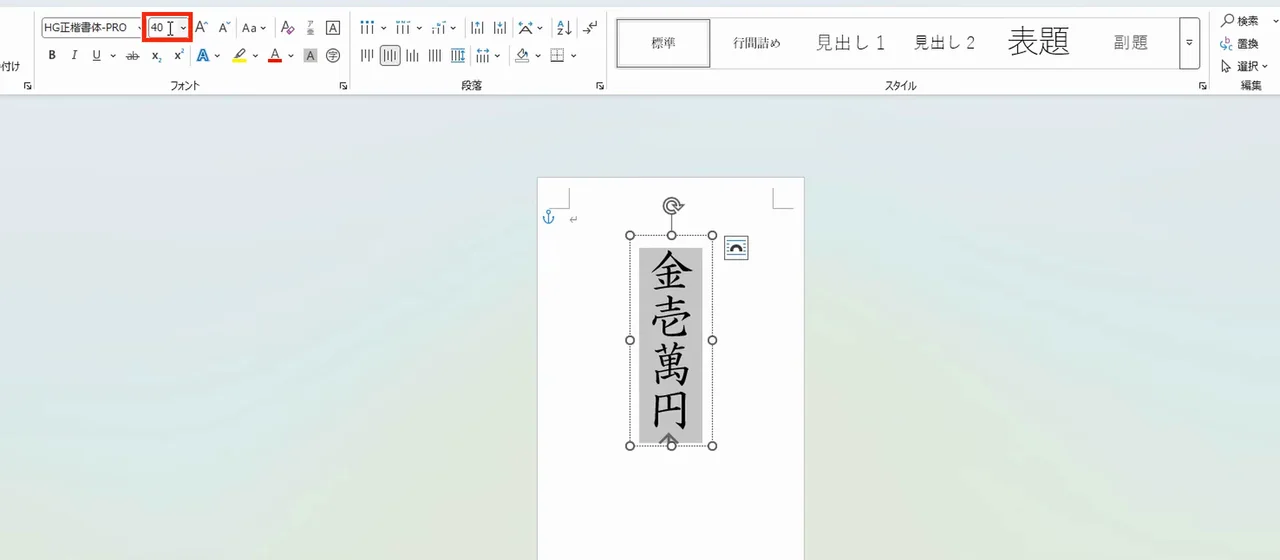
[その他の用紙サイズ]で幅82、高さ165にします。表書きの箱は自動で真ん中についてきます。
名前の箱は消し、表書きの文字を「金壱萬円」、大きさを32にします。
中袋の金額は「大字」で書く
| 金額 | 中袋の書き方 |
|---|---|
| 5,000円 | 金伍阡円 |
| 10,000円 | 金壱萬円 |
| 20,000円 | 金弐萬円 |
| 30,000円 | 金参萬円 |
「一」や「二」は線を書き足すと別の数字に書き換えられてしまうため、画数の多い漢字(大字)を使います。「壱」は「いち」と打って変換、「萬」は「まん」と打って変換の候補から選べます。金額の後ろに「也」を付ける書き方もありますが、付けなくても失礼にはなりません。
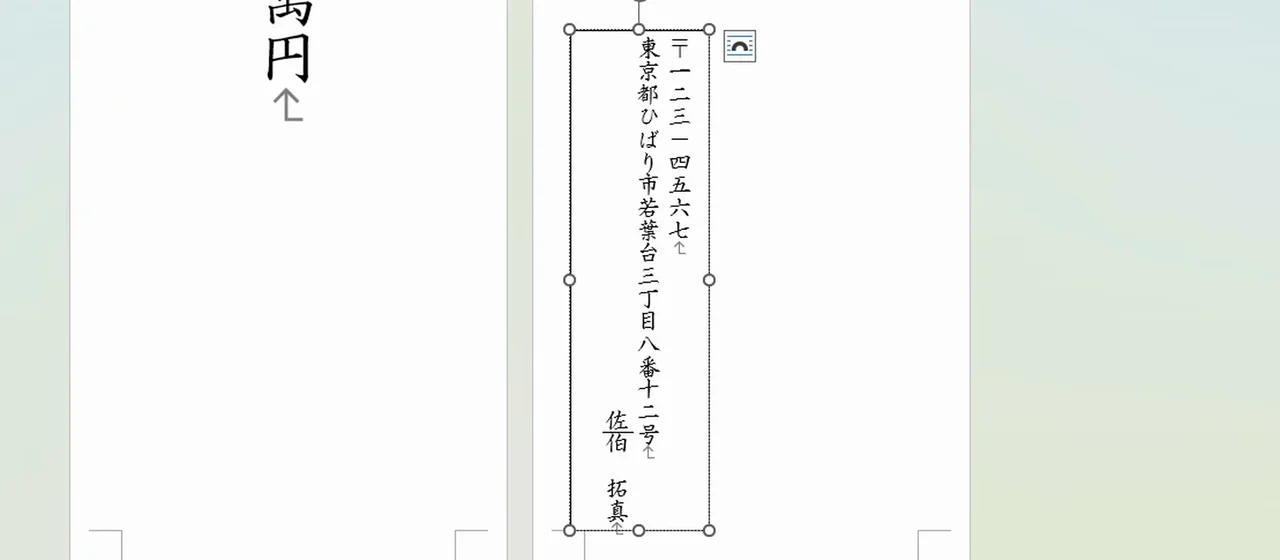
Ctrl+End→Ctrl+Enterで2ページ目を作り、裏側の左下に縦書きテキストボックスを置きます。
右から郵便番号・住所・名前の順に入れ、名前の行は[ホーム]タブの[下揃え]で下にそろえます(縦書きでは「右揃え」のボタンが下揃えになります)。
番地の数字は漢数字にすると縦に並んで読みやすくなります。フォントは表側とそろえてHG正楷書体-PRO、大きさは12です。中袋に最初から金額や住所の欄が印刷されている場合は、欄の位置を定規で測って箱を合わせます。
手順9・10:御霊前やお年玉袋に使い回す
作った文書は、先に名前を付けて保存してから表書きを差し替えるのがコツです。元の文書を上書きしないので、何度でも使い回せます。
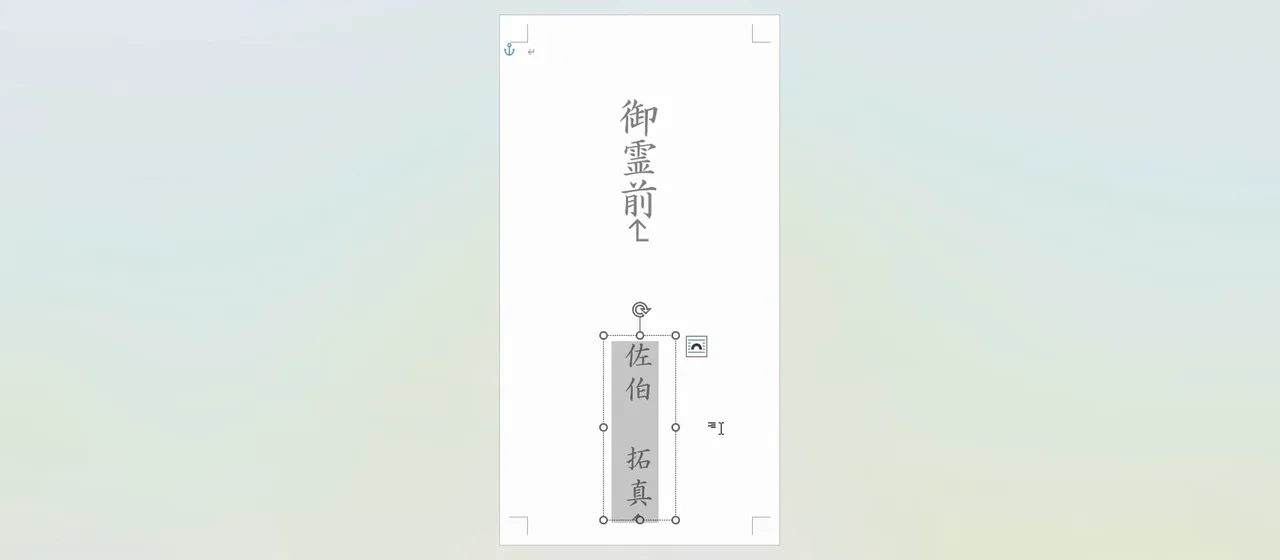
F12キーで「御霊前」として保存し、表書きを「御霊前」に差し替えます。
文字を選んで[ホーム]タブ→[フォントの色]→灰色で薄墨にします。名前の箱ではF4キー(直前の操作の繰り返し)を押すだけで同じ色になります。
薄墨は通夜や葬儀に持っていく香典に使い、四十九日を過ぎた法要(御仏前)では普通の黒で書くことが多いです。
小さなお年玉袋
F12キーで「お年玉袋」として保存し、表書きを「お年玉」(26ポイント)、名前を苗字だけにします。1表書きの箱を選んで、2[図形の書式]タブで高さを40mmにします。
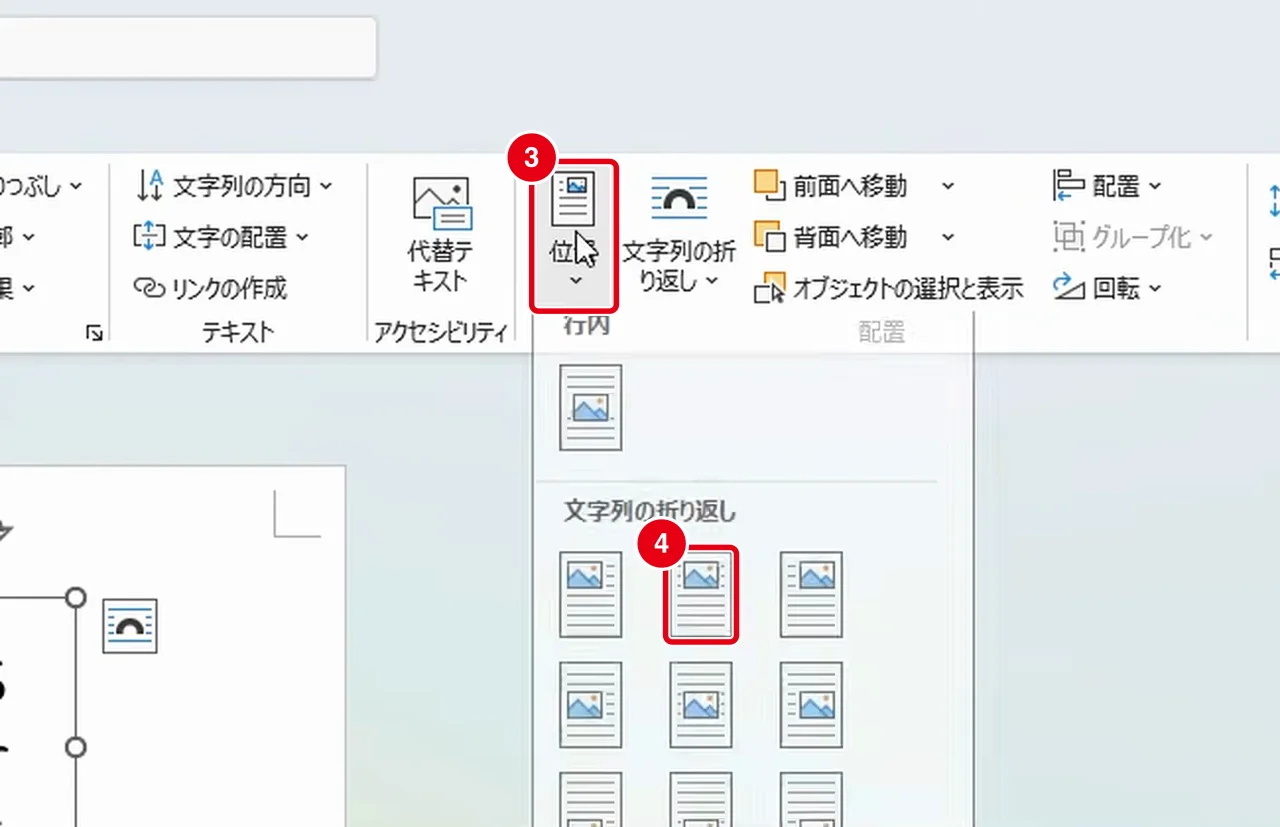
3[位置]を押し、4一覧から上の中央を選ぶと、箱が用紙の上の真ん中に移ります。
名前の箱は高さを28mmにして、同じ一覧から下の中央を選びます。
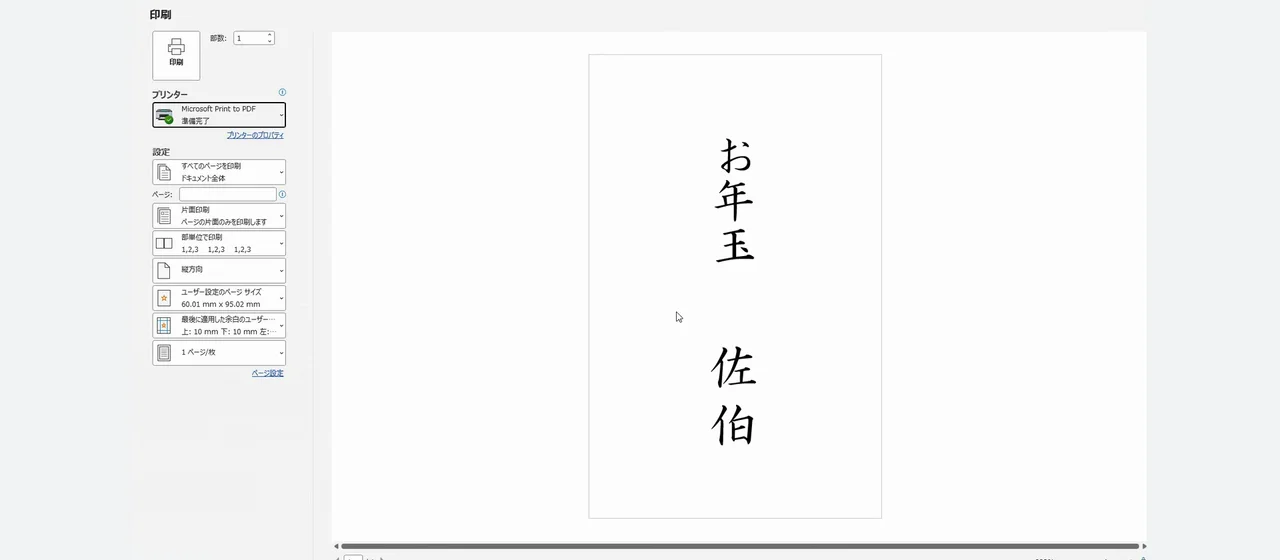
本文をクリックしてから(箱を選んだままだと用紙サイズを変えられません)、用紙を幅60×高さ95にします。
2つの箱は上の中央と下の中央に自動でついてきます。
[位置]の一覧は余白を基準に上下左右や中央へそろえる機能です。手早く決められる代わりにミリ単位の細かい位置は決められないので、小さな袋や位置にこだわらないときに向いています。
よくある質問
Wordでのし袋に印刷するときの用紙サイズはどう決めますか?
袋の表側の面を定規で測り、[レイアウト]タブ→[サイズ]→[その他の用紙サイズ]で幅と高さをミリ単位で入れます。この記事の袋は幅98mm×高さ185mmでした。のし袋は製品ごとに大きさが少しずつ違うので、必ず手元の袋を測ってください。
表書きと名前をぴったり真ん中にそろえるにはどうすればいいですか?
縦書きテキストボックスに文字を入れ、[レイアウトの詳細設定]の[位置]タブで、水平方向を[配置:中央揃え][基準:ページ]にします。基準をページにすると用紙の端から測るので、用紙サイズを変えても箱が自動で真ん中についてきます。
中袋の金額はどう書きますか?
「金壱萬円」のように、画数の多い漢字(大字)で書くのが一般的です。「一」や「二」は線を書き足して別の数字に変えられてしまうため、それを防ぐための書き方です。2万円は「金弐萬円」、3万円は「金参萬円」、5千円は「金伍阡円」です。末尾の「也」は付けなくても失礼にはなりません。
御霊前の文字を薄墨にするには?
表書きと名前の文字を選び、[ホーム]タブ→[フォントの色]で灰色を選びます。2つ目の箱はF4キー(直前の操作の繰り返し)で同じ色にできます。薄墨は通夜や葬儀の香典に使い、四十九日を過ぎた法要では普通の黒で書くことが多いです。
どんなのし袋でもプリンターで印刷できますか?
できない袋もあります。水引やのしが紙に印刷された平らな袋を選び、封をするテープのりが付いた袋や、飾りの水引が付いた厚い袋は避けます。「プリンター対応」と書かれた袋なら安心です。用紙の種類や給紙の方法はプリンターの設定で袋に合わせます。
本番の袋に印刷する前に確認する方法は?
普通の紙を袋と同じ大きさ(例:98mm×185mm)に切って試し印刷し、袋に重ねて明るい窓にすかします。文字がずれていたら[下方向の距離]をずれた分だけ直します。例えば2mm下にずれたら、数値を2mm小さくします。
まとめ:のし袋印刷の手順
Wordなら、袋と同じ大きさの用紙に文字を置いておくだけで、筆ペンを使わずに何度でも同じ仕上がりで印刷できます。表書きと名前は縦書きテキストボックスに入れ、位置を[配置:中央揃え][基準:ページ]にすると用紙のど真ん中にそろいます。中袋の金額は「金壱萬円」のように大字で書き、作った文書は名前を付けて保存してから表書きを差し替えれば、御霊前やお年玉袋にも使い回せます。
- 袋の大きさと水引の位置を定規で測る
- [ページ設定]で余白を10mmにし、幅と高さを袋に合わせる
- 表書きと名前を縦書きテキストボックスに入れ、塗りつぶしなし・枠線なしにする
- [レイアウト]画面で[配置:中央揃え][基準:ページ]、上下は[下方向の距離]で決める
- 中袋の金額は「金壱萬円」のように大字で書く
- 名前を付けて保存してから表書きを差し替え、御霊前やお年玉袋に使い回す
- 本番の前に普通の紙で試し印刷し、袋に重ねて確かめる
これで筆ペンを使わなくても、のし袋の文字がきれいにそろいます。操作の流れは動画でも確認できます。