
Windows11エクスプローラーの便利な使い方8選
- 公開日
- Windows
同じ名前のファイルが2つ並んでいて、どちらがPDFか分からない。よく使うフォルダーまで、毎回何回もダブルクリックしてたどっている。保存したはずのファイルがどこにあるか分からない。こうした困りごとは、エクスプローラーの機能を少し知るだけで解決できます。
この記事では、Windows 11のエクスプローラーで毎日のファイル探しが速くなる使い方を、表示の切り替え・並べ替え・拡張子・プレビュー・タブ・ピン留め・検索の順に、実際の画面で解説します。
始める前に:対象の画面と開き方
- 画面はWindows 11の新しいエクスプローラーです。パソコンによってはメニューの名前が少し違うことがあります(例:「グループ化」が「グループで表示」)。
- Windows 10のエクスプローラーにはタブがありません。
- 今回は[表示]メニューで切り替えるだけなので、いつでも元に戻せます。
エクスプローラーは、タスクバーの黄色いフォルダーのアイコンで開きます。キーボードならWindowsキー+Eですぐに開きます。エクスプローラーの「E」と覚えましょう。
エクスプローラーの画面の名前
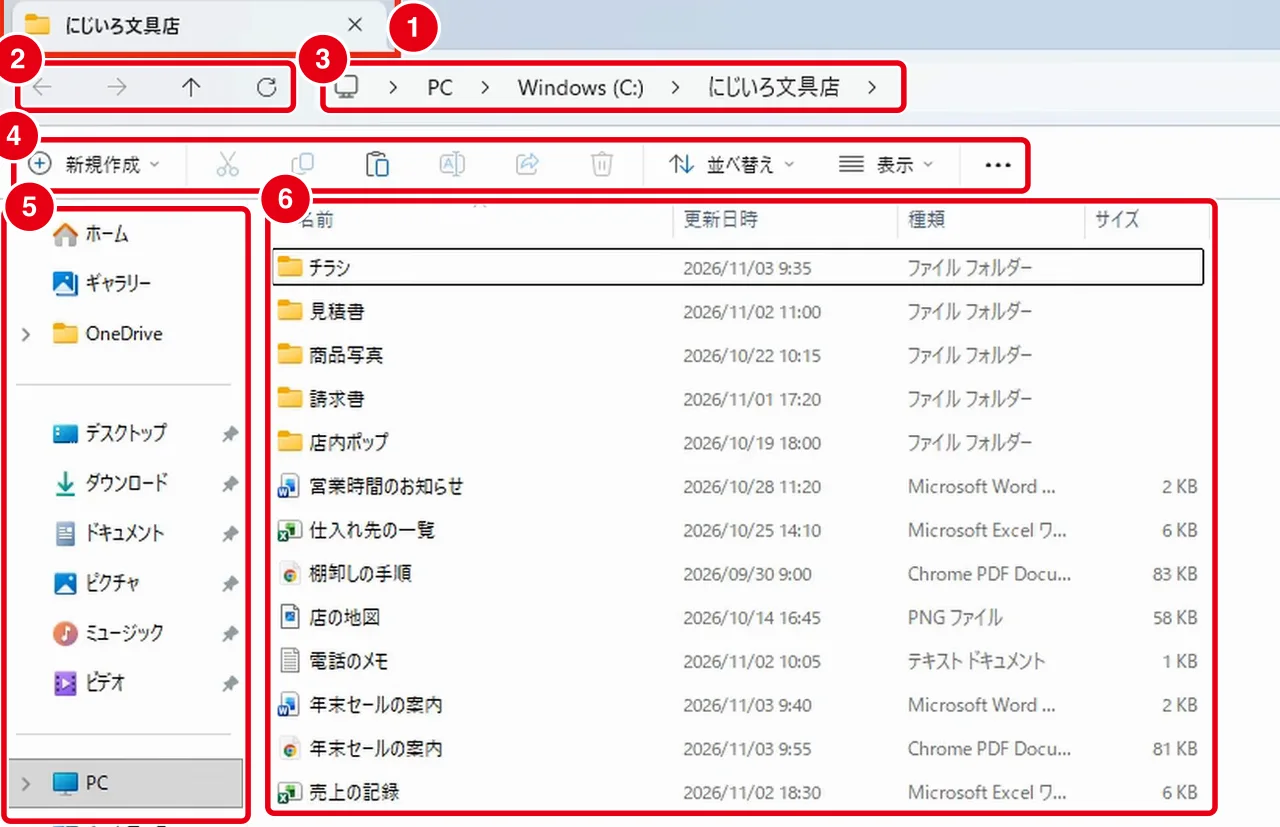
1タブ(今開いているフォルダー名)、2戻る・進む・上へ・最新の情報に更新、3アドレスバー(今いる場所)です。
4コマンドバー、5ナビゲーションウィンドウ(よく使う場所)、6ファイルの一覧です。右上には検索ボックス、左下にはステータスバーがあります。
アドレスバーのフォルダー名を押すと、何段も外側のフォルダーへ1回で移れます。上へは今いるフォルダーの1つ外側へ、戻るはさっきまで見ていた画面へ移るボタンです。他のフォルダーから飛んできたときは行き先が変わるので、違いを覚えておくと迷いません。
表示を切り替える(写真は大アイコン、書類は詳細)
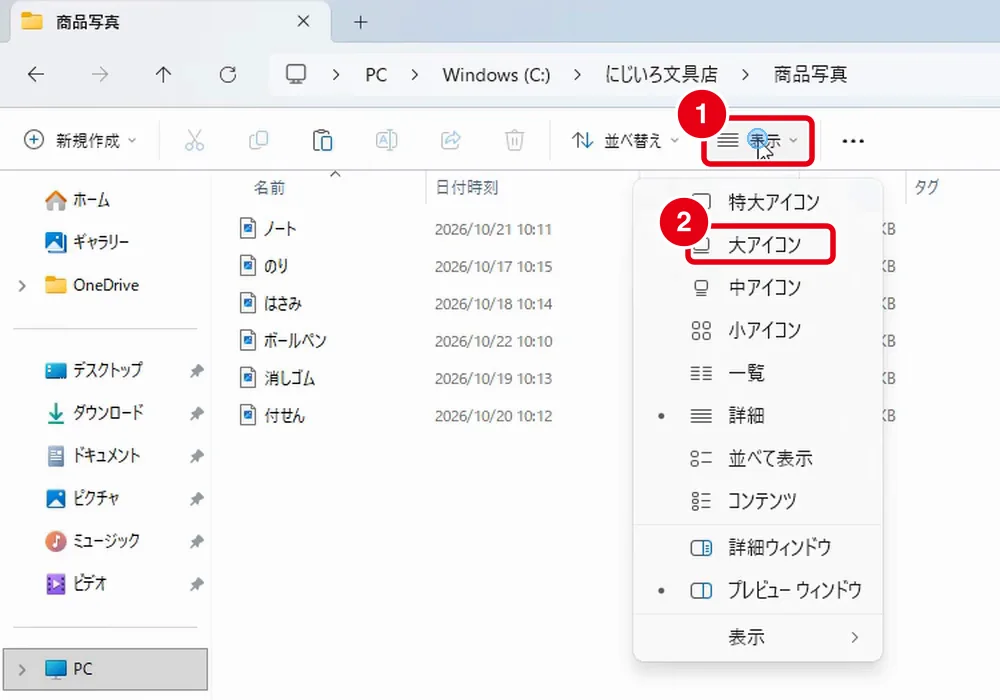
写真のフォルダーを開き、1コマンドバーの[表示]を押して、2[大アイコン]を選びます。
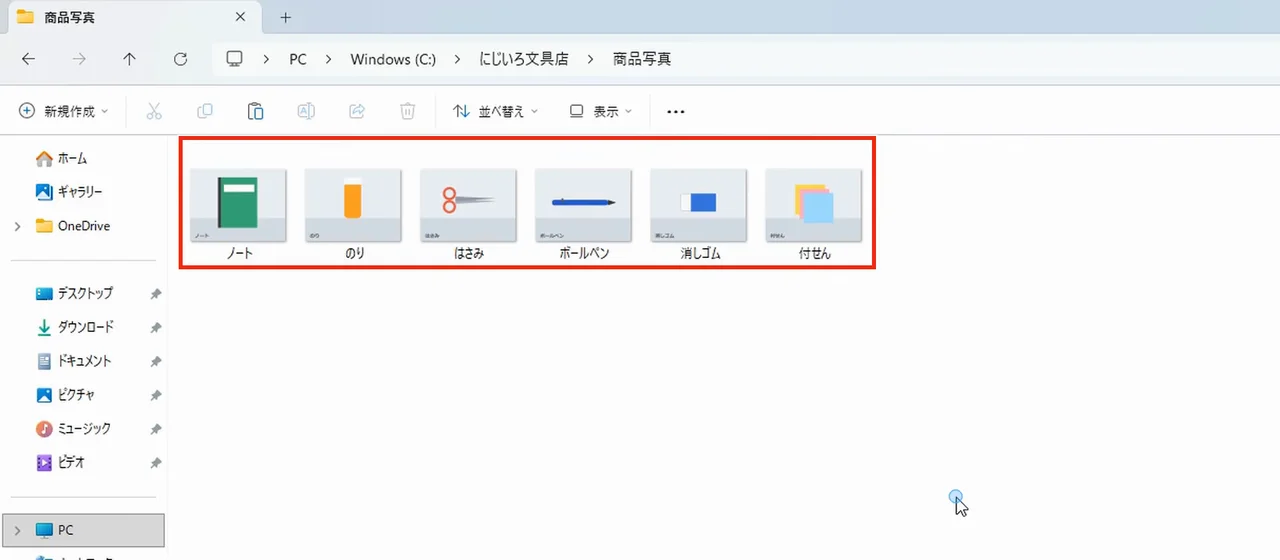
アイコンが写真の中身になり、開かなくても何の写真か分かります。
もっと大きく見たいときは[特大アイコン]、少しずつ変えたいときはCtrl+マウスのホイールです。
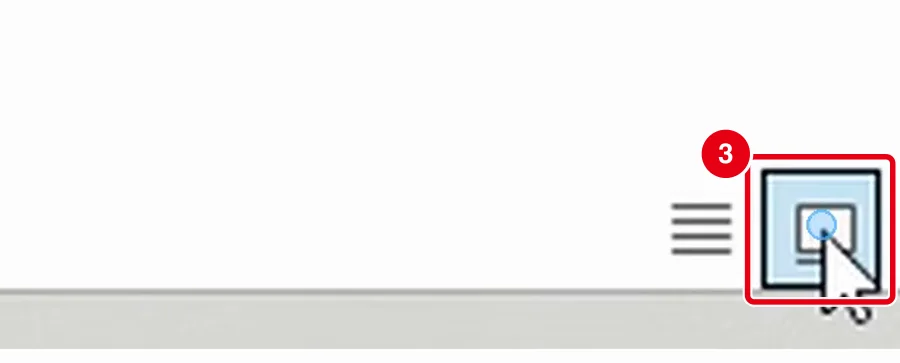
メニューを開かずに、画面3右下の小さな2つのボタンでも切り替えられます。
左が[詳細]、右が[大きいアイコン]です。
| 探すもの | 向いている表示 |
|---|---|
| 写真や画像 | 大アイコン・特大アイコン |
| たくさんのファイルの名前を見渡す | 一覧 |
| 日付・種類・大きさで探す書類 | 詳細(一番使いやすい) |
表示の形はフォルダーごとに覚えられるので、商品写真のフォルダーだけ大アイコンにしておく使い方もできます。
並べ替えとグループ化で目的のファイルを見つける
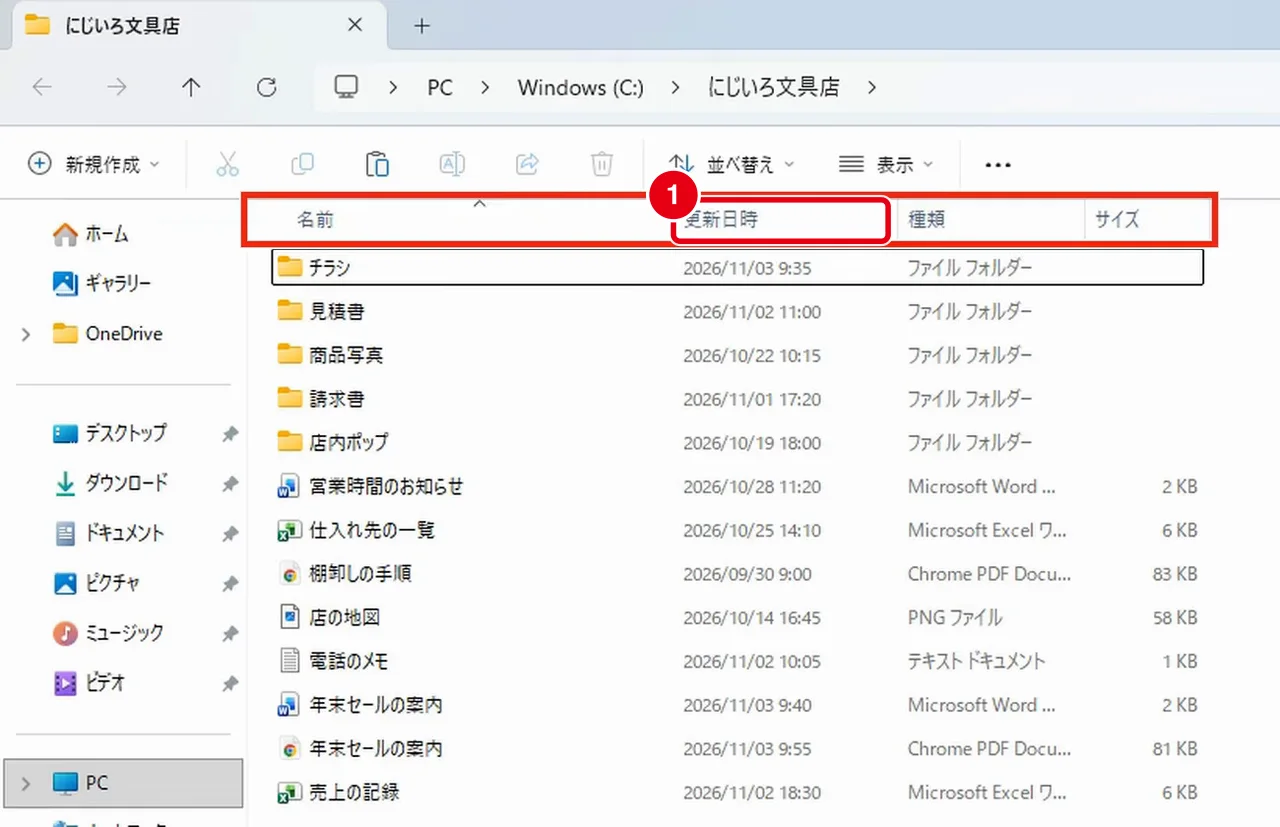
一覧の上の見出しを押すと並べ替えられます。1[更新日時]を押すと新しいファイルが一番上に、もう一度押すと古い順になります。
[種類]で同じ種類がまとまり、[サイズ]で大きいファイルが上に来ます。
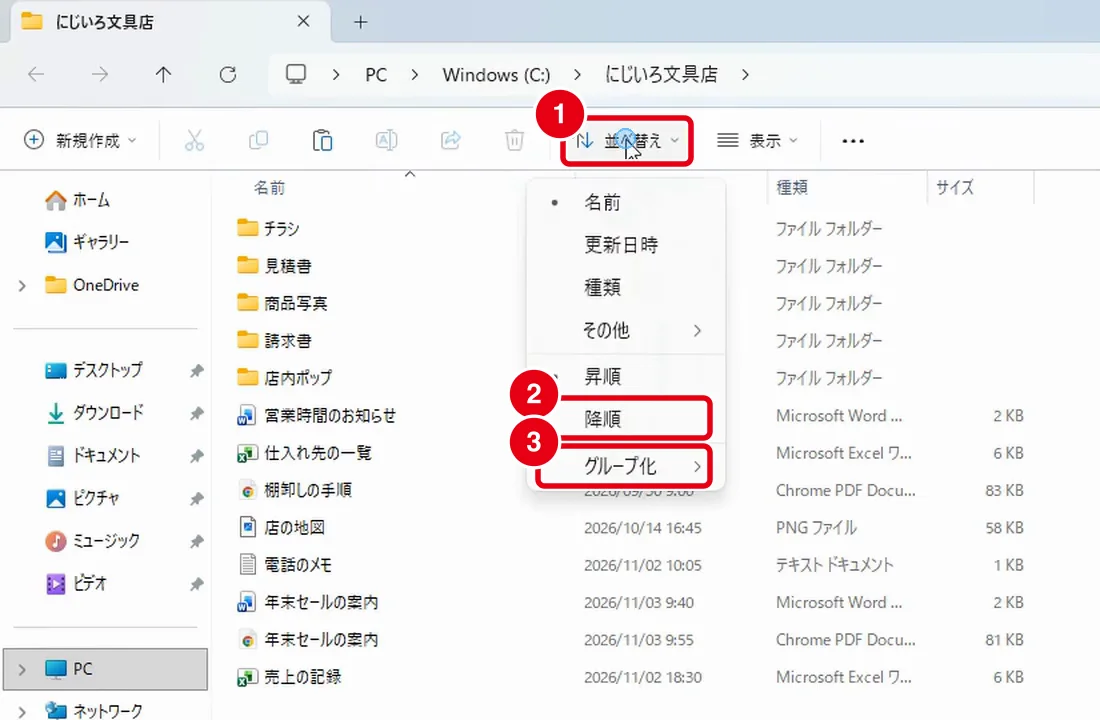
見出しのないアイコン表示のときは、1[並べ替え]から基準を選びます。2[降順]は大きい順・新しい順、[昇順]はその逆です。
3[グループ化]にマウスを合わせると、分け方を選べます。
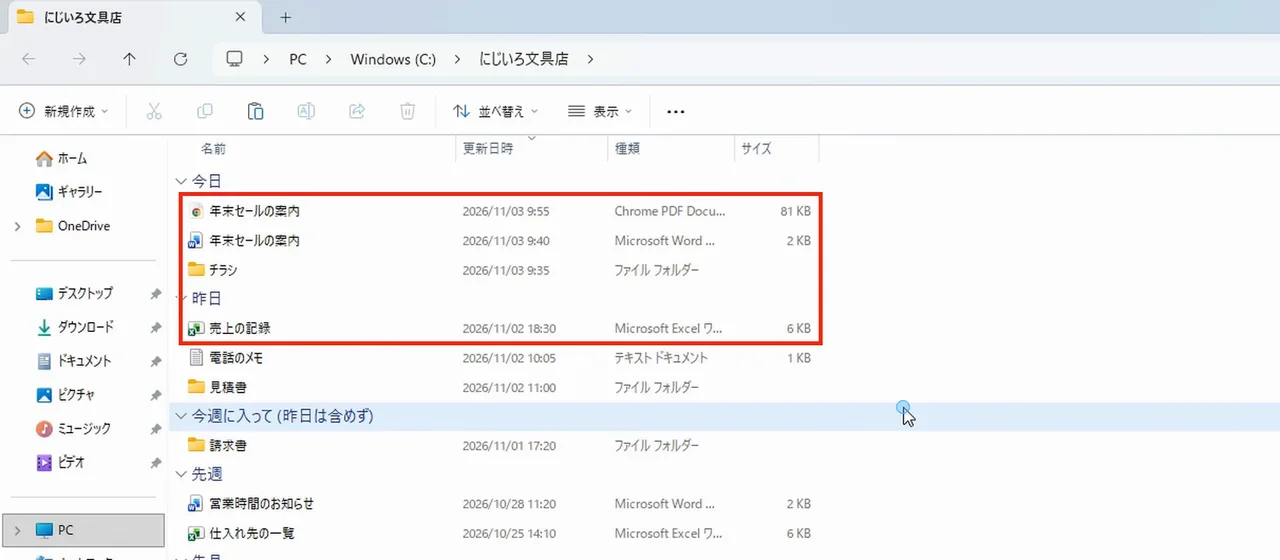
グループ化で[更新日時]を選ぶと、「今日」「昨日」「今週に入って」「先週」のように、いつ直したファイルかで分かれます。
やめるときは、グループ化の一覧の一番下の[なし]です。
拡張子を表示して同じ名前のファイルを見分ける
拡張子は、名前の最後に付くファイルの種類を表す文字です。パソコンはこの文字を見て、どのアプリで開くかを決めています。最初の設定では隠れているので、同じ名前のファイルが並んで迷うことがあります。
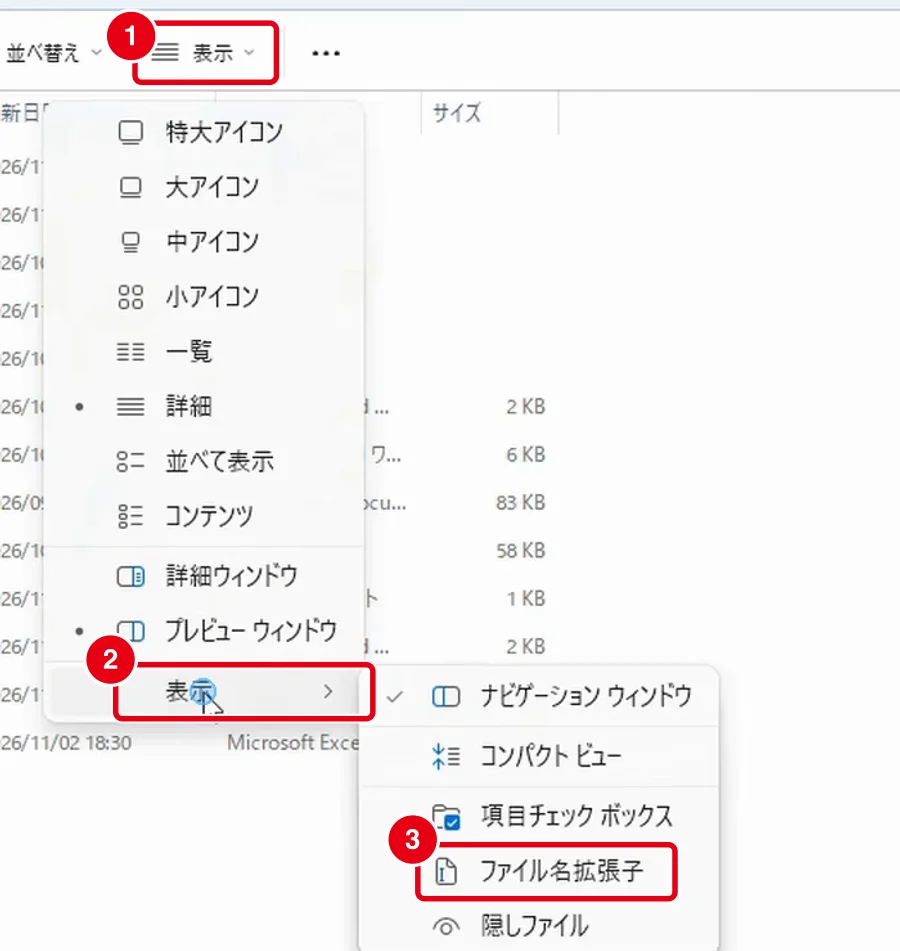
1[表示]を押し、2一番下の[表示]にマウスを合わせて、3[ファイル名拡張子]を押します。
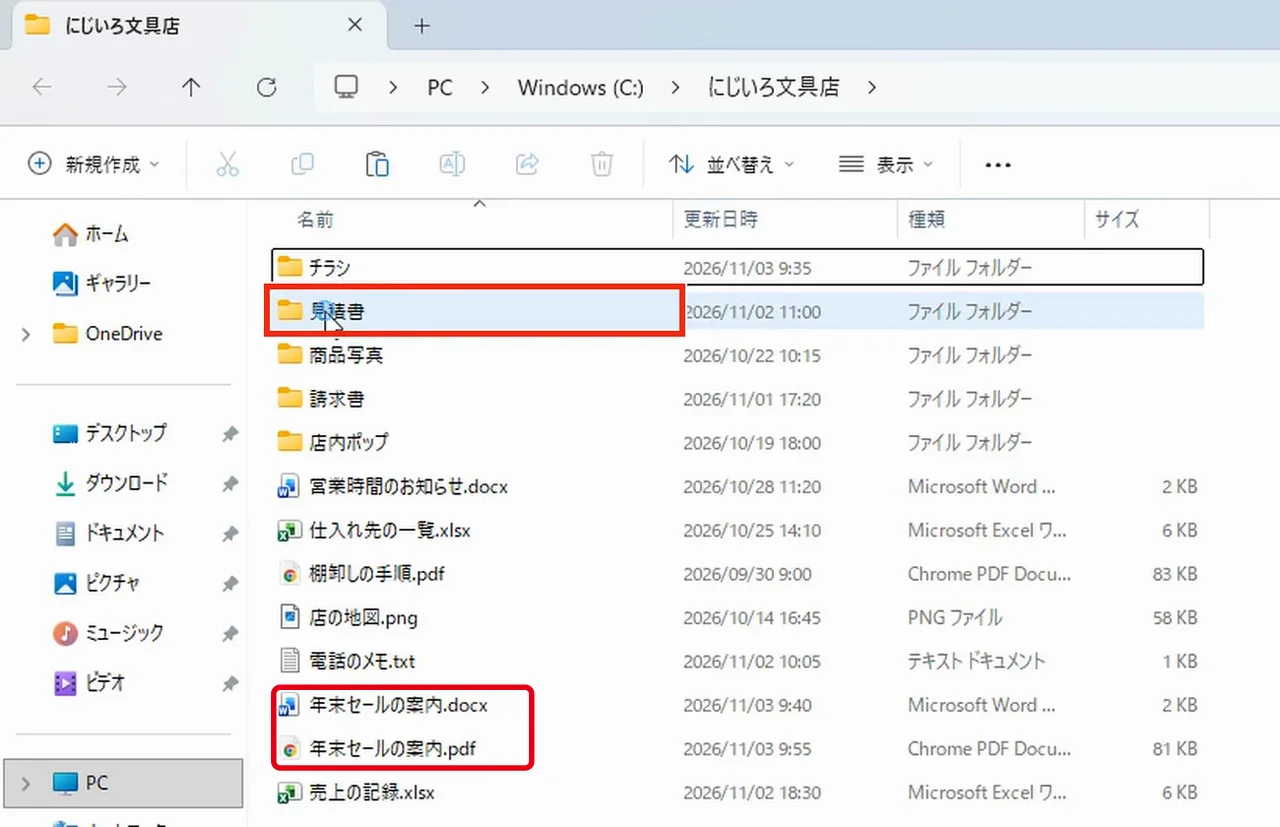
名前の後ろに「.docx」「.pdf」などが付き、年末セールの案内.docx(Word)と年末セールの案内.pdf(PDF)を名前だけで見分けられます。
| 拡張子 | ファイルの種類 |
|---|---|
| .docx | Word |
| .xlsx | Excel |
| .pptx | PowerPoint |
| .jpg / .png | 写真・画像 |
| .txt | テキスト(メモ帳など) |
注意:名前を変えるときに拡張子まで消したり書き換えたりすると、ファイルが開けなくなることがあります。名前を変えるときは「.」より前だけを直します。同じメニューにある[隠しファイル]は、パソコンの大事なファイルまで見えるようになるので、普段は触らないでおきましょう。
プレビューで開かずに中身を確かめる(Alt+P)
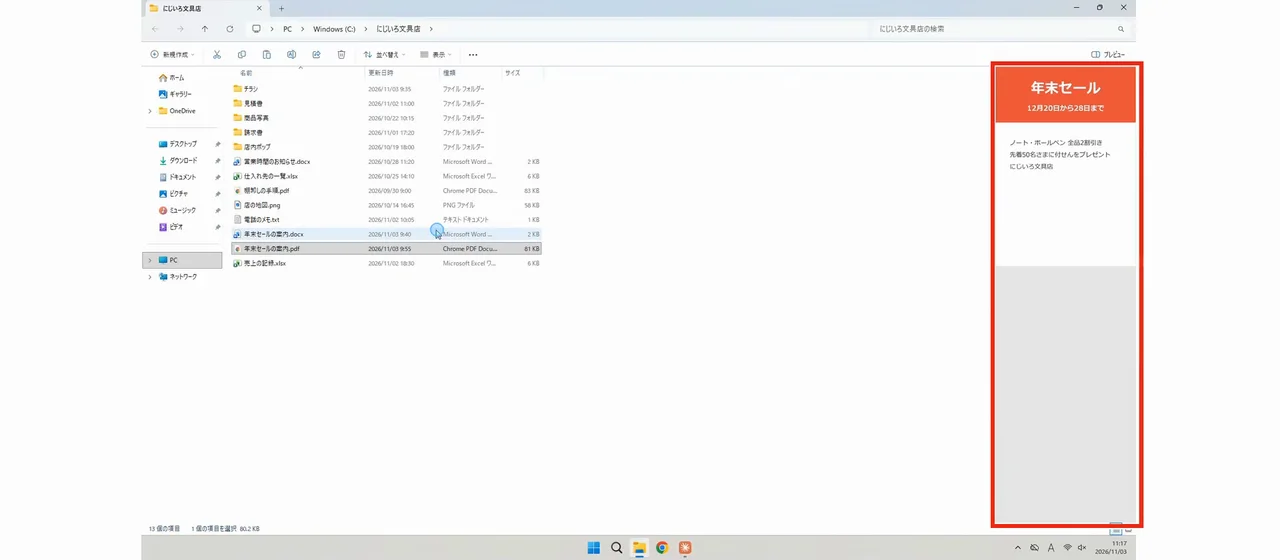
ファイルを1回押して選び、[表示]→[プレビューウィンドウ]を押すと、右側に中身が出ます。
キーボードならAlt+Pで出したり消したりできます(プレビューの「P」)。
PDF・Word・Excel・画像・テキストの中身が、開かずに確かめられます。別のファイルを押すだけで中身が切り替わるので、いくつかの書類から目的の1枚を探すときに便利です。プレビューでは文字を直せないので、直すときはダブルクリックで開きます。ファイルの種類によっては、プレビューできないものもあります。
タブで1つの窓に複数のフォルダーを開く(Ctrl+T)
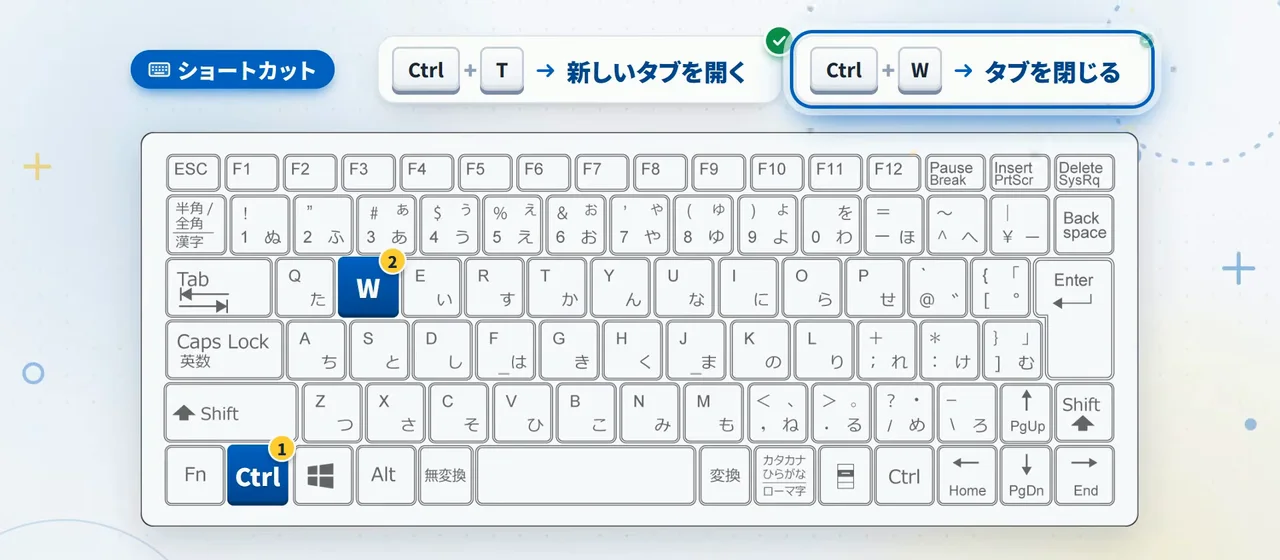
Ctrl+Tで新しいタブを開き、Ctrl+Wで今のタブを閉じます。
窓がいくつも開いて、どれがどれか分からなくなるのを防げます。
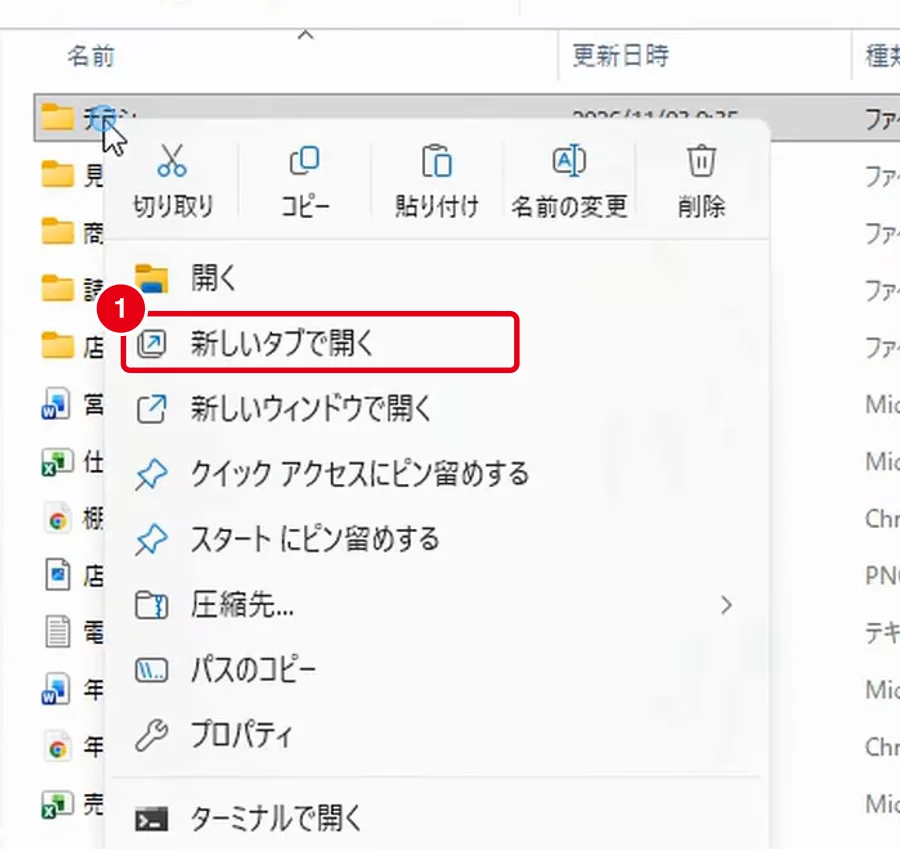
フォルダーを右クリックして、1[新しいタブで開く]を押すと、今の画面はそのままで新しいタブに開きます。
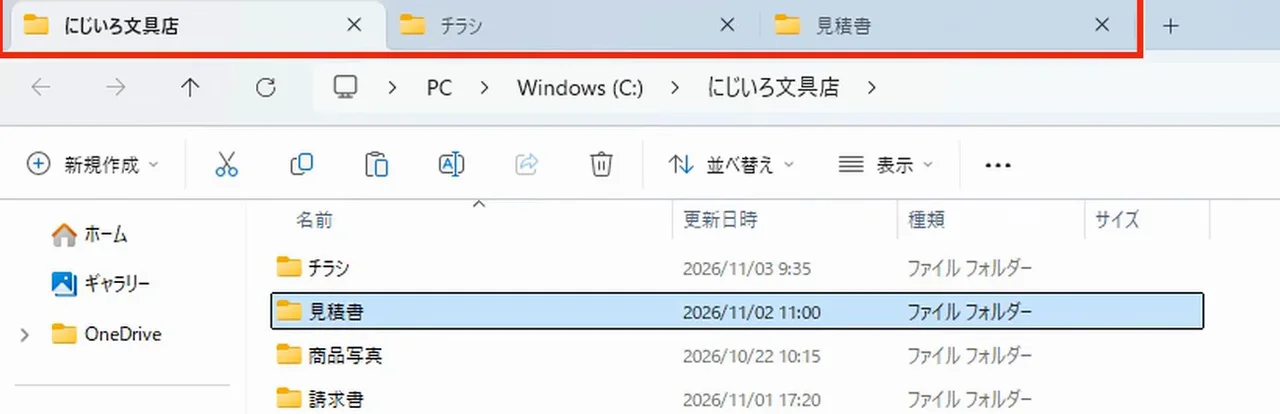
タブを押すだけでフォルダーを行き来できます。
ファイルをCtrl+Cでコピーし、移したいフォルダーのタブを押してCtrl+Vで貼り付ければ、窓を2つ並べなくてもファイルを移せます。
使い終わったタブは、タブの右の[×]で閉じます。エクスプローラーの窓の[×]で閉じると、開いていたタブもまとめて閉じます。
よく使うフォルダーをクイックアクセスにピン留めする
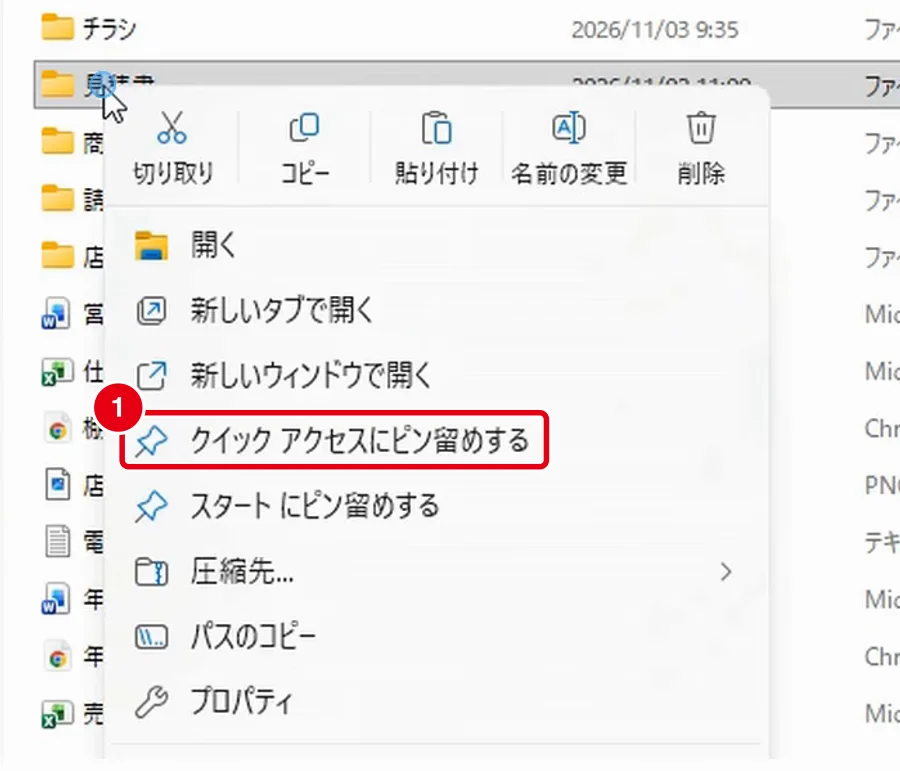
毎日使うフォルダー(例:見積書)を右クリックして、1[クイックアクセスにピン留めする]を押します。
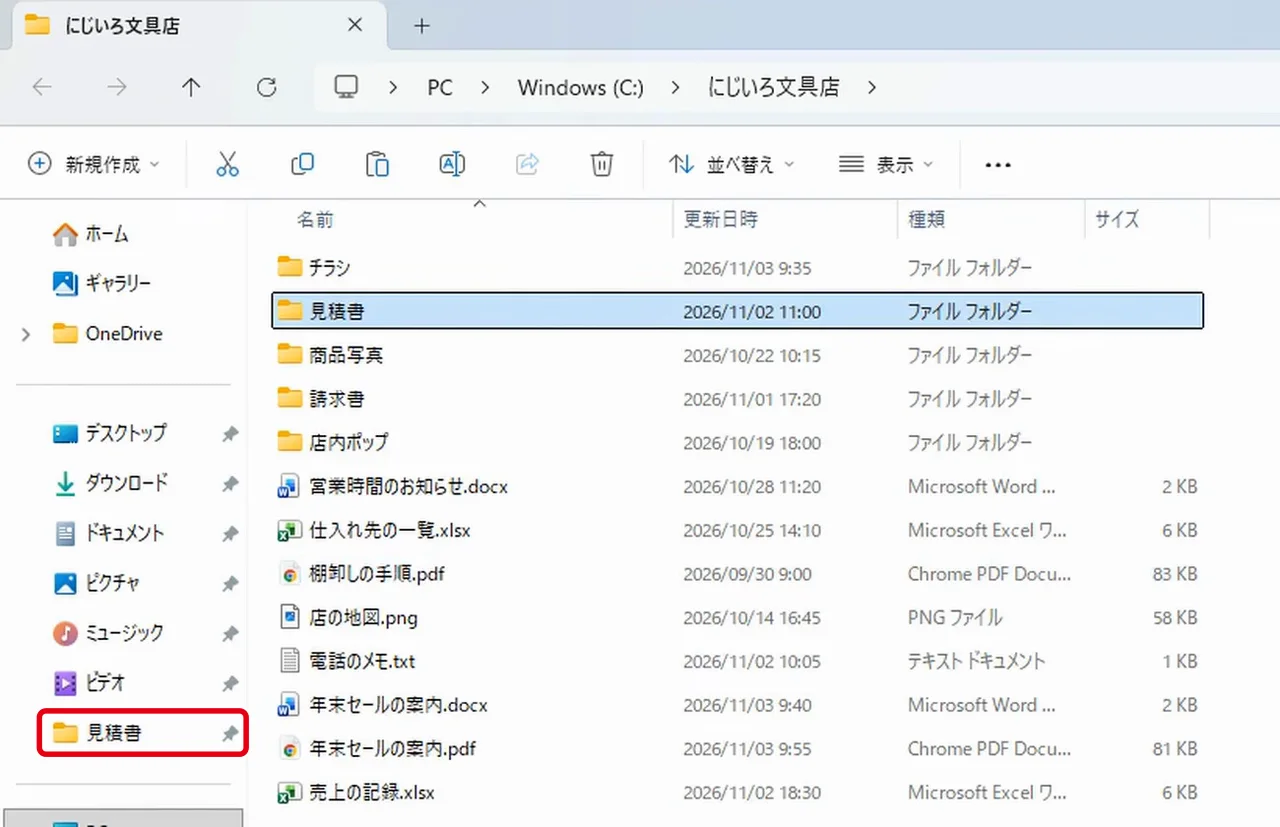
左の一覧に、ピンのマーク付きで追加されます。どこにいても、ここを押せば1回でそのフォルダーに移れます。
外すときは右クリック→[クイックアクセスからピン留めを外す]です。
外したのは近道だけなので、フォルダーや中のファイルは消えません。ピン留めは毎日・毎週使うフォルダーがおすすめです。増やしすぎるとかえって探しにくくなるので、いつも数個にしておくと見やすいです。
検索でファイルを探し、ファイルの場所を開く
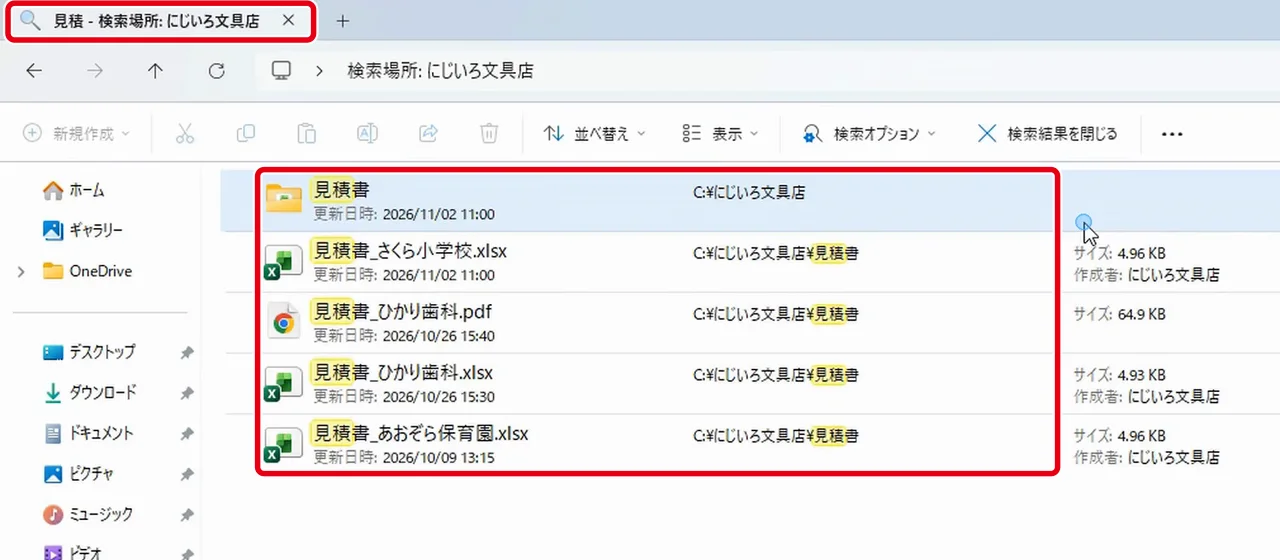
右上の検索ボックスに名前の一部(例:見積)を入れると、すぐに探し始めます。全部の名前を打たなくても大丈夫です。
今いるフォルダーと、その中のフォルダーまで探してくれます。やめるときは[検索結果を閉じる]です。
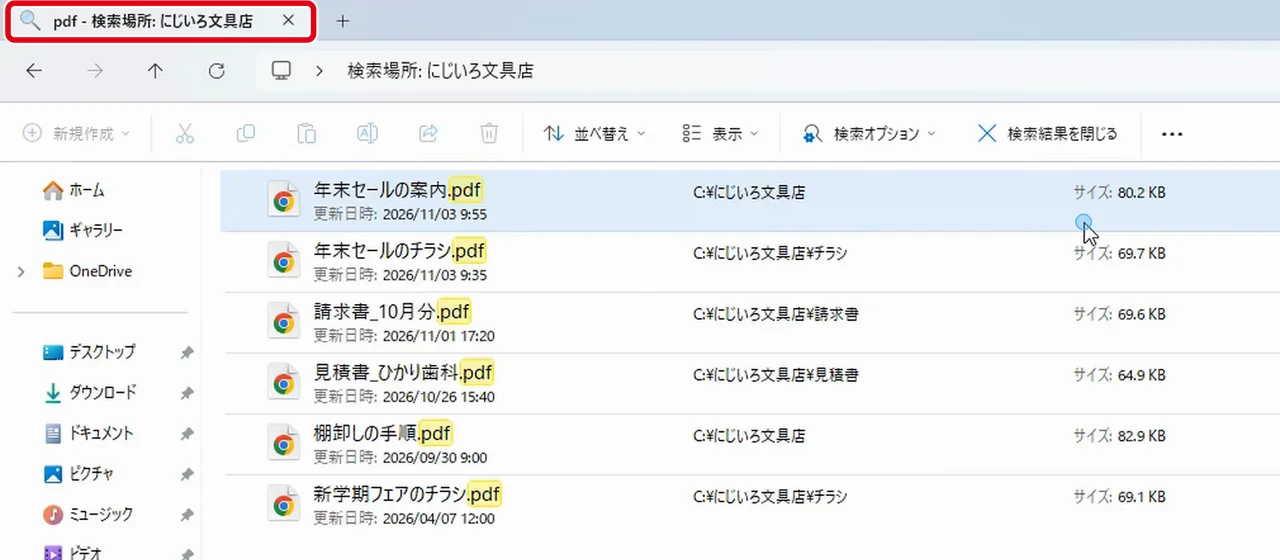
検索ボックスに「.pdf」と入れると、PDFだけがフォルダーをまたいで見つかります。
Wordなら「.docx」、Excelなら「.xlsx」です。
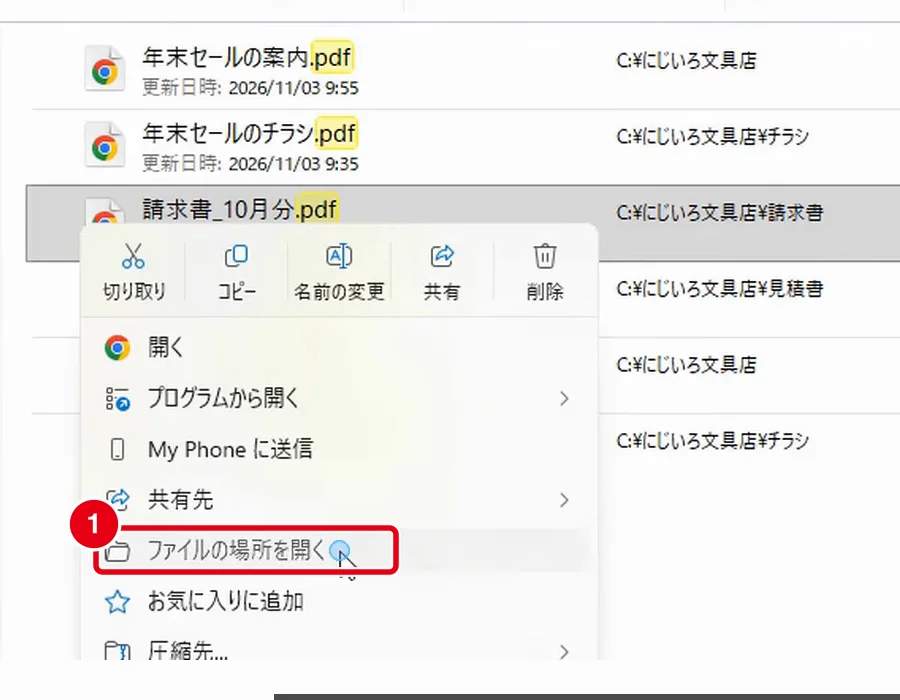
見つけたファイルを右クリックして、1[ファイルの場所を開く]を押します。
そのファイルが入っているフォルダーが、ファイルを選んだ状態で開きます。
検索のコツ:検索は今いるフォルダーとその中を探すので、なるべく外側のフォルダーで探します。名前は一部だけで見つかり、種類で探すときは拡張子を入れます。
毎日の仕事での組み合わせ方
- 朝、仕事を始めたら、ピン留めした「見積書」フォルダーを左から1回で開く。
- 更新日時の見出しを押して新しい順に並べ、昨日作ったファイルを上に出す。
- どれを使うか迷ったら、プレビューで中身を確かめてから開く。
- 請求書と見積書を何度も行き来するときは、タブで開いておく。
- どこに置いたか分からないファイルは、検索して「ファイルの場所を開く」。
よくある質問
エクスプローラーをすぐに開くショートカットキーは?
Windowsキーを押しながらEキーです。エクスプローラーの「E」と覚えると忘れません。タスクバーの黄色いフォルダーのアイコンからも開けます。
Windows 11で拡張子(.pdfや.docxなど)を表示するには?
エクスプローラーの[表示]→[表示]→[ファイル名拡張子]を押します。名前の後ろに「.docx」「.pdf」などが付き、同じ名前のWordとPDFを名前だけで見分けられます。名前を変えるときは「.」より前だけを直してください。
ファイルを開かずに中身を確かめる方法は?
[表示]→[プレビューウィンドウ]を押すか、Alt+Pキーを押します。ファイルを選ぶだけで、右側にPDF・Word・Excel・画像・テキストの中身が表示されます。プレビューでは文字を直せないので、編集するときはダブルクリックで開きます。
エクスプローラーのタブはどう使いますか?
Ctrl+Tキーで新しいタブを開き、Ctrl+Wキーで閉じます。フォルダーを右クリックして[新しいタブで開く]も使えます。1つの窓でいくつものフォルダーを切り替えられ、タブ間でコピーと貼り付けもできます。Windows 10のエクスプローラーにはタブがありません。
よく使うフォルダーを1回で開けるようにするには?
フォルダーを右クリックして[クイックアクセスにピン留めする]を押すと、左のナビゲーションウィンドウに追加されます。外すときは右クリック→[クイックアクセスからピン留めを外す]です。外してもフォルダーや中のファイルは消えません。
検索で見つけたファイルが入っているフォルダーを開くには?
検索結果のファイルを右クリックして[ファイルの場所を開く]を押します。そのファイルが入っているフォルダーが、ファイルを選んだ状態で開きます。検索は今いるフォルダーとその中を探すので、なるべく外側のフォルダーで探すのがコツです。
まとめ:エクスプローラーの便利な使い方8選
写真は大アイコン、書類は詳細表示にして、更新日時の見出しを押せば新しいファイルが一番上に来ます。ファイル名拡張子を表示すれば同じ名前のWordとPDFを見分けられ、Alt+P(プレビュー)で開かずに中身を確認、Ctrl+T(タブ)で1つの窓に複数のフォルダーを開けます。
- 表示のボタンで、写真は大アイコン、書類は詳細のように見やすい形に切り替える
- 見出しや[並べ替え]で、新しい順・種類ごと・大きい順に並べる
- [グループ化]で、種類や更新日時ごとに見出しを付けて分ける
- [表示]→[表示]→[ファイル名拡張子]で、同じ名前のファイルを見分ける
- プレビューウィンドウ(Alt+P)で、開かずに中身を確かめる
- タブ(Ctrl+T)で、1つの窓でいくつものフォルダーを行き来する
- 毎日使うフォルダーはクイックアクセスにピン留めする
- 見つからないファイルは検索ボックスで探し、ファイルの場所を開く
全部を一度に覚えなくても大丈夫です。まずは毎日使うフォルダーを1つ、ピン留めしてみてください。