スマホでQRコードを読み取る方法|iPhone・Android
- 公開日
- スマホの基本
スマホでQRコードを読み取るには、iPhoneは最初から入っている[カメラ]を向けて画面の下に出たリンクをタップ、Androidはホーム画面の検索の欄にある[Google レンズ]のボタンを使います。メールやLINEで届いた、自分のスマホの画面に出ているQRコードは、画像を保存してGoogleフォトの[Google レンズ]で読み取れます。
この記事では、QRコードとは何か、カメラでの読み取り方、画面の中のQRコードを画像から読む方法、読み取れないときに確かめること、QRコードを安全に使うための注意まで、実際の画面で1つずつ解説します。動画ではカメラで撮っている所は映さず、図(イメージ)で説明しています。画面の名前や場所は、機種やバージョンによって少し違います。
QRコードとは?
QRコードは、白と黒の小さな四角が並んだ、四角い模様です。この模様の中に文字の情報が入っています。スマホで読み取ると、多くの場合Webページのアドレスが出てきて、タップするとそのページが開きます。
- QRコードは、デンソーウェーブという日本の会社が1994年に発表しました。
- 「QR」は英語の「Quick Response」(すばやく読み取れる)から来ています。
- お店のメニューやチラシ、お店での支払い、チケットや案内のポスターなどで使われています。
スマホでの読み取り方は、大きく2つです。
| QRコードがある所 | 読み取り方 |
|---|---|
| 紙や、ほかの画面に出ている | スマホのカメラで読み取る |
| 自分のスマホの画面に出ている(メールやLINEで届いた物など) | 画像を保存して、Googleレンズで画像から読み取る |
iPhoneのカメラでQRコードを読み取るには?
iPhoneは、最初から入っているカメラのアプリでQRコードを読み取れます。この記事の画面はiPhone 15です。
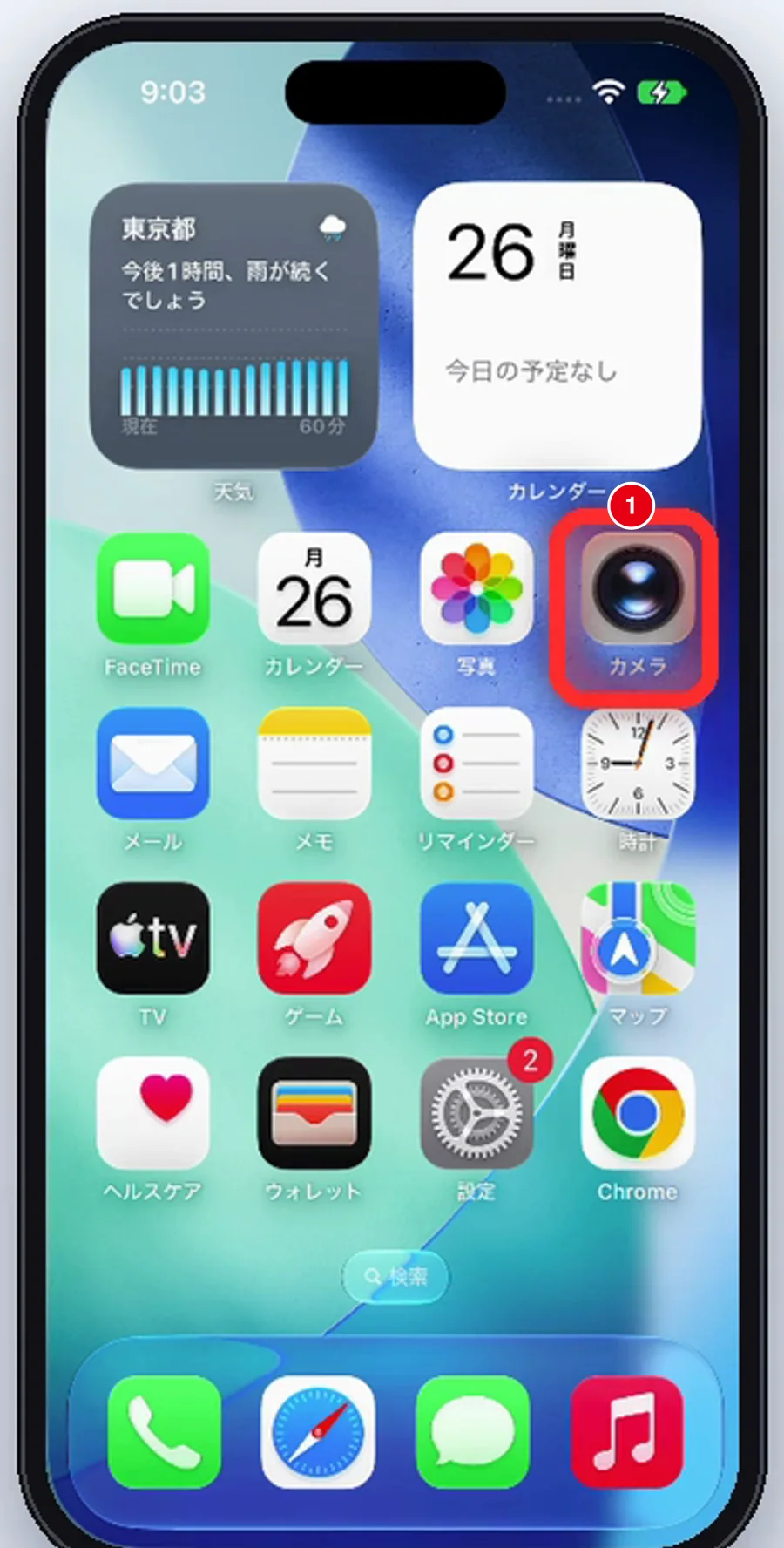
1ホーム画面の[カメラ]をタップして開きます。
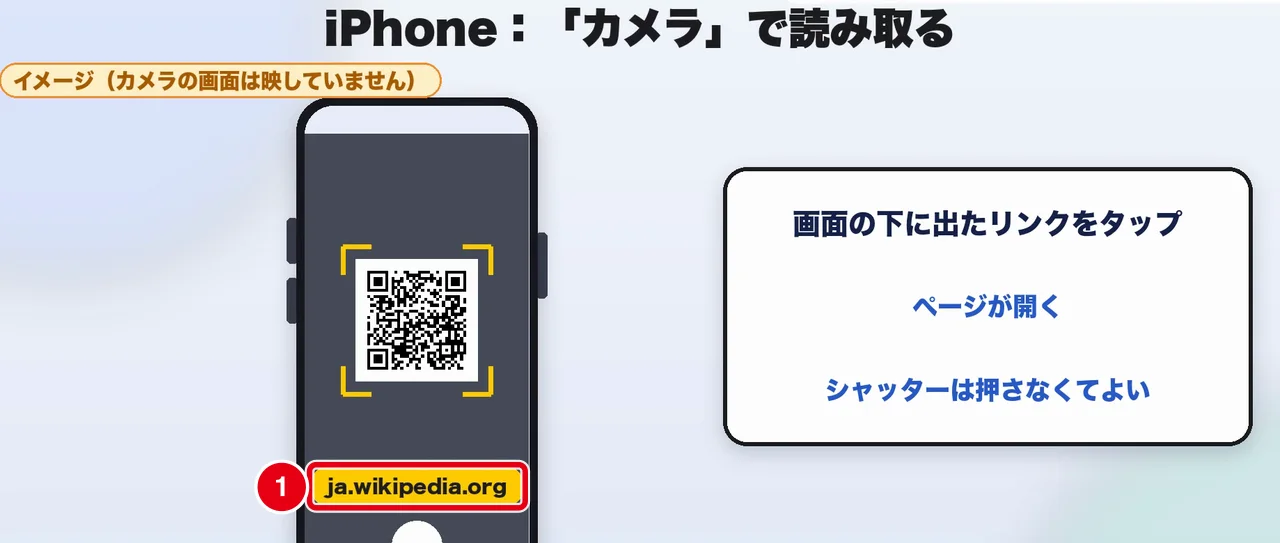
写真を撮るときの画面で、QRコードにiPhoneを向けます。QRコードがカメラの枠の中に入るように合わせます。
読み取れると、1画面の下にリンクが出ます。タップするとページが開きます。
シャッターを押して写真を撮る必要はありません。
iPhoneは、コントロールセンターからも読み取れます。
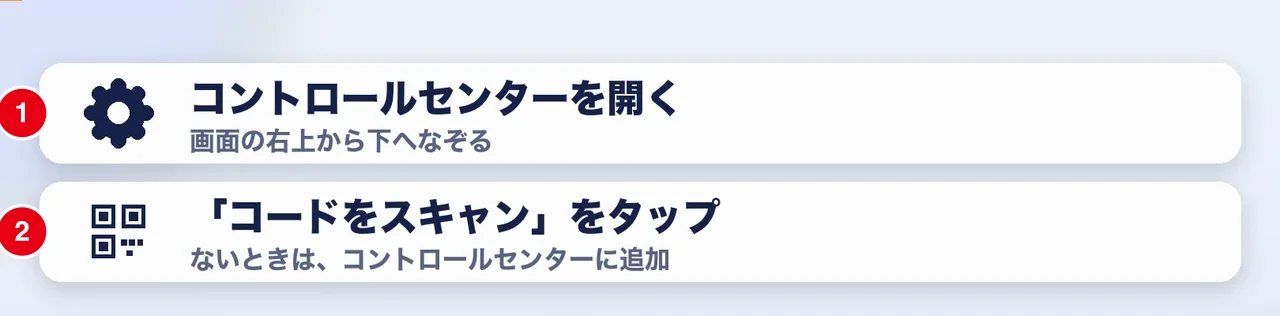
1画面の右上から下へなぞって、コントロールセンターを開きます。
2[コードをスキャン]のボタンをタップして、カメラをQRコードに向けます。ボタンが見当たらないときは、コントロールセンターに追加します。
暗い所では、画面のライトのボタンで明るくできます。
AndroidでQRコードを読み取るには?
この記事のAndroidの画面は、Galaxy S24 FE(Android 15)です。
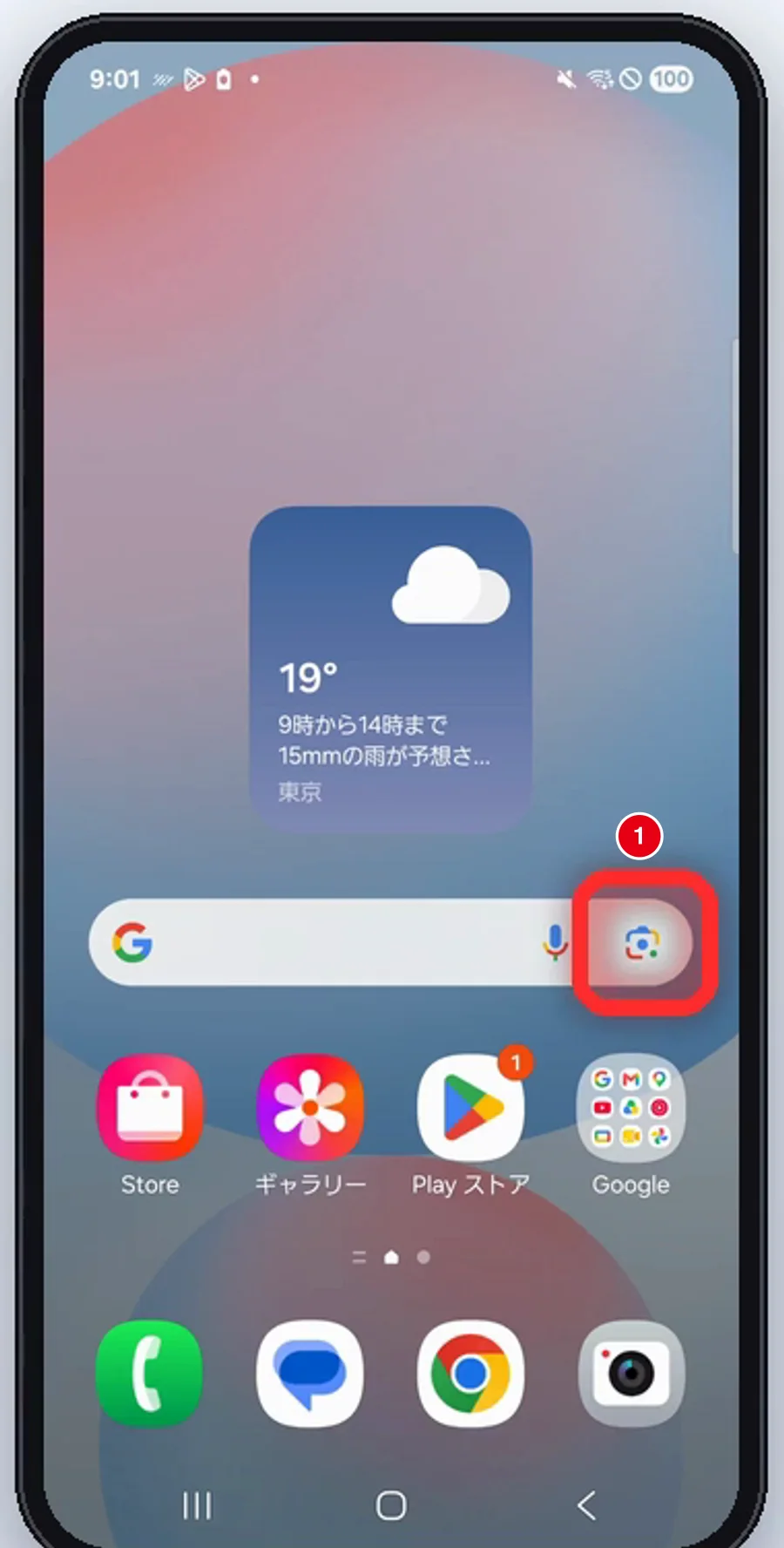
ホーム画面の、Googleの検索の欄の右端にある1カメラの形のボタンが[Google レンズ]です。
ここをタップして、カメラをQRコードに向けると読み取れます。初めて使うときは、カメラを使ってよいか確認の画面が出ます。
Androidの公式サイトでは、Googleレンズのほかにも読み取る方法が案内されています。どれが使えるかは、機種によって違います。
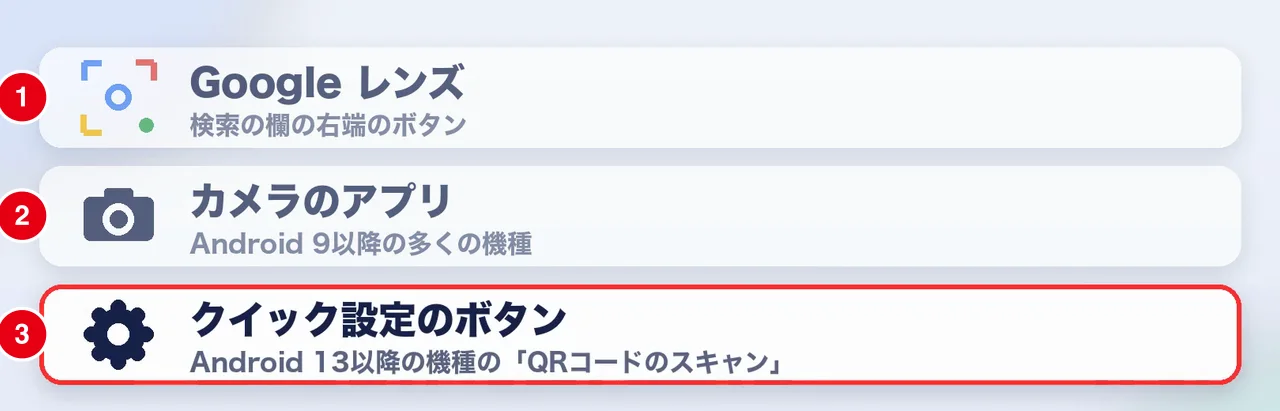
1[Google レンズ]:検索の欄の右端のボタン
2カメラのアプリ:Android 9以降の多くの機種で、カメラを向けるだけで読み取れる
3クイック設定のボタン:Android 13以降の機種で、画面の上から下へなぞって出すクイック設定の[QRコードのスキャン]
自分のスマホの画面に出ているQRコードを読み取るには?
メールやLINEで送られてきたQRコードなど、自分のスマホの画面に出ているQRコードは、そのスマホのカメラでは撮れません。そんなときは、画像を保存しておけば、Googleフォトの[Google レンズ]で画像の中のQRコードを読み取れます。ここではAndroidで、見本のQRコードの画像を1枚入れてある状態から始めます。
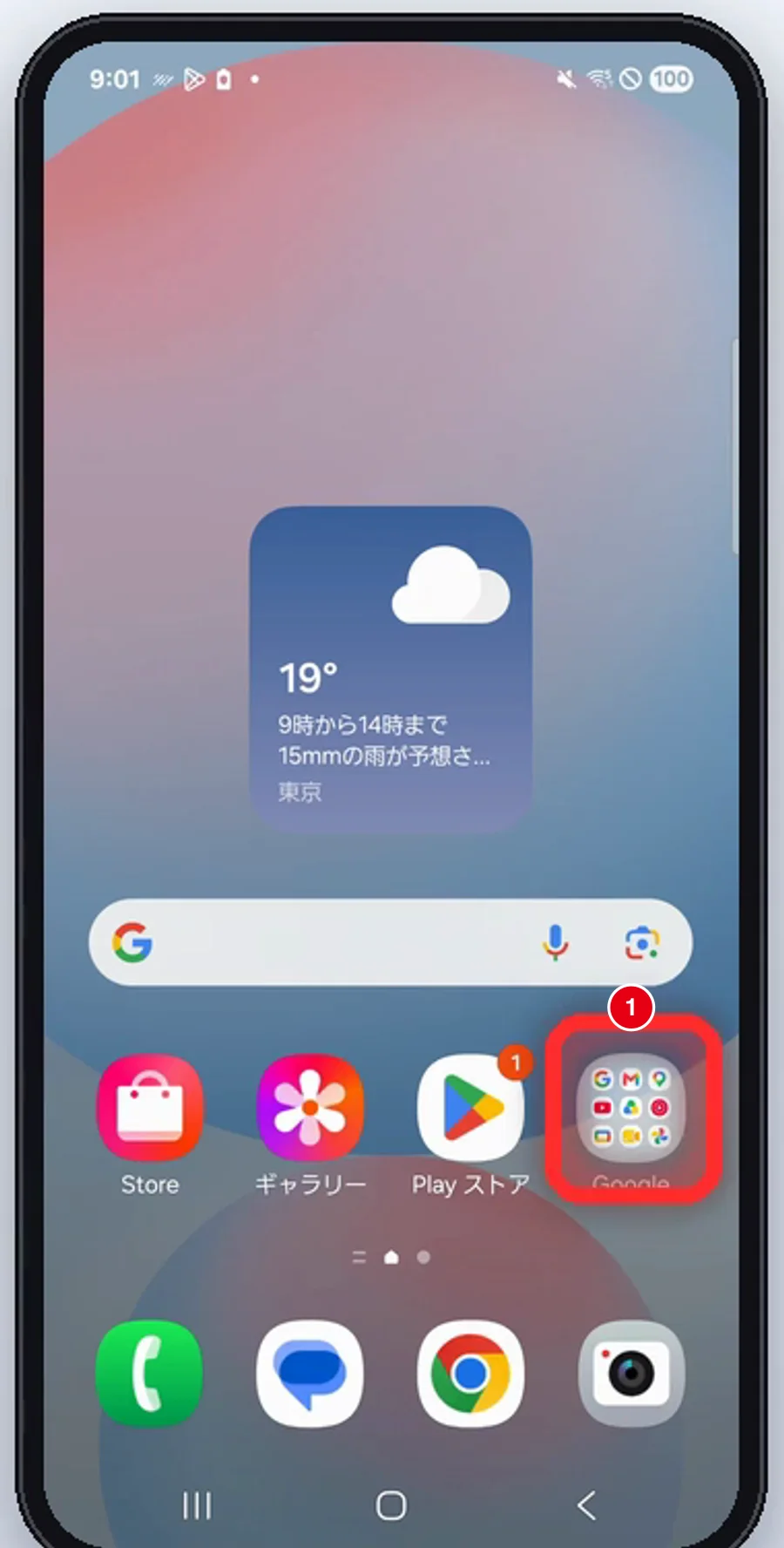
1ホーム画面の[Google]のフォルダをタップします。
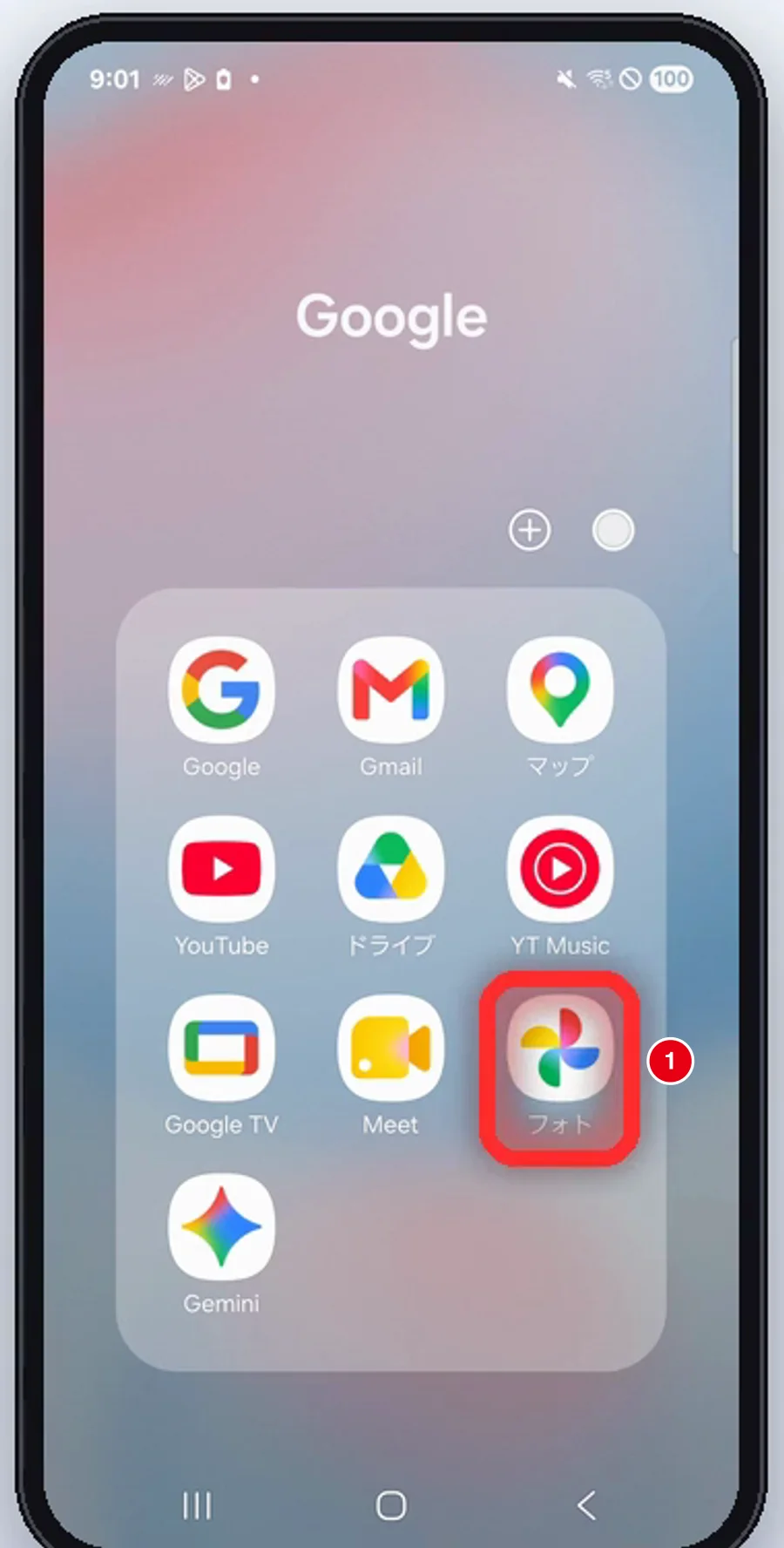
Googleのアプリがまとまっています。1[フォト]をタップします。
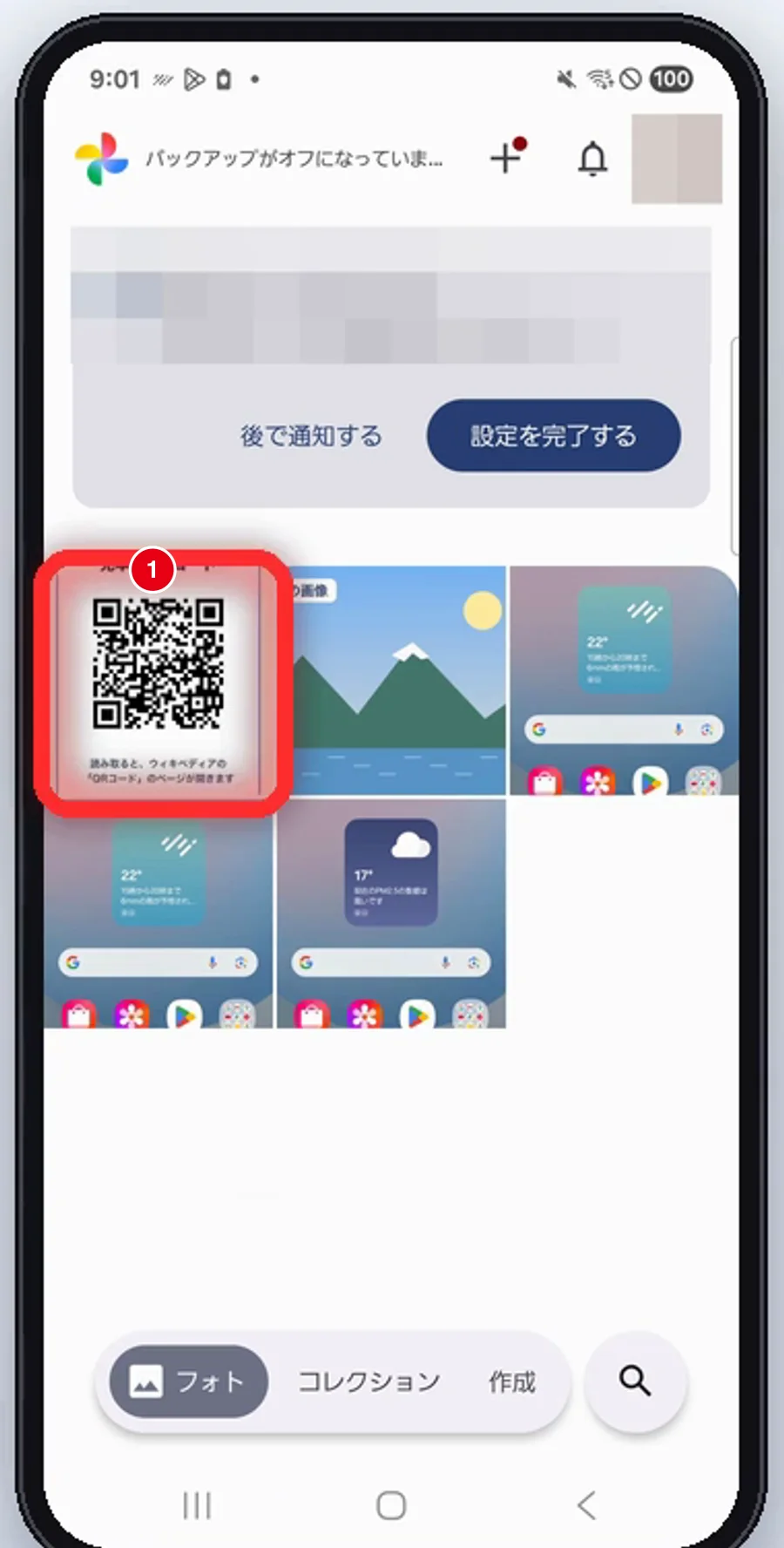
保存した写真や画像が、新しい順に並びます。
1見本のQRコードの画像をタップします。
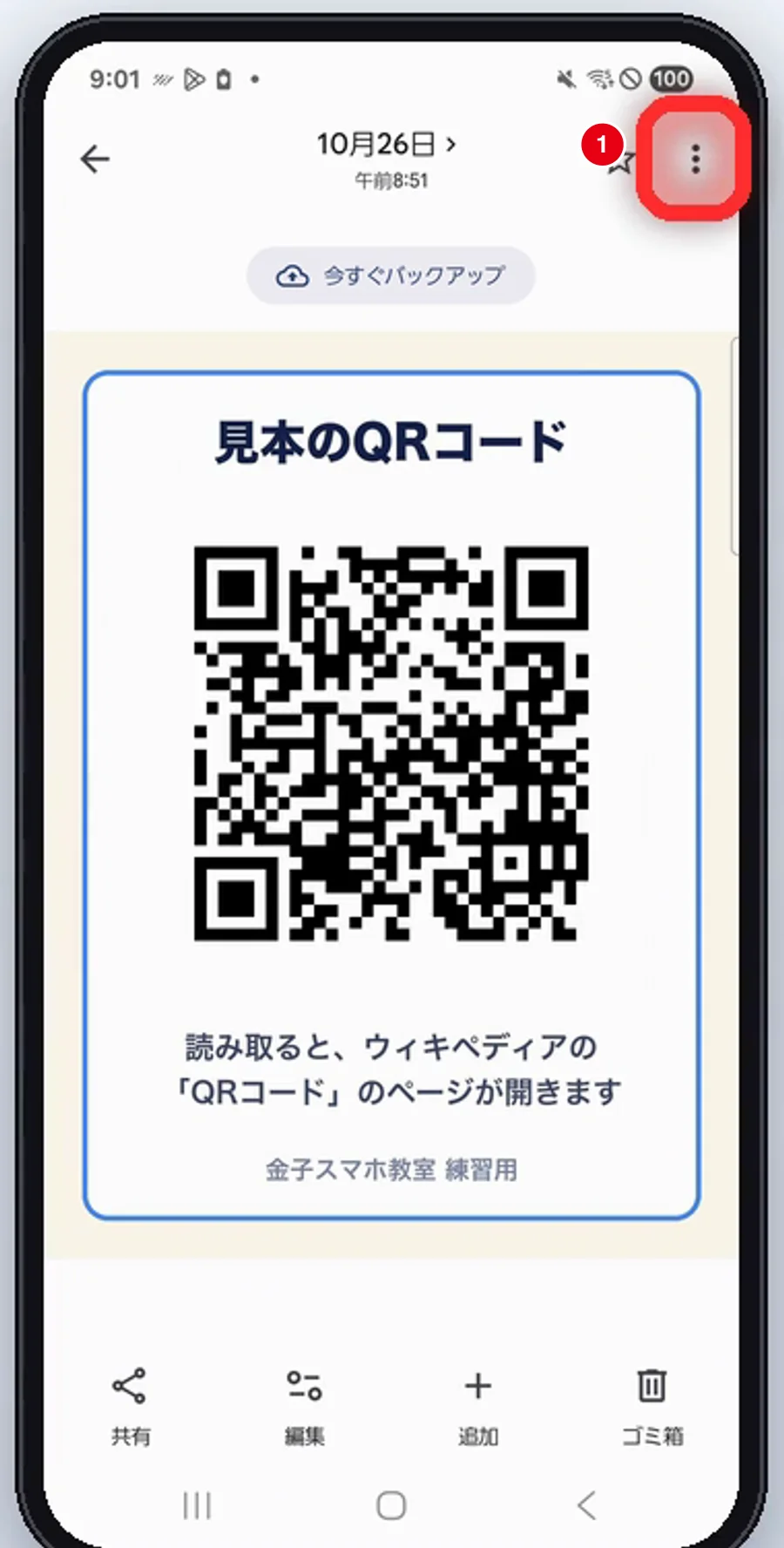
画像が大きく表示されました。
1右上の、点が3つ縦に並んだボタンをタップします。
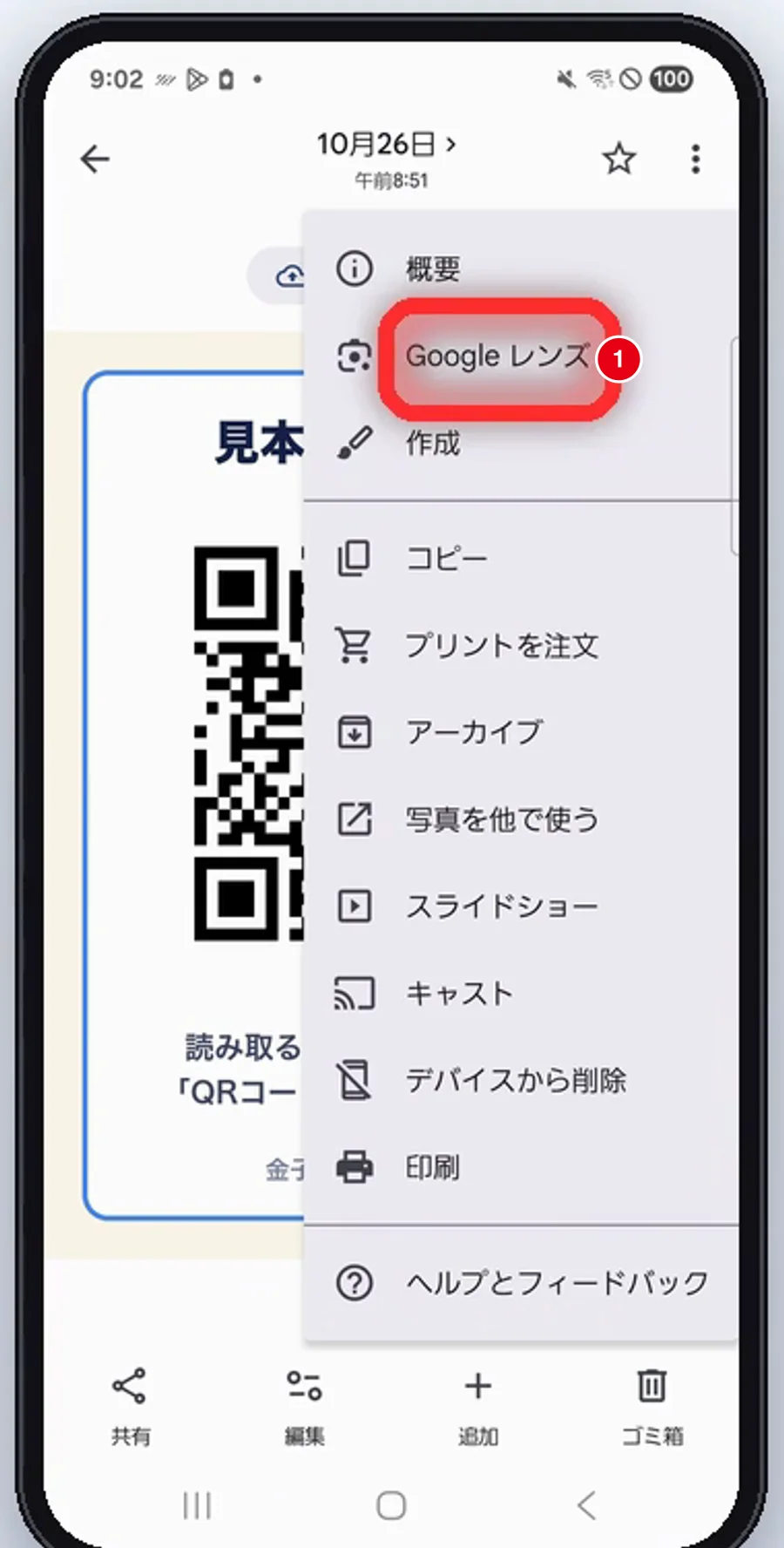
メニューが出ます。1[Google レンズ]をタップします。
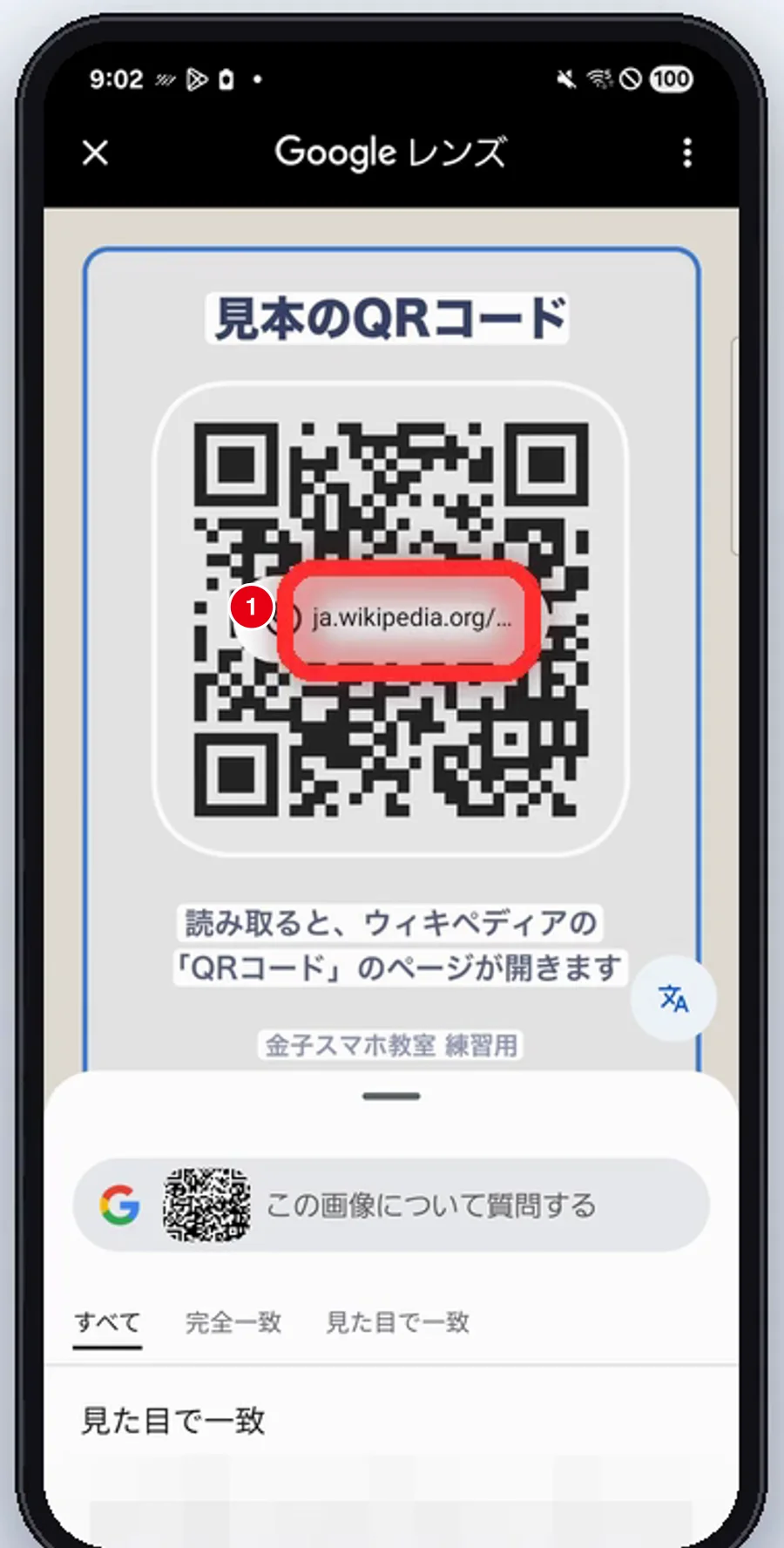
GoogleレンズがQRコードを読み取りました。
1QRコードの上に、開く先のアドレスが出ています。開く前に、このアドレスを確かめます。
「ja.wikipedia.org」は、ウィキペディアの日本語のページのアドレスです。確かめたら、アドレスをタップします。
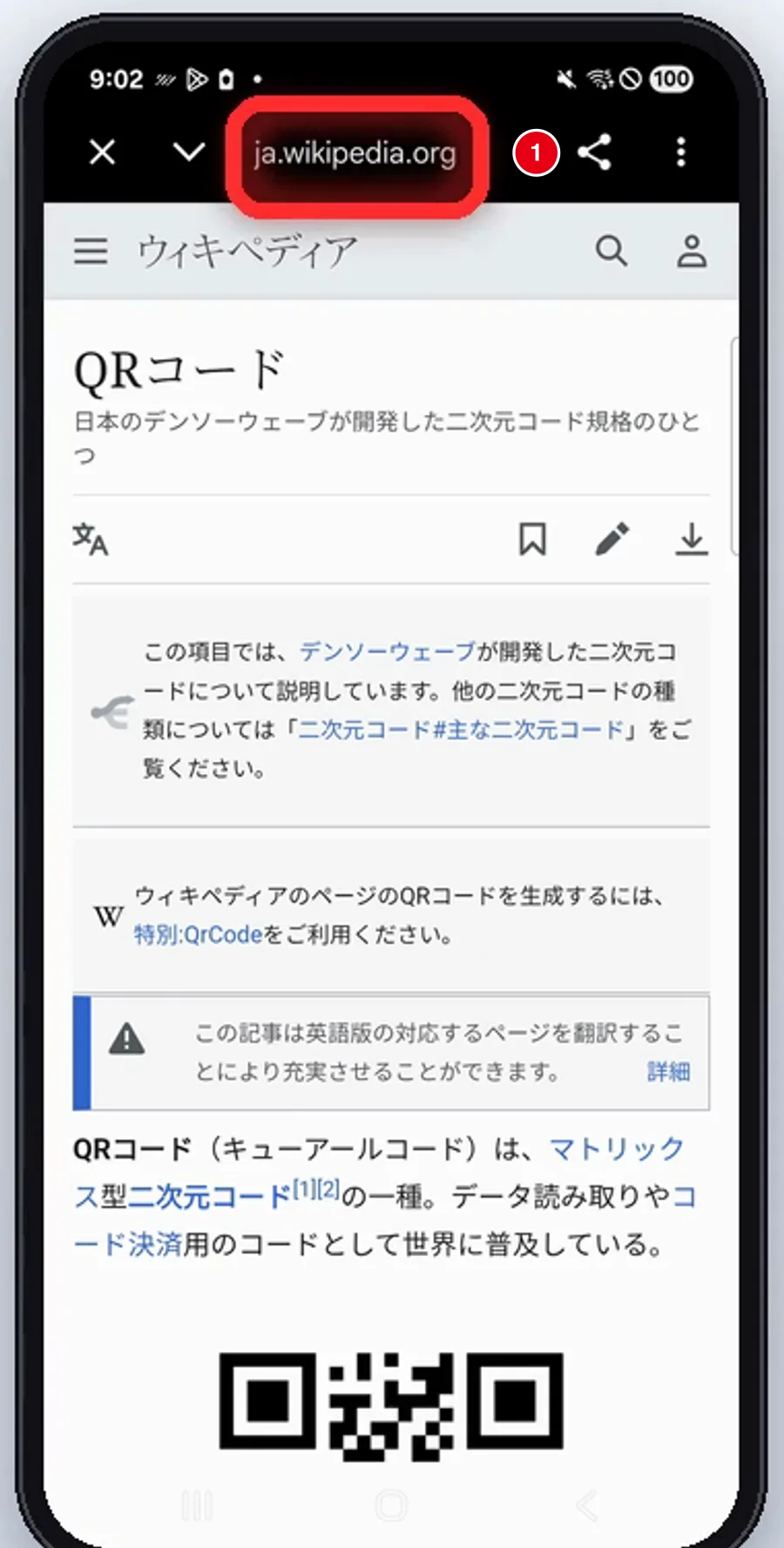
ウィキペディアの「QRコード」のページが開きました。
1いちばん上にも、開いているページのアドレスが出ています。
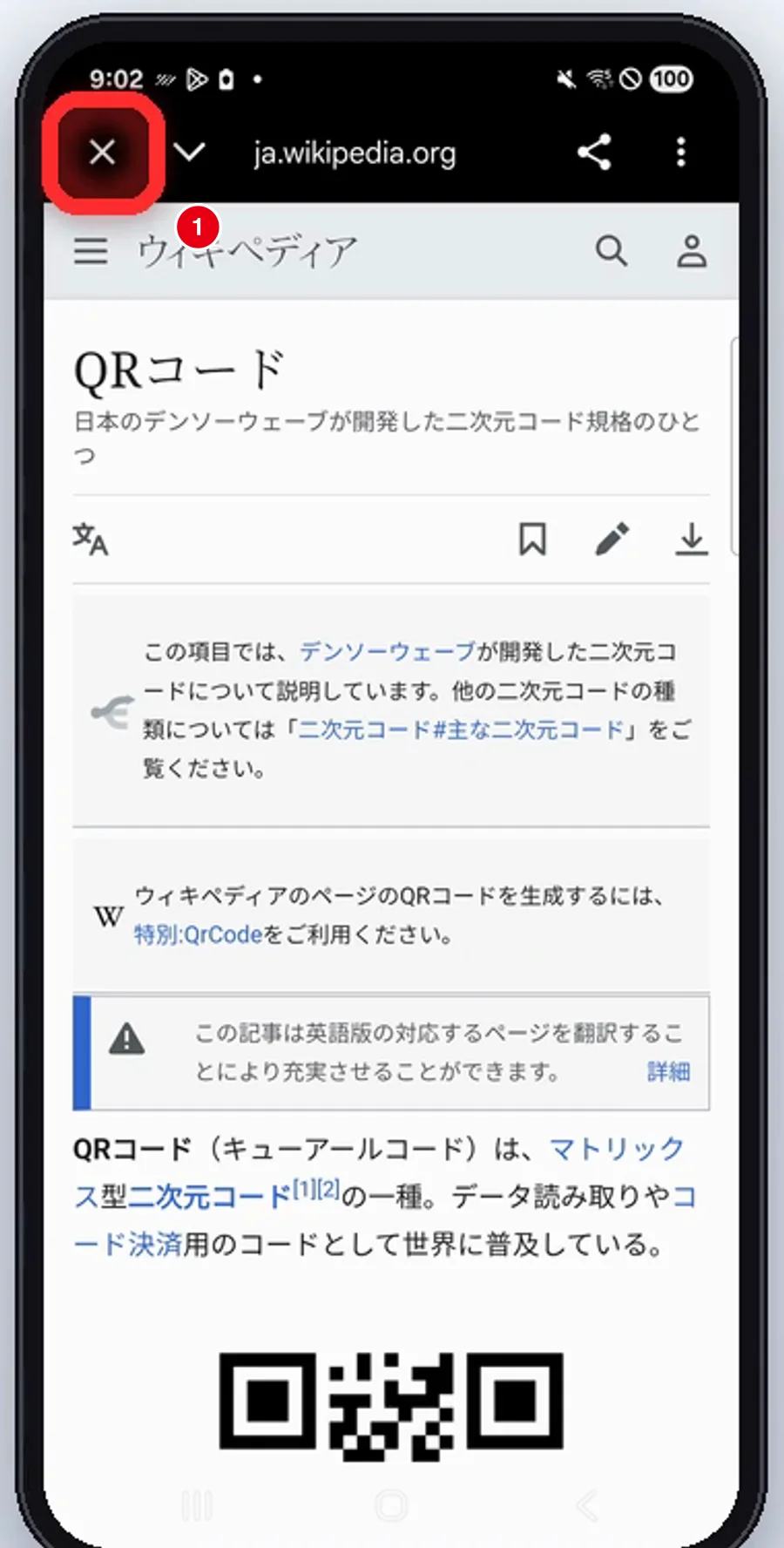
見終わったら、1左上の[×]をタップして閉じます。
スクリーンショットで保存したQRコードも、同じようにフォトから[Google レンズ]で読み取れます。
QRコードが読み取れないときは?
iPhoneでは、カメラでQRコードを読み取る設定がオンになっているかも確かめておきます。
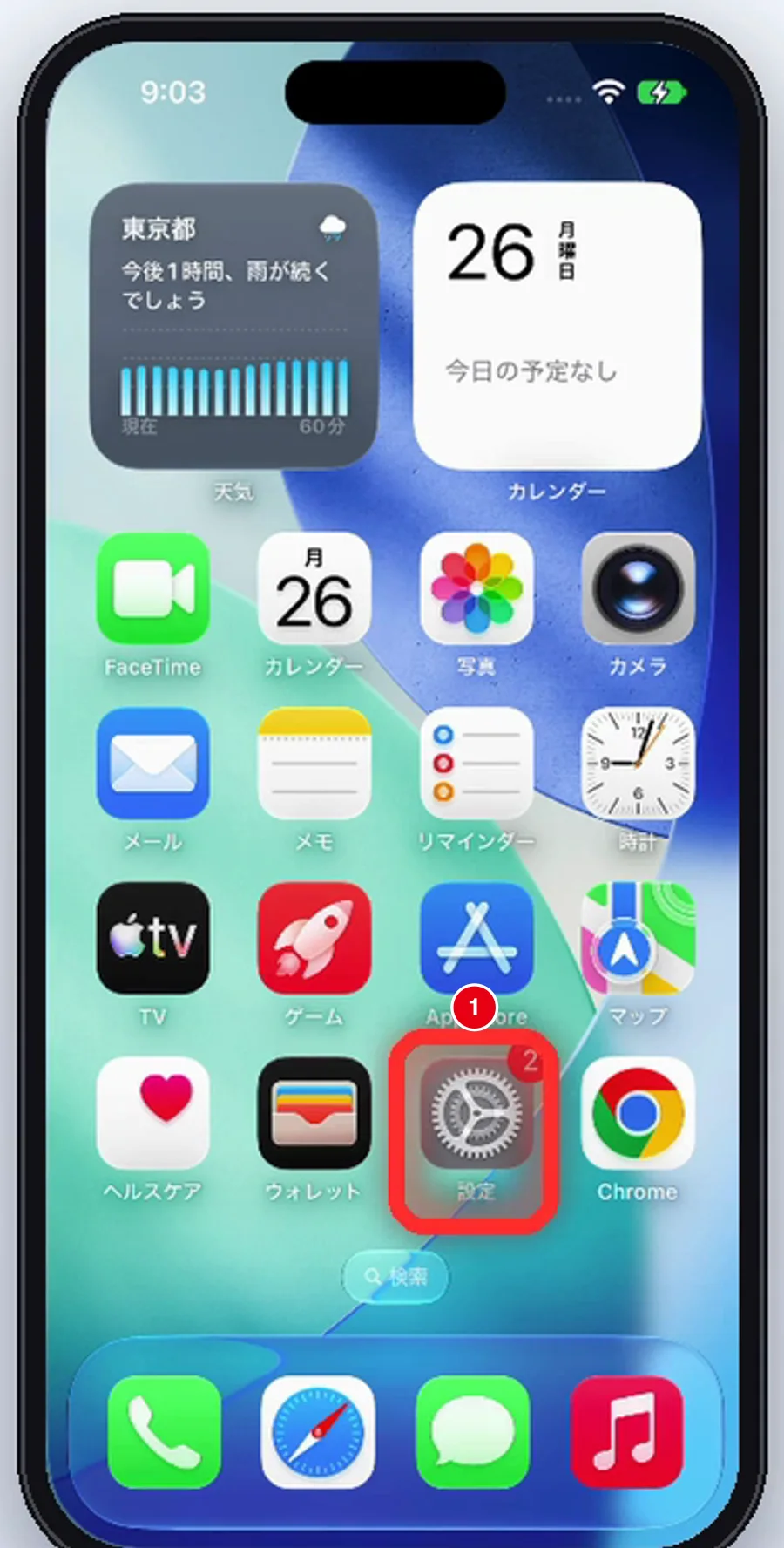
1ホーム画面の[設定]をタップします。
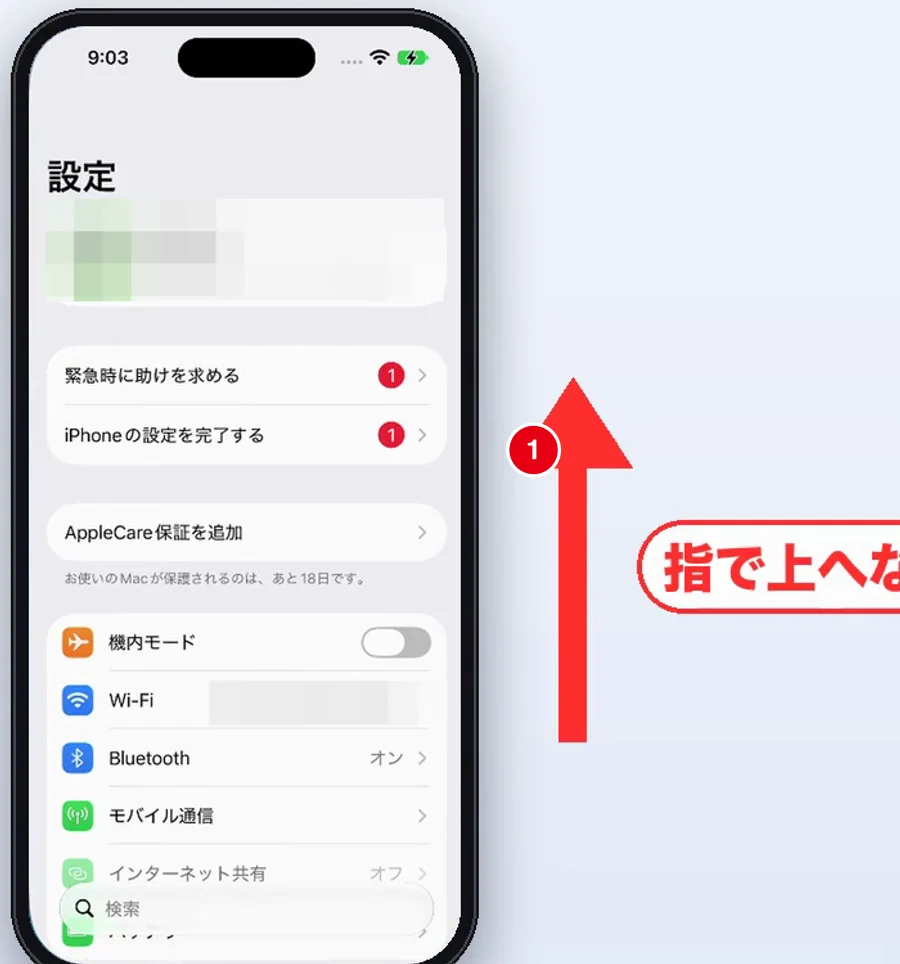
1設定の画面を、指で上へなぞって下へ送ります。
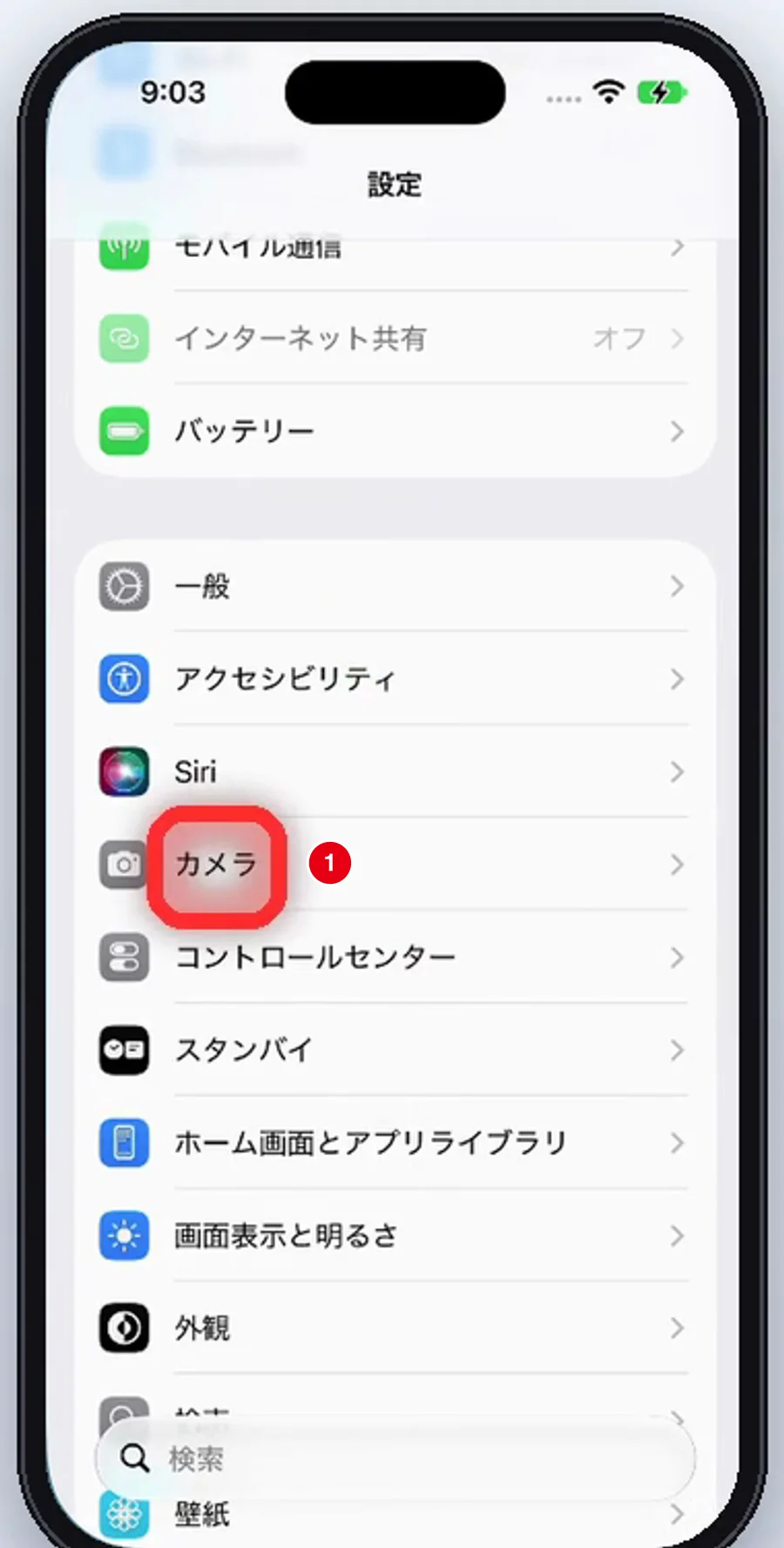
1[カメラ]をタップします。
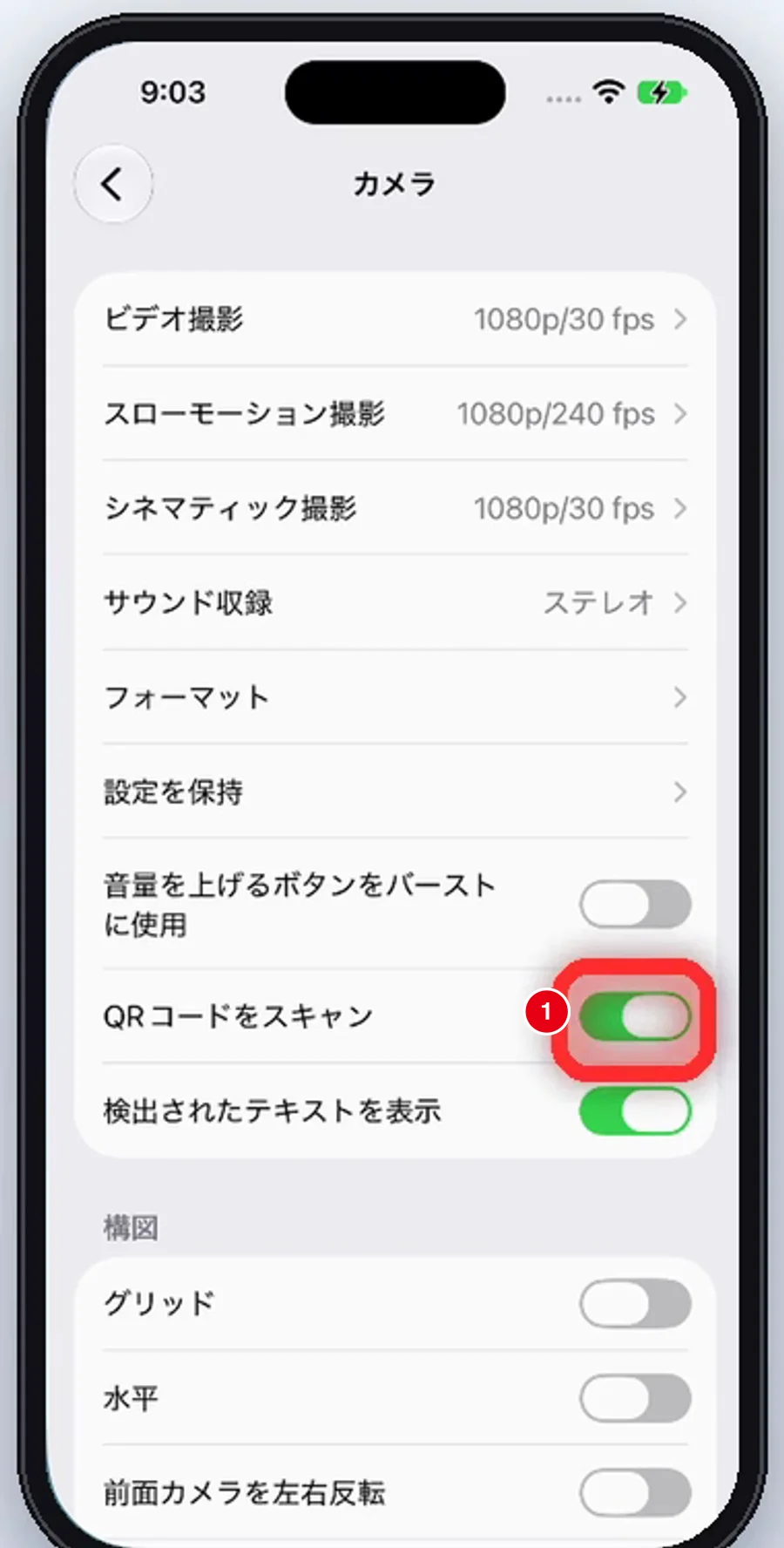
1[QRコードをスキャン]という項目があります。この画面では、緑のオンになっています。
カメラで読み取れないときは、ここがオンになっているか確かめてください。
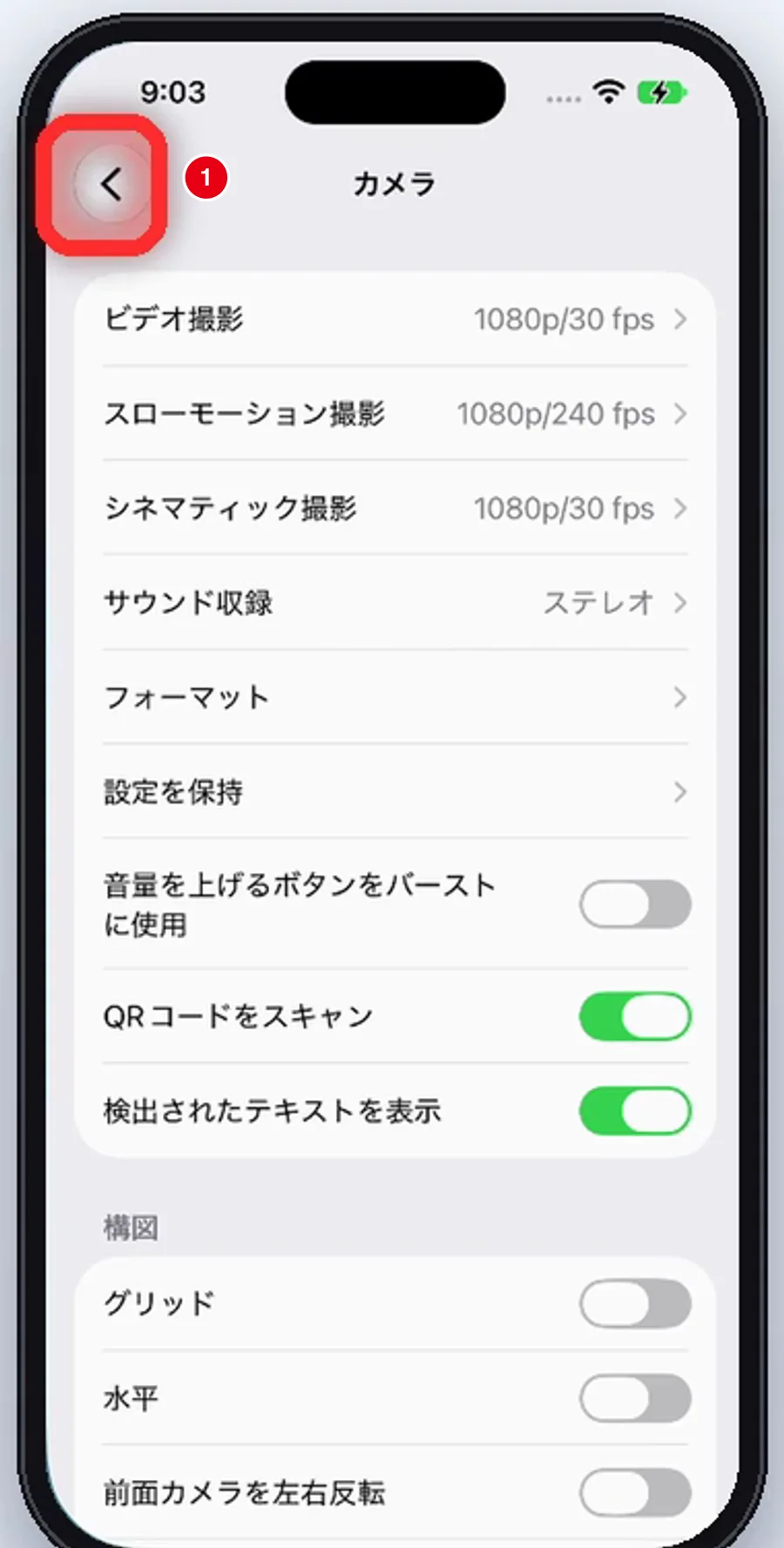
1左上の矢印で戻ります。
設定のほかに、確かめることは次の4つです。
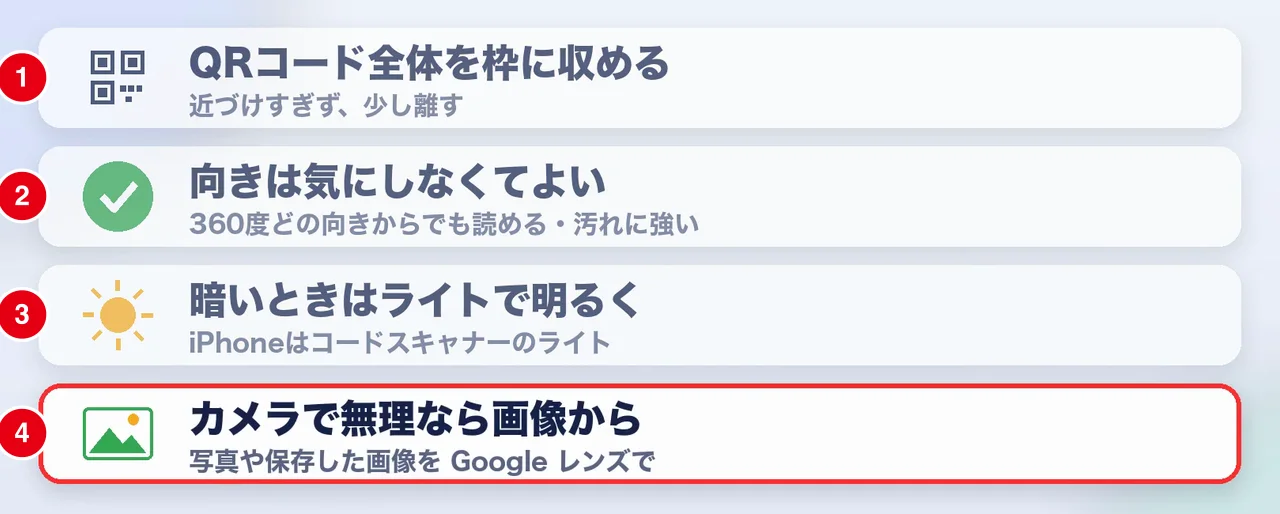
1QRコード全体を枠に収める:近づけすぎるとはみ出すので、少し離してみます。
2向きは気にしなくてよい:デンソーウェーブによると、QRコードは360度どの向きからでも読めて、汚れや少しの破れにも強い作りです。
3暗いときはライトで明るく:iPhoneはコントロールセンターのコードスキャナーにライトのボタンがあります。
4カメラで無理なら画像から:QRコードの写真を撮ったり画像を保存したりして、[Google レンズ]で画像から読み取ります。
QRコードを安全に使うための注意は?
QRコードは、見ただけではどこのページが開くのか分かりません。警視庁は、QRコードを使った詐欺に注意を呼びかけています。
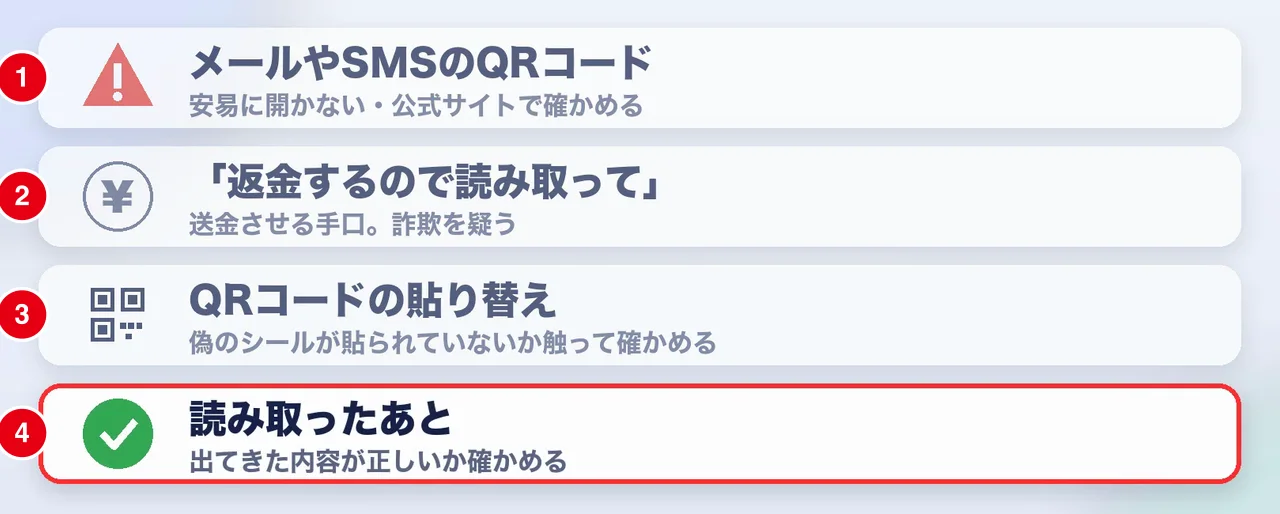
1メールやSMSについてきたQRコードは、安易に開きません。本物の連絡かどうかは、公式のサイトや公式のアプリで確かめます。
2「返金するので、このQRコードを読み取って」と言われ、実際は送金させられる手口があります。こう言われたら詐欺を疑います。
3お店などで、本物のQRコードの上に偽物のシールが貼られる手口があります。読み取る前に指で触って貼り替えられていないか確かめ、おかしいと思ったら店員さんに聞きます。
4読み取ったあとは、出てきた内容が正しいかを確かめます。
注意:この記事のように、開く前に出てくるアドレスを見る習慣をつけると安心です。開いたページでパスワードやカードの番号を求められたときは、入力する前に手を止めて確かめてください。
よくある質問
QRコードを読み取るのに、専用のアプリは必要ですか?
いりません。iPhoneは最初から入っているカメラのアプリで読み取れます。Androidは、ホーム画面の検索の欄の右端にあるGoogleレンズのボタンや、機種によってはカメラのアプリで読み取れます。
iPhoneで読み取るとき、シャッターは押しますか?
押さなくて大丈夫です。カメラをQRコードに向けて枠の中に入れると、画面の下にリンクが出るので、それをタップします。
LINEやメールで届いたQRコードは、どうやって読み取りますか?
自分のスマホの画面に出ているQRコードは、そのスマホのカメラでは撮れません。画像を保存(またはスクリーンショット)してから、Googleフォトで画像を開き、[Google レンズ]で読み取ります。
QRコードは、斜めや逆さまでも読み取れますか?
読み取れます。デンソーウェーブによると、QRコードは360度どの向きからでも読み取れて、汚れや少しの破れにも強い作りです。読めないときは、QRコード全体が枠に入るように少し離してみます。
iPhoneのカメラを向けても、何も出ません。
[設定]→[カメラ]の[QRコードをスキャン]がオンになっているか確かめます。暗い所では、コントロールセンターの[コードをスキャン]のライトで明るくします。
QRコードを読み取るときに気をつけることは?
QRコードは見ただけでは、どのページが開くか分かりません。開く前に出てくるアドレスを確かめる習慣をつけます。警視庁は、メールやSMSのQRコード、「返金するので読み取って」という手口、お店での偽物のシールの貼り替えに注意するよう呼びかけています。
まとめ:スマホでQRコードを読み取る方法
iPhoneはカメラを向けて画面の下のリンクをタップ、AndroidはGoogleレンズやカメラのアプリで読み取ります。自分のスマホの画面に出ているQRコードは、画像を保存してGoogleフォトの[Google レンズ]で読み取れます。そして、開く前にアドレスを確かめることが大切です。
| やりたいこと | 方法 |
|---|---|
| iPhoneで読み取る | [カメラ]を向けて、画面の下のリンクをタップ(コントロールセンターの[コードをスキャン]でも可) |
| Androidで読み取る | 検索の欄の右端の[Google レンズ]。機種によってはカメラのアプリやクイック設定でも可 |
| 画面の中のQRコードを読む | 画像を保存 →[フォト]で画像を開く → 右上の点3つ →[Google レンズ] |
| iPhoneで読み取れない | [設定]→[カメラ]→[QRコードをスキャン]がオンか確かめる |
| 安全に使う | 開く前にアドレスを確かめる。メールやSMSのQRコードは安易に開かない |
まずは、身の回りのQRコードを、ご自分のスマホで読み取ってみてください。