
スマホのChromeの使い方|iPhone・Android
- 公開日
- Chrome
スマホのChromeは、いちばん上のアドレスバーに言葉を入れて調べ、右上の︙(点が3つ縦に並んだボタン)のメニューからブックマークや履歴などのほとんどの機能を使うのが基本です。前のページに戻るのは、Androidなら画面の下の戻るボタンです。
この記事では、Chrome(クローム)の画面の見方、言葉で調べる・戻る、ページ内検索、タブ、ブックマーク、ホーム画面に追加、履歴と閲覧データの削除、共有、シークレット タブ、設定の見方を、Androidの実際の画面で1つずつ解説します。最後に、iPhoneのChromeでAndroidと違う所をまとめています。この記事の画面は、Galaxy S24 FE(Android 15)とiPhone 15(iOS 27)です。
Chromeとは?先に知っておきたい言葉は?
Chromeは、Googleのブラウザです。ブラウザは、ホームページを見るためのアプリです。調べることが中心のGoogleアプリに対して、Chromeはページを見て回るためのアプリです。
| 言葉 | 意味 |
|---|---|
| ブラウザ | ホームページを見るためのアプリ |
| タブ | 開いているページ1枚1枚のこと |
| ブックマーク | ページのしおり |
| 履歴 | 前に見たページの記録 |
Chromeの開き方と画面の見方は?
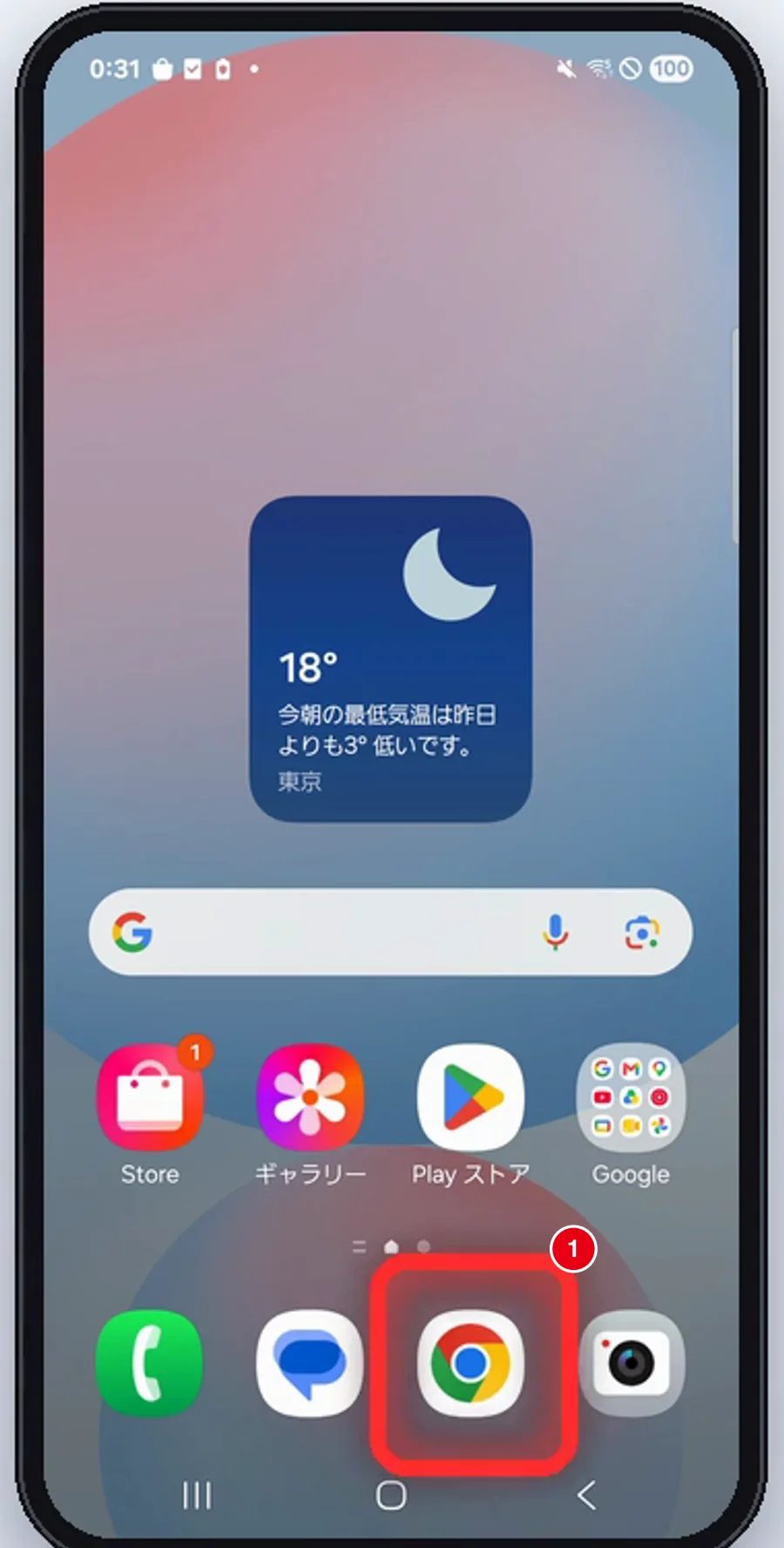
1ホーム画面の、赤と黄色と緑の丸いアイコン[Chrome]をタップします。
この端末では、最初にGoogleのページが出ます。前に見ていたページがそのまま出ることもあります。
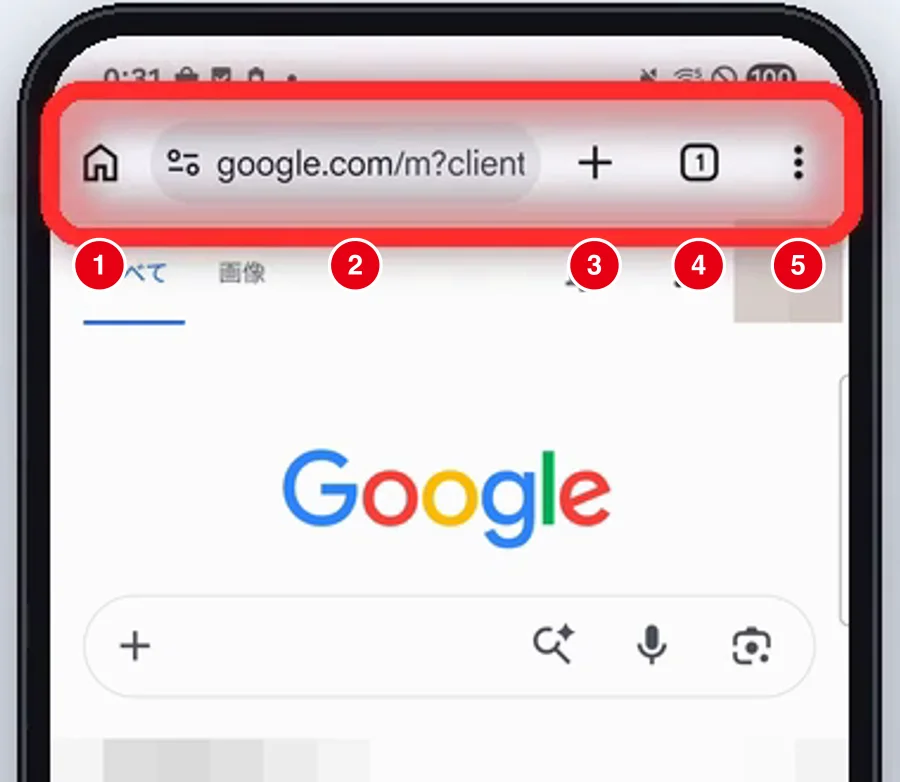
いちばん上の段にボタンが並んでいます。
1家のマークはホームページのボタンです。押すと、決めておいた最初のページに戻ります。
2その右の長い欄がアドレスバーです。今見ているページの住所(アドレス)が出ます。ここに言葉を入れて調べることもできます。
3[+]は、新しいタブを開くボタンです。
4四角に数字のボタンは、開いているタブの数です。押すとタブの一覧が出ます。
5右の点が3つ縦に並んだボタンがメニューです。
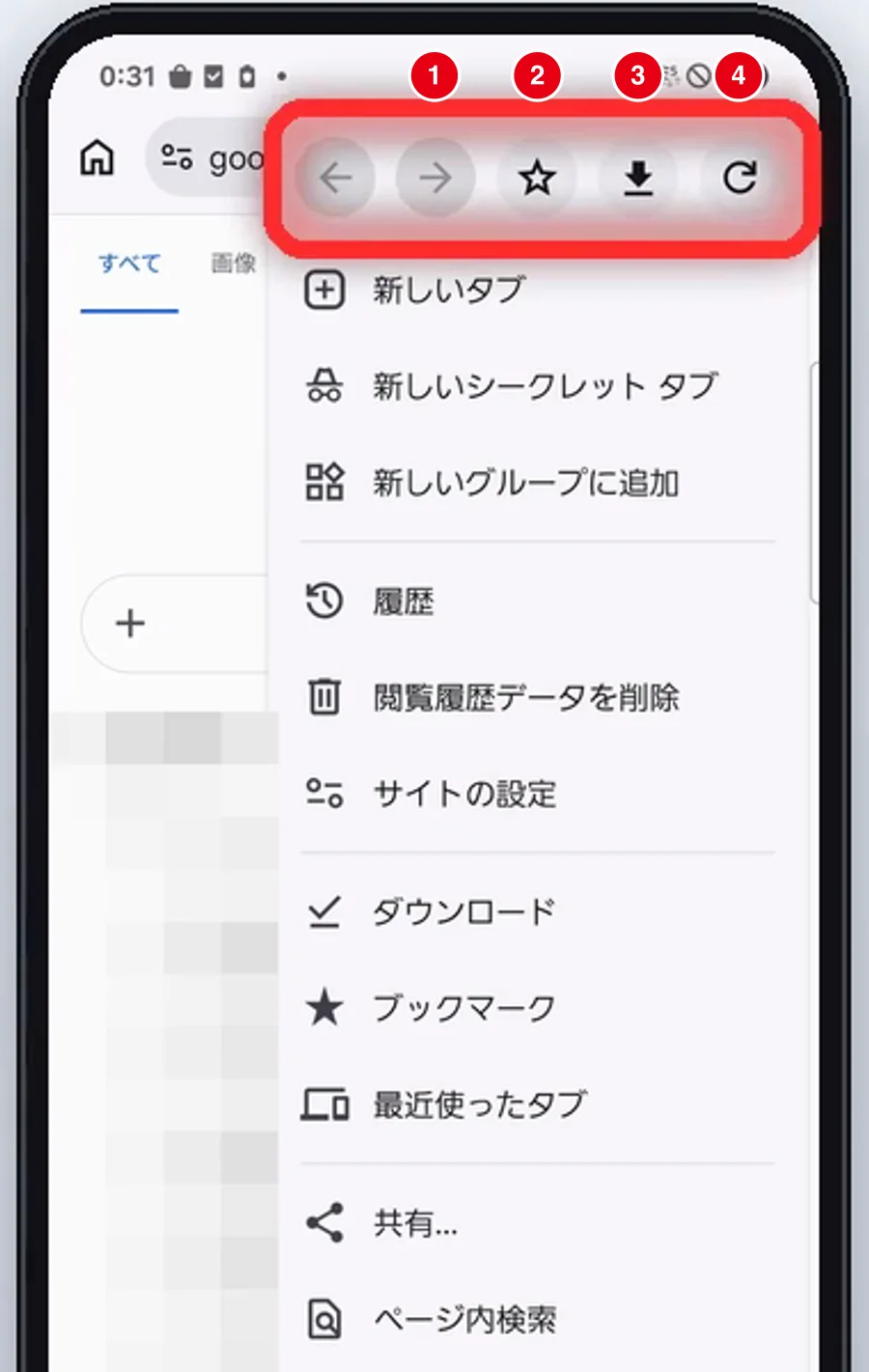
メニューを開くと、Chromeのほとんどの機能が並んでいます。いちばん上の段は、1進む、2ブックマーク(星のマーク)、3ダウンロード、4読み込み直すのボタンです。
その下に[新しいタブ][履歴][ブックマーク]などが並びます。メニューは、画面の下の戻るボタンで閉じます。
新しいタブの画面には何がある?
上の段の[+]をタップすると、新しいタブの画面が開きます。
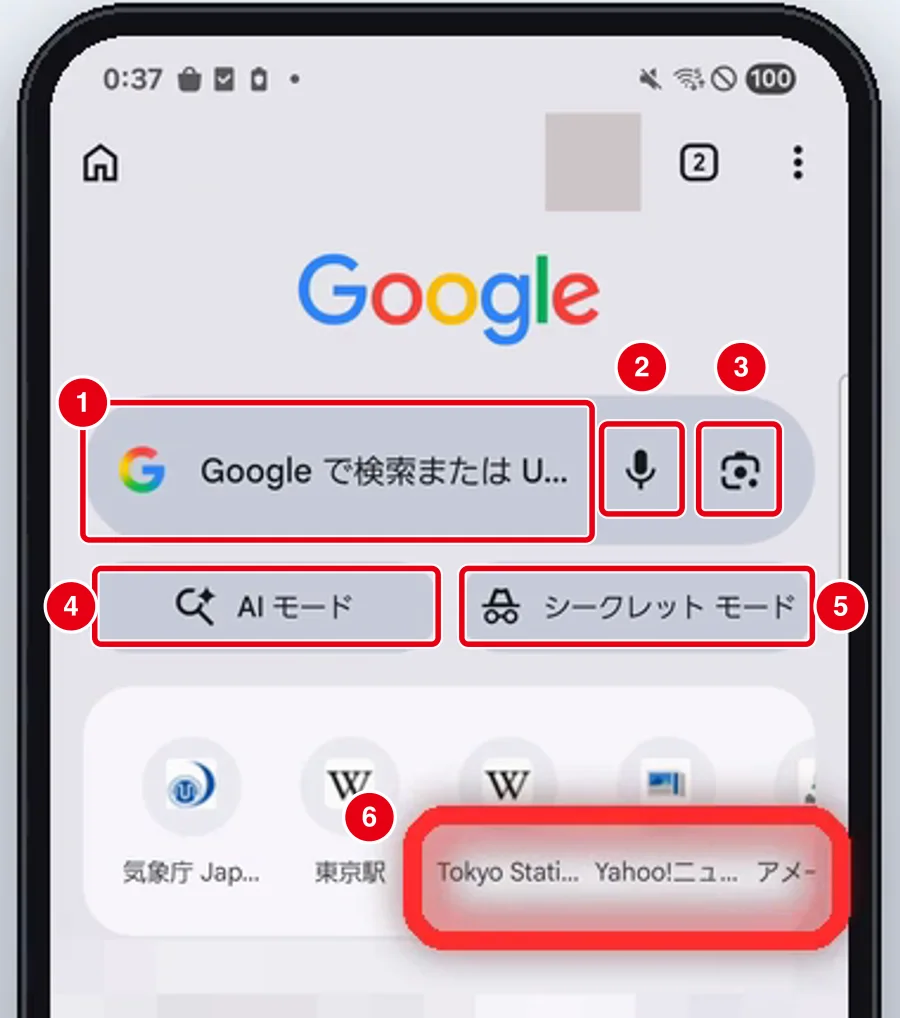
1真ん中の[Google で検索または URL を入力]の欄に、調べたい言葉やページのアドレスを入れます。
2マイクのマークは、話しかけて調べるボタンです。3カメラのマークはGoogleレンズのボタンで、目の前の物や写真の中の文字を調べます。初めて使うときに許可を聞かれたら、使うときだけ許可します。
4[AIモード]は、AIに質問して答えをまとめてもらう検索です。5[シークレットモード]は、履歴を残さないタブです(あとで説明します)。
6その下には、よく開くページが自動で並びます。タップするとそのページが開きます。並べたくないサイトは、指で長く押すと削除のメニューが出ます。
新しいタブの画面を指で下から上へなぞると、おすすめの記事が並びます。左上の家のマークを押すと、最初のGoogleのページに戻ります。
言葉で調べて、前のページに戻るには?
例として「東京駅」を調べて、Wikipedia(ウィキペディア)のページを開きます。
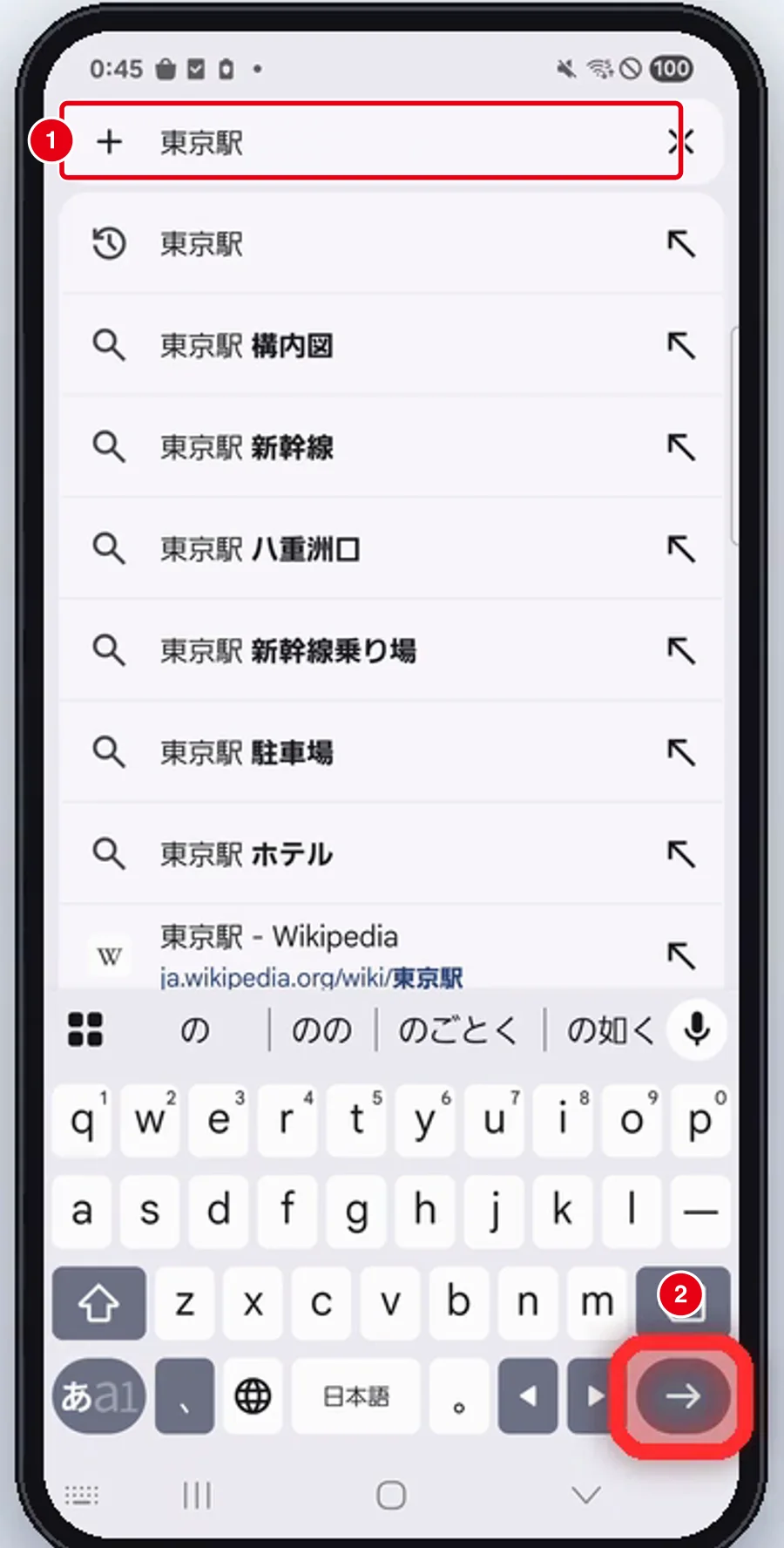
いちばん上のアドレスバーをタップすると、画面の下にキーボードが出ます。「とうきょうえき」と打ち、キーボードのすぐ上の変換の候補から漢字の「東京駅」をタップします。
1アドレスバーに「東京駅」と入りました。下にも調べる言葉の候補が出るので、ここをタップして調べることもできます。
2今回は、キーボードの右下の矢印のキーをタップします。
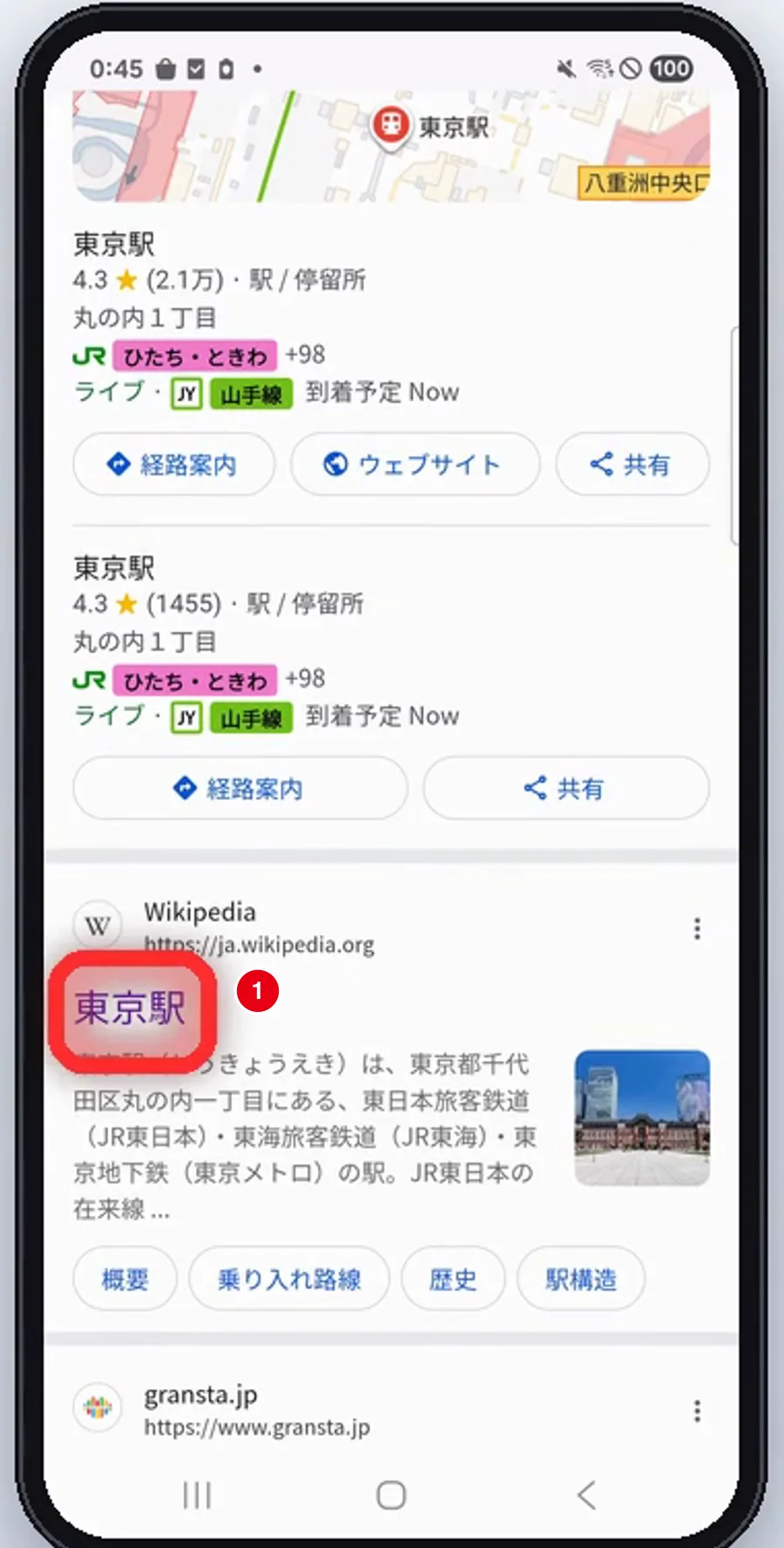
東京駅の検索の結果が出ました。指で下から上へなぞって下を見ます。
1Wikipediaの[東京駅]の青い見出しをタップして、ページを開きます。アドレスバーには、このページのアドレスが出ます。
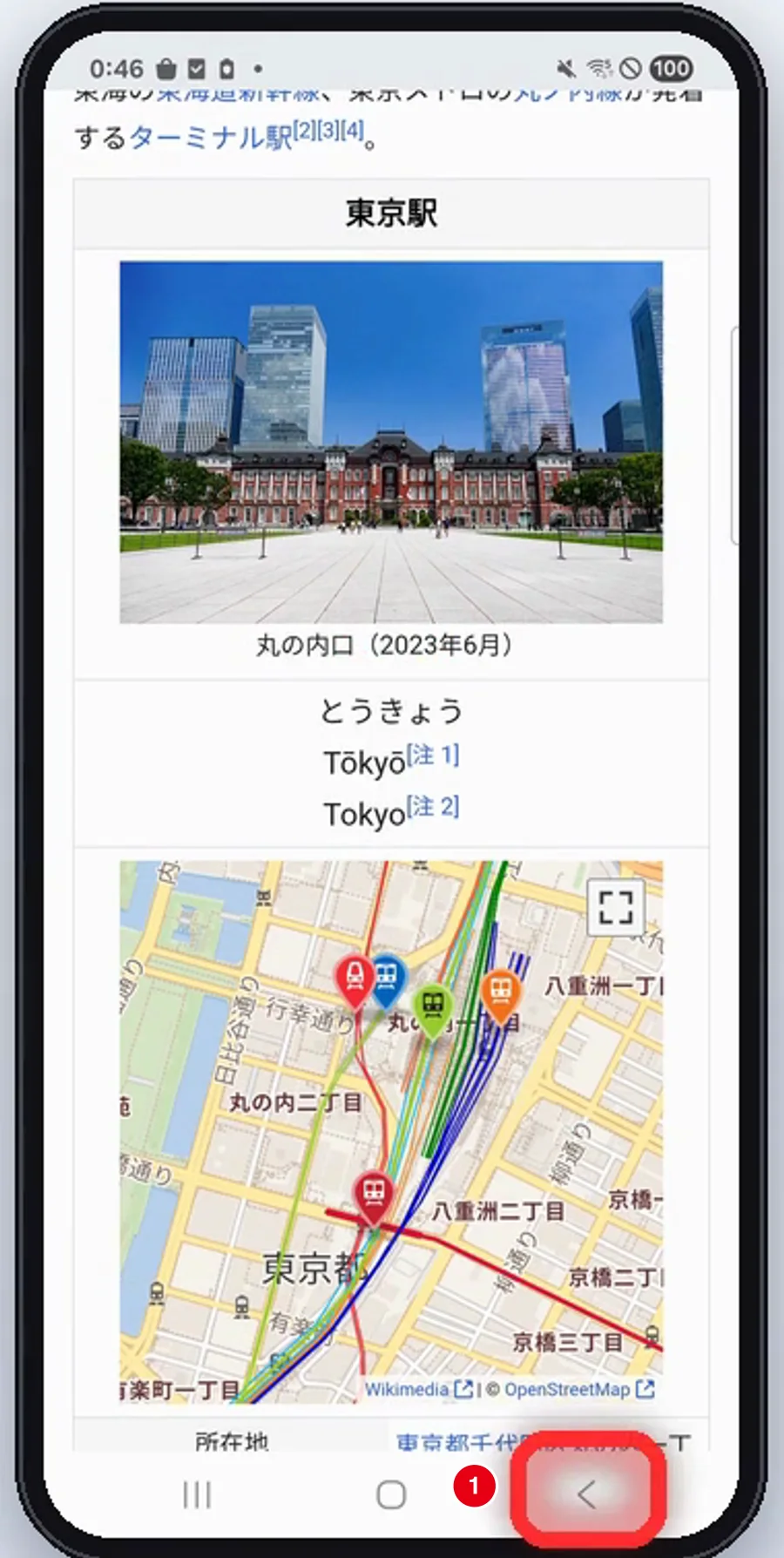
前のページに戻るときは、1画面の下の戻るボタンをタップします。検索の結果に戻ります。
またさっきのページに進むときは、メニューを開いて、いちばん上の段の右向きの矢印をタップします。
| やりたいこと | Androidの操作 |
|---|---|
| 前のページに戻る | 画面の下の戻るボタン |
| 次のページに進む | メニューのいちばん上の段の右向きの矢印 |
| 読み込み直す(表示がおかしい・途中で止まった) | メニューのいちばん上の段の丸い矢印 |
言葉を長押しで調べる・ページの中から言葉を探すには?
ページを読みやすく、調べやすくする機能を3つ紹介します。
言葉を長押しして調べる
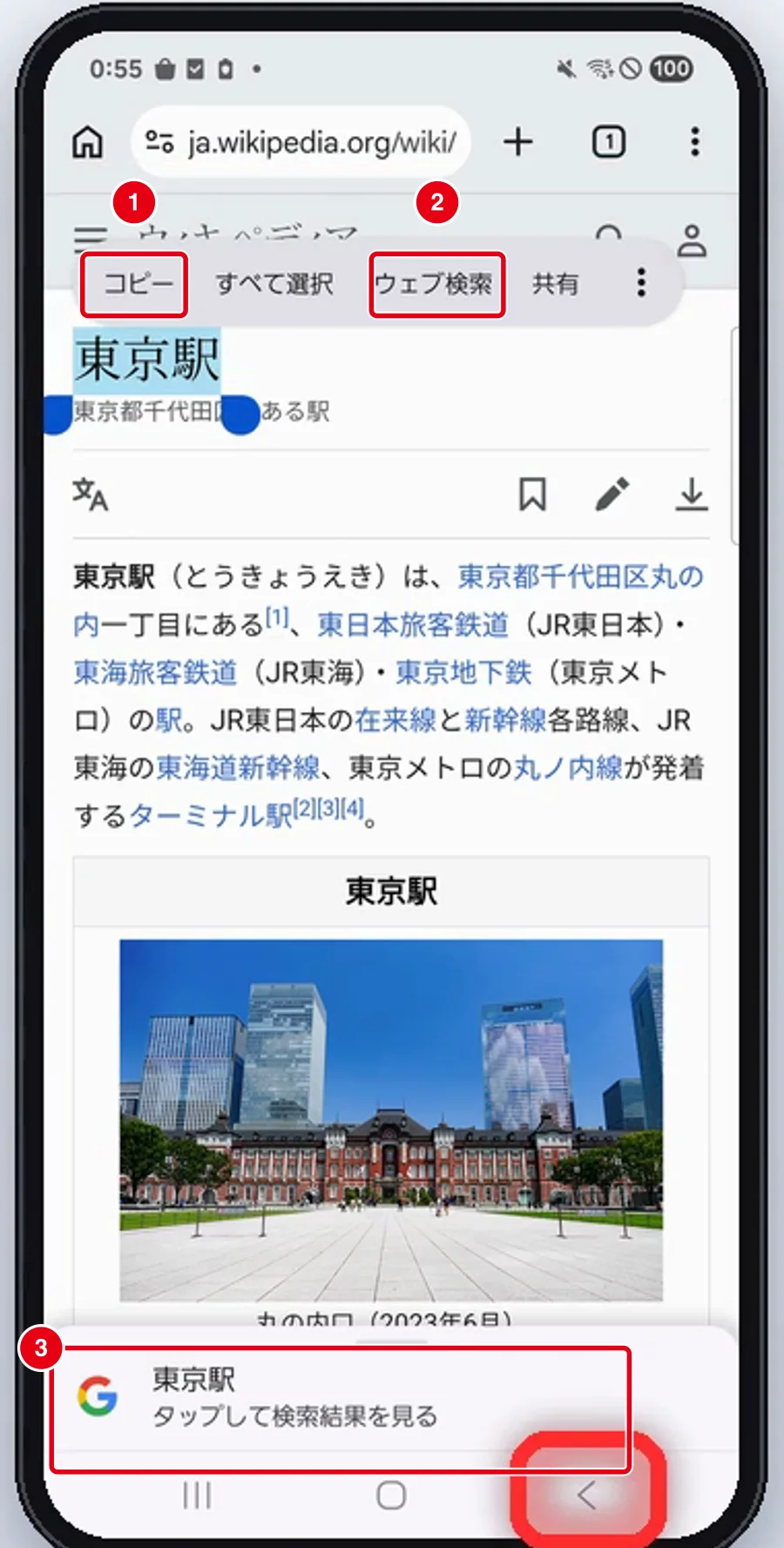
見出しの「東京駅」の文字を、指で長く押します。言葉が選ばれます。
1[コピー]を押すと、選んだ言葉をほかの所に貼り付けられます。2[ウェブ検索]もあります。
3下の欄をタップすると、今のページのまま、その言葉の検索の結果が下から出ます。
言葉の選択は、何もない所をタップすると消えます。
メニューの下の方にある機能
メニューを開いて指で下から上へなぞると、下の方の機能が出ます。この記事で使うものが並んでいます。
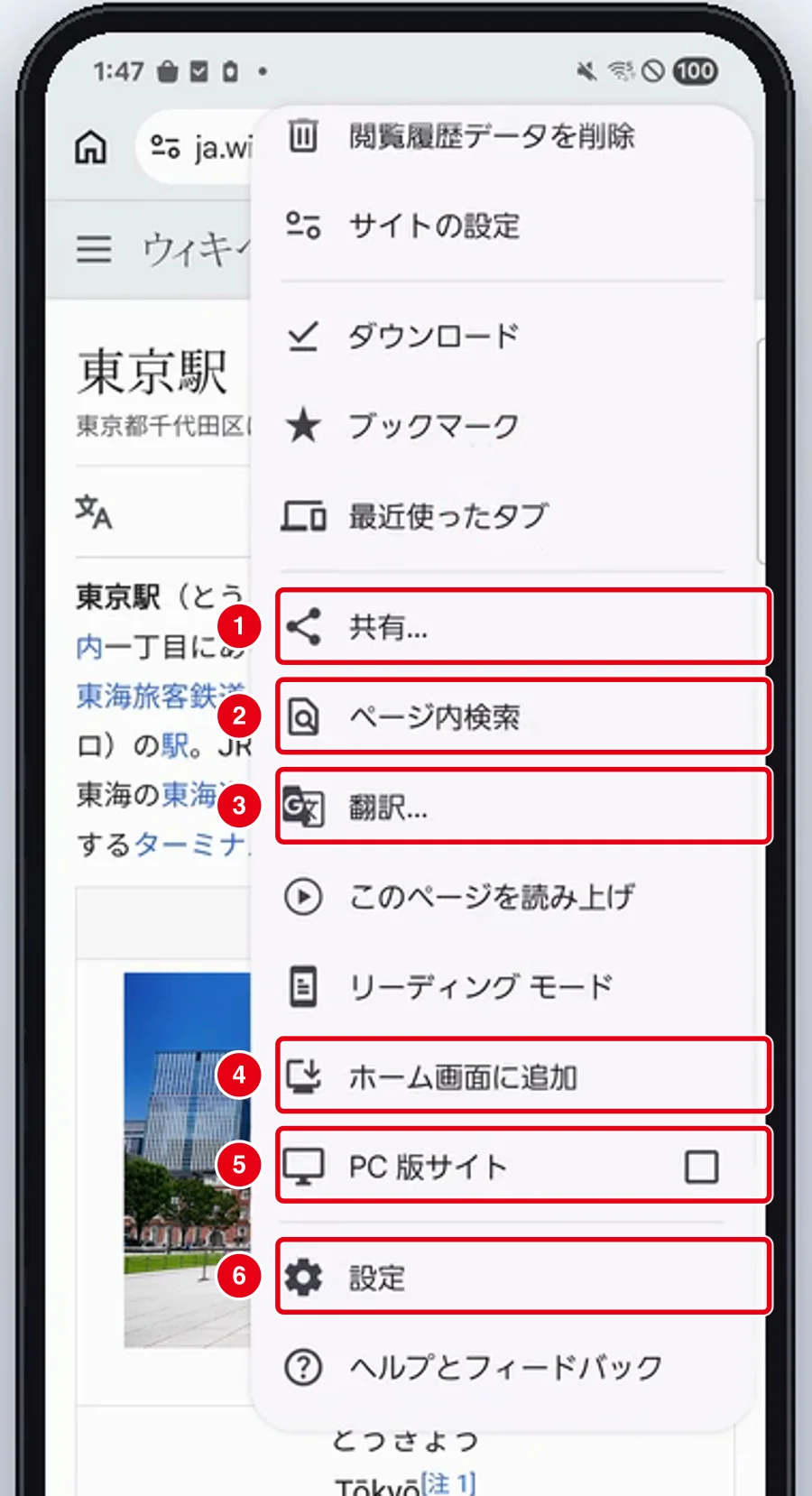
1[共有]、2[ページ内検索]、3[翻訳]、4[ホーム画面に追加]、5[PC 版サイト]、6[設定]です。
ページの中から言葉を探す(ページ内検索)
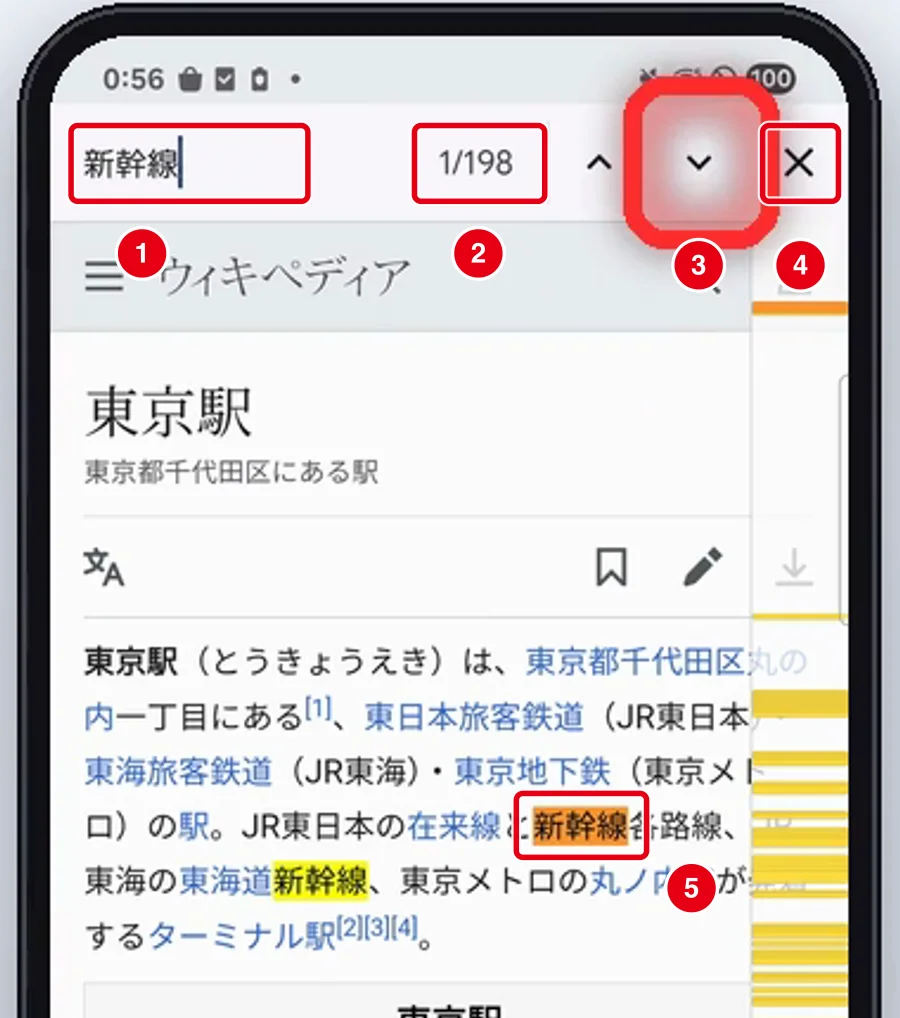
メニューの[ページ内検索]をタップすると、上に探す言葉を入れる欄が出ます。
1「新幹線」と入れました。5ページの中の「新幹線」に色が付きます。
2右に、いくつあるかと何番目かが出ます(この画面では198か所のうちの1つ目)。
3下向きの矢印で、次の「新幹線」へ移ります。探し終わったら、4右上の[×]で閉じます。
パソコン向けの表示にする(PC版サイト)
スマホ向けのページで見たい所が出てこないときは、メニューの[PC 版サイト]をタップします。パソコンと同じ並びで表示されますが、文字は小さくなります。元に戻すときは、もう一度メニューの[PC 版サイト]をタップします。
英語など日本語ではないページは、メニューの[翻訳]で日本語にできます。
タブを使って、いくつものページを開くには?
タブを使うと、ページを開いたまま、別のページも見られます。
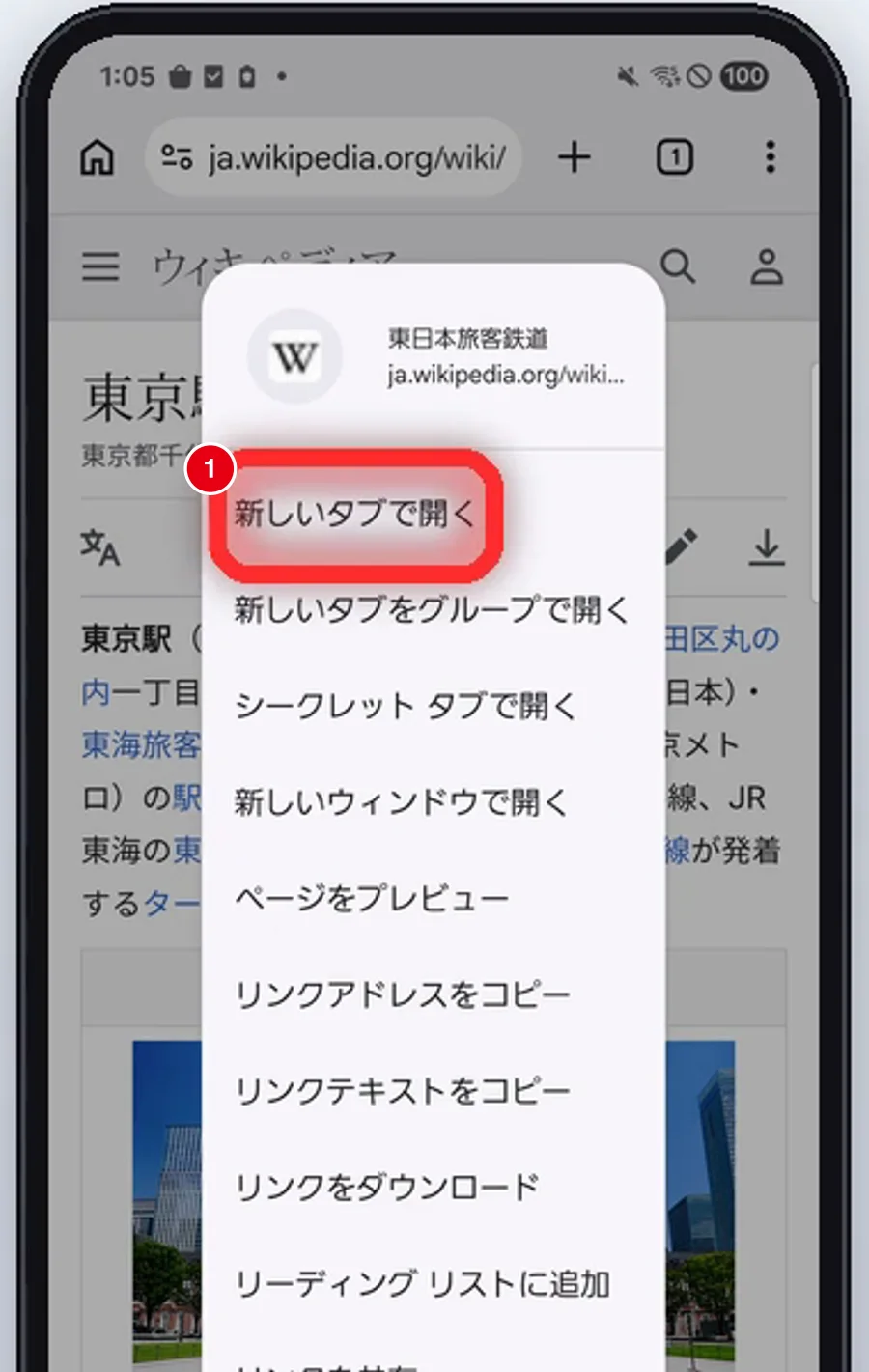
ページの中の青い文字のリンクを、指で長く押します。
1出てきたメニューの[新しいタブで開く]をタップします。
画面は変わりませんが、上の四角の数字が「2」になります。リンクの先のページが、別のタブで開いています。
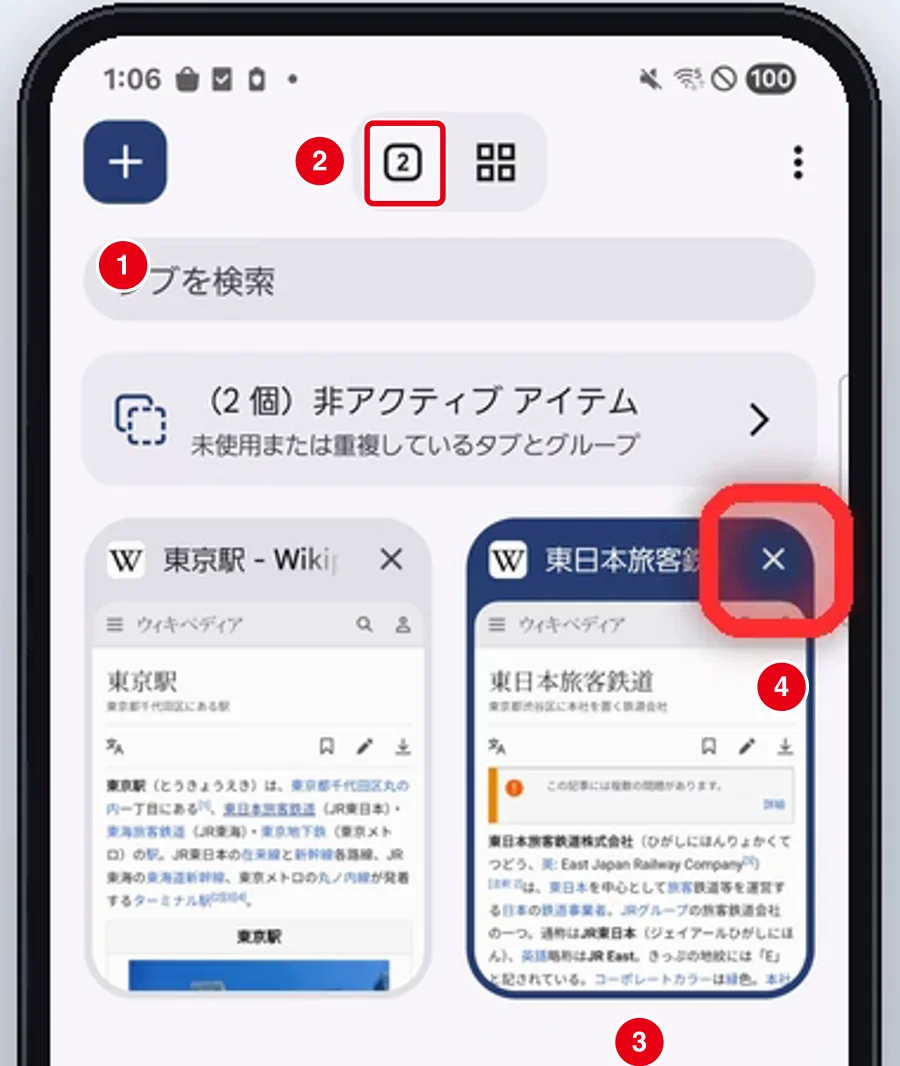
四角の数字のボタンをタップすると、タブの一覧が出ます。開いているタブが1枚ずつ、小さな画面で並びます。
2四角の数字は、開いているタブの数です。
3見たいタブをタップすると、そのページに切り替わります。
タブを閉じるときは、4右上の[×]をタップします。1左上の[+]で、新しいタブを足すこともできます。
- タブは、指で横になぞっても閉じられます。まちがえて閉じたときは、すぐ下に出る[元に戻す]で戻せます。
- まとめて閉じるときは、タブの一覧の右上の点が3つのボタンから[すべてのタブを閉じる]を選びます。
- 一覧のいちばん上の[非アクティブ アイテム]には、しばらく使っていないタブが自動でまとめられます(この端末の設定では21日)。
見終わったタブは、こまめに閉じると探しやすくなります。
ブックマークに登録して開くには?
よく見るページを登録して、すぐ開けるようにします。Wikipediaのページをブックマークに登録します。
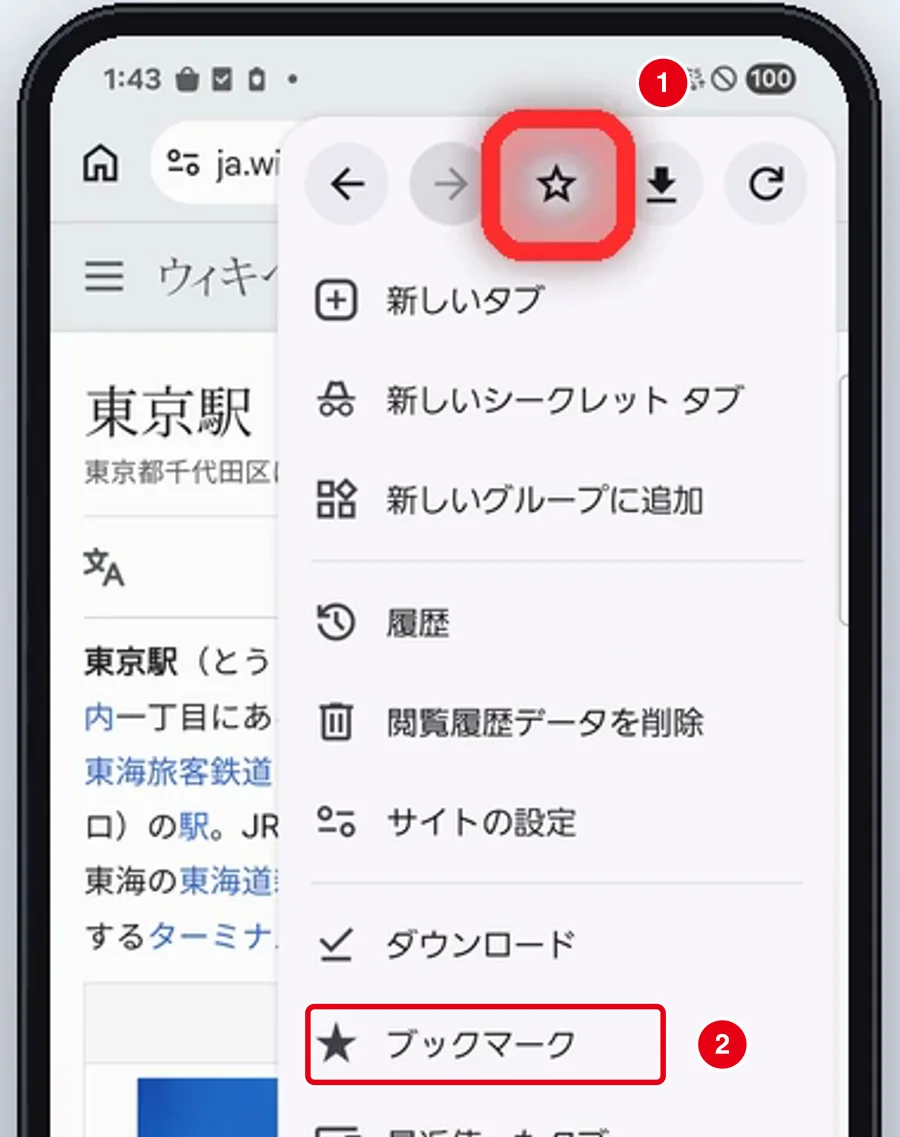
メニューを開き、1いちばん上の段の星のマークをタップします。
下に「モバイルのブックマークに保存しました」と出れば、登録できています。もう一度メニューを開くと、星の色が塗られています。登録してあるページという印です。
ブックマークから開くときは、メニューの2[ブックマーク]をタップします。
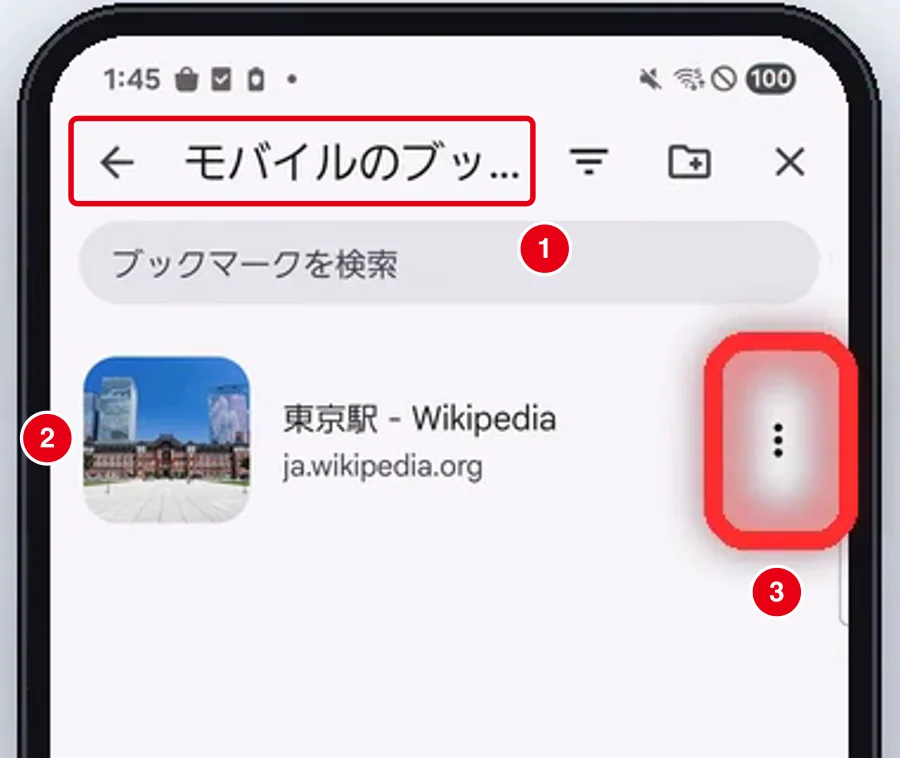
1スマホで登録したページは、[モバイルのブックマーク]のフォルダに入ります。
2さっき登録したページをタップすると、そのページが開きます。何度も調べ直さなくても、すぐに開けます。
いらなくなったブックマークは、3行の右の点が3つのボタンをタップして、[削除]をタップします。
ブックマークを削除しても、消えるのはブックマークだけです。ページそのものや履歴は消えません。同じGoogleアカウントでログインして同期していると、パソコンのChromeにも同じブックマークが出ます。
よく見るページをホーム画面に追加するには?
よく見るページを、アプリのようにホーム画面のアイコンから開けるようにします。Wikipediaのページで、メニューの[ホーム画面に追加]をタップします。
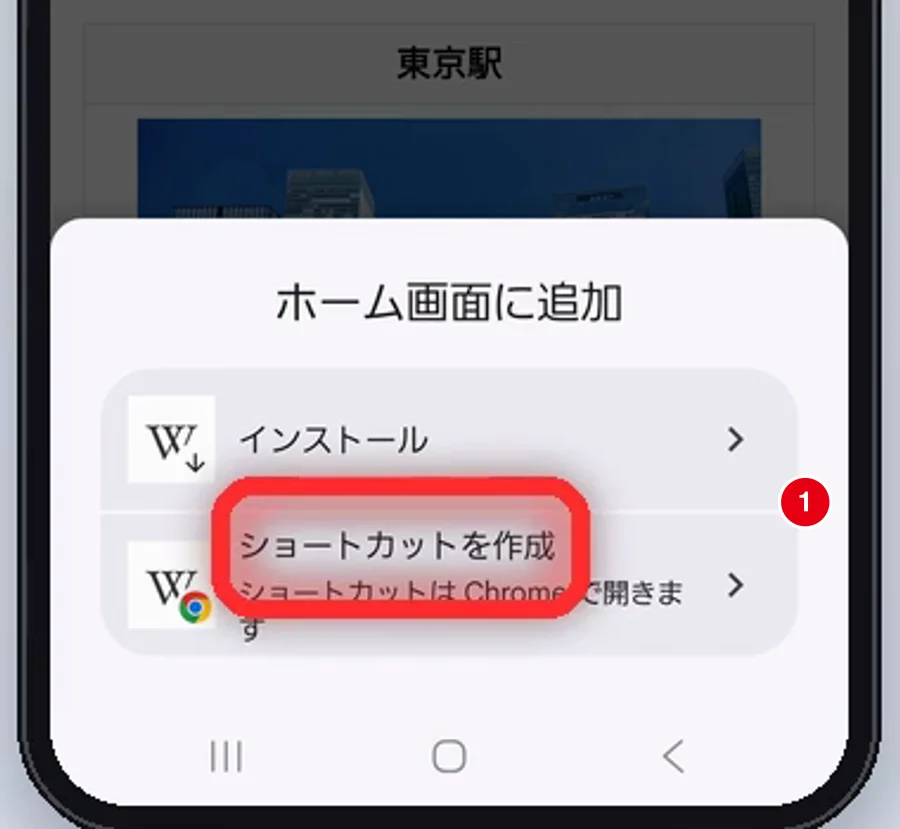
2つ出ます。1今回は下の[ショートカットを作成]をタップします。
上の[インストール]は、ページをアプリのように開く方法で、出ないページもあります。
次の画面で、ホーム画面に出る名前を確かめます(ここで変えることもできます)。そのまま[追加]をタップします。
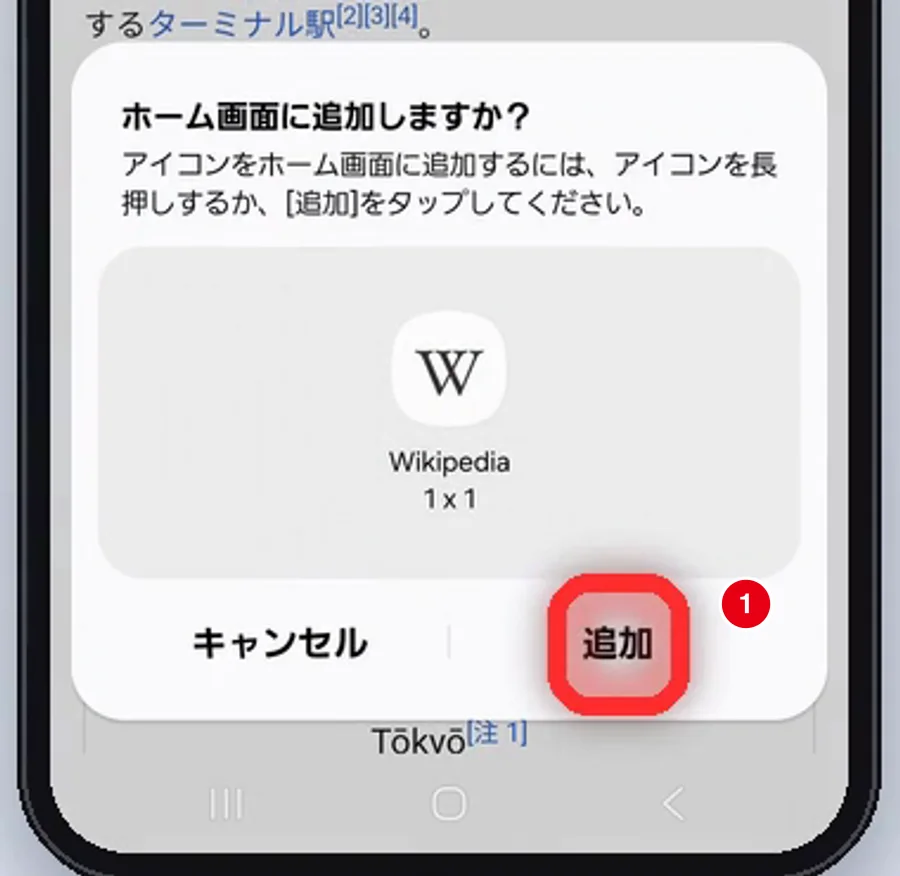
「ホーム画面に追加しますか?」と出たら、1[追加]をタップします。機種によって、この画面の形は少し違います。
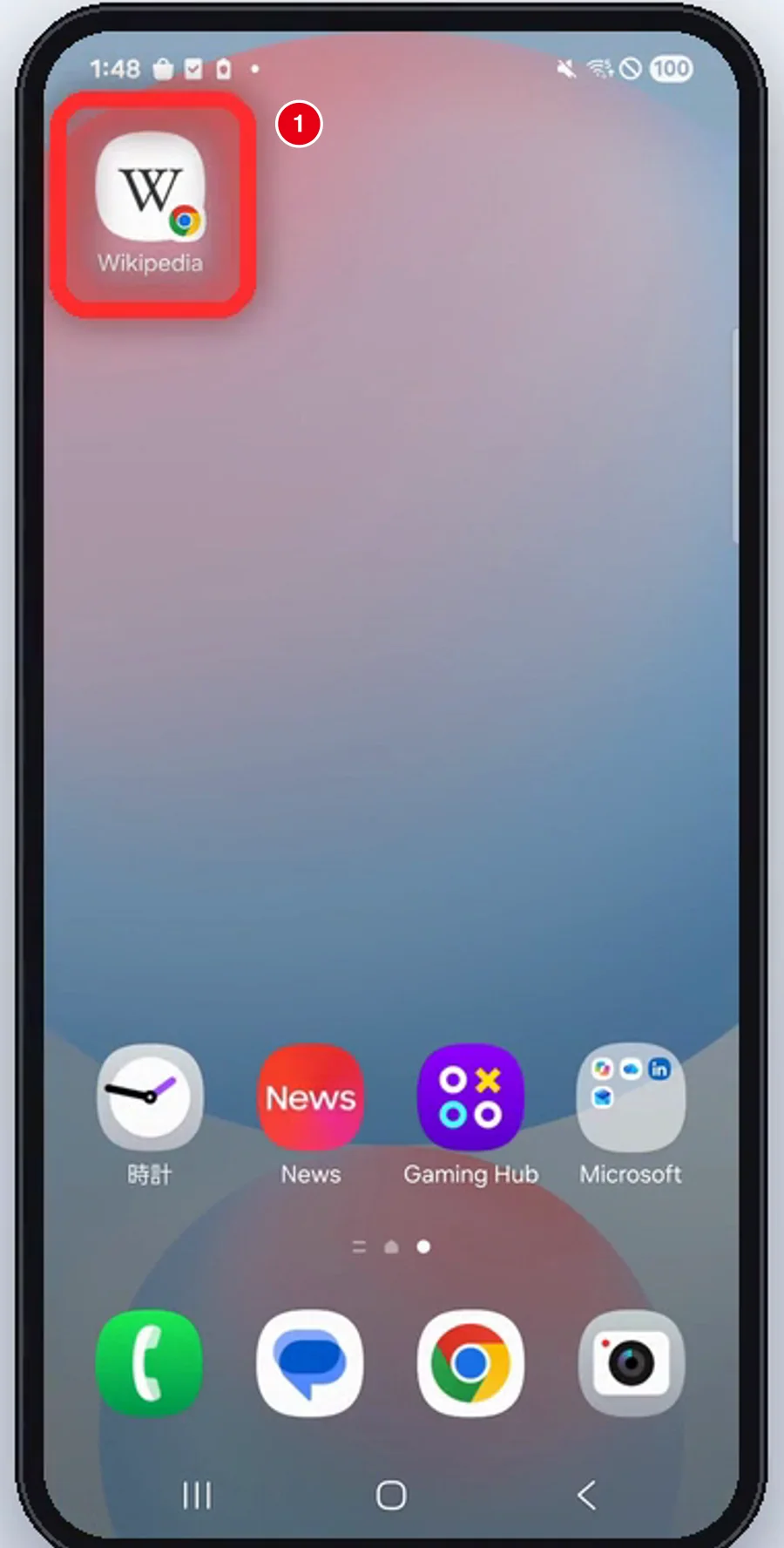
画面の下の真ん中のホームボタンで、ホーム画面に戻ります。
1空いている所に、Wikipediaのアイコンが入りました。右下に小さくChromeのマークが付いています。タップすると、Chromeでページが開きます。
サイトによっては、追加したときのページではなく、そのサイトの最初のページが開きます。
ホーム画面から消すときは、アイコンを指で長く押して[削除]をタップします。消えるのはアイコンだけで、Chromeやブックマークはそのままです。
| 方法 | 向いているページ |
|---|---|
| ホーム画面に追加 | 毎日のように開くページ |
| ブックマーク | ときどき見るページ |
履歴を見る・消すには?閲覧データの削除は?
Chromeのメニューを開いて[履歴]をタップします。見たページが、新しい順に日付ごとに並んでいます。タップするとそのページが開きます。
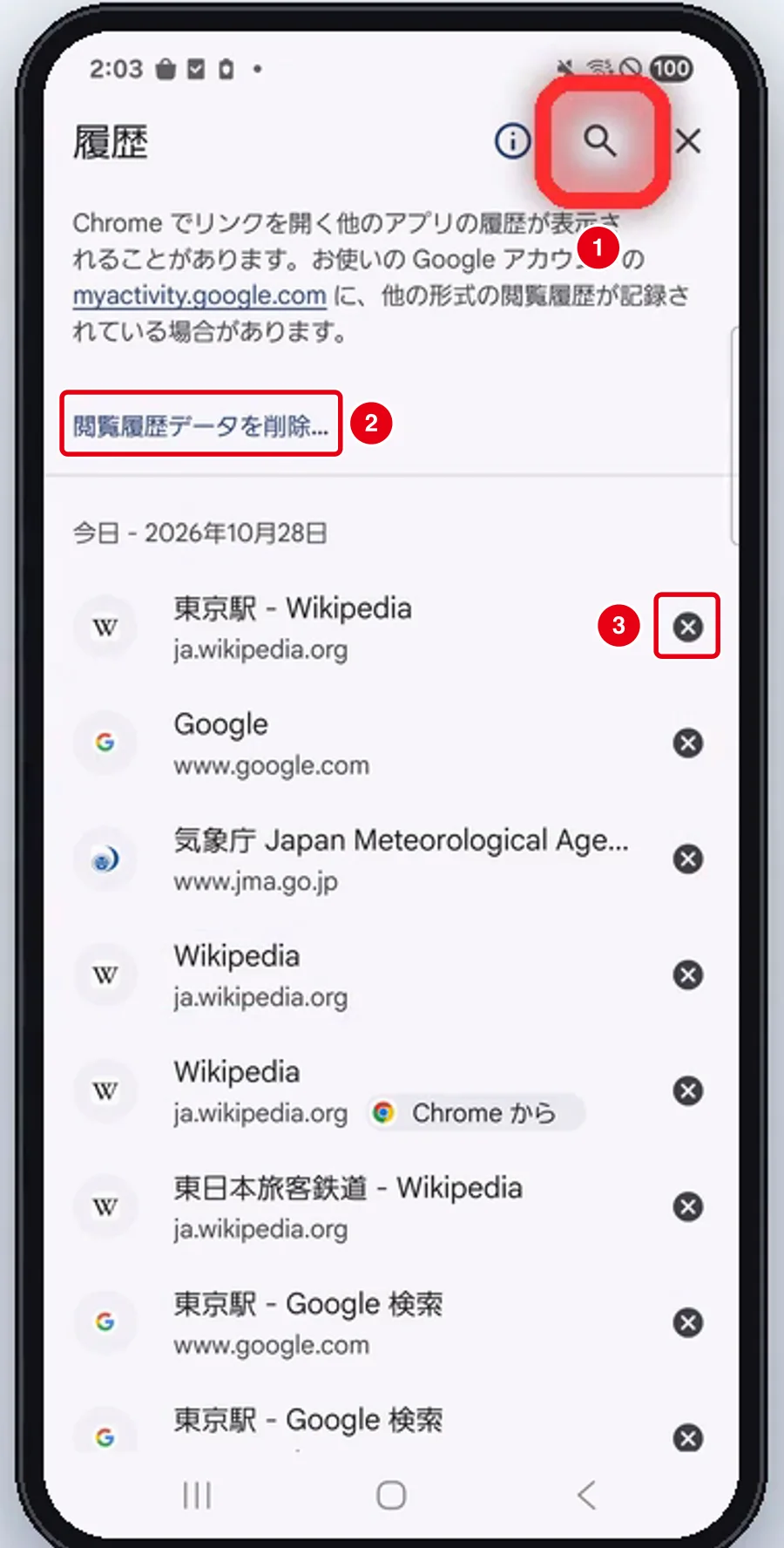
前に見たページを探すときは、1右上の虫眼鏡をタップして、言葉を入れます。その言葉が入った履歴だけが出ます。
1つずつ消すときは、3行の右の[×]をタップします。
まとめて消すときは、2上の[閲覧履歴データを削除]をタップします。
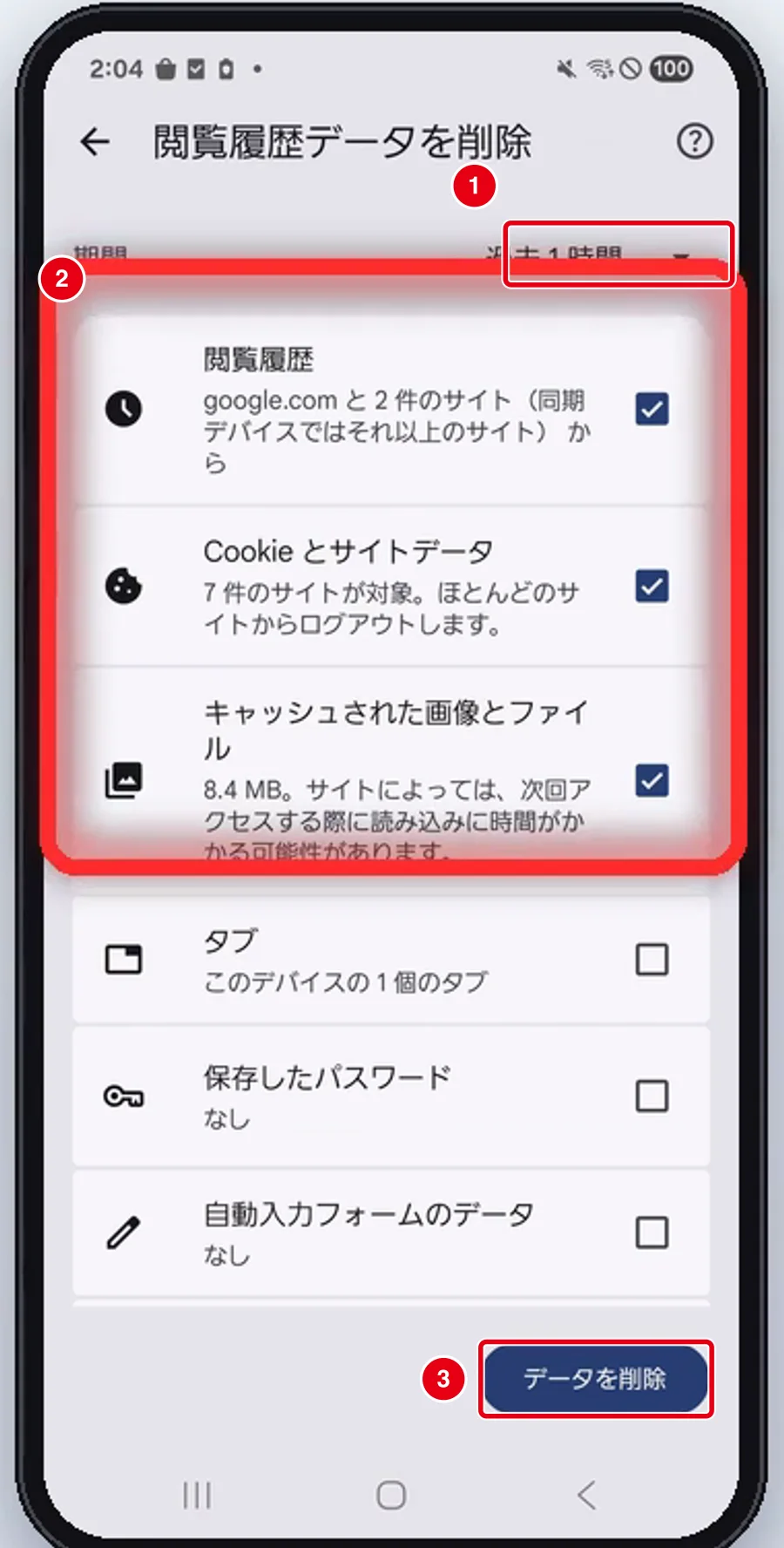
1いちばん上で、消す期間を選びます(この画面では「過去 1 時間」)。右の三角で、24時間や全期間なども選べます。
2その下に、消すものが並んでいます。[閲覧履歴][Cookie とサイトデータ][キャッシュされた画像とファイル]などです。
3右下の[データを削除]を押すと消えます。押す前に、期間と消すものを確かめてください。
| 消すもの | 消すとどうなるか |
|---|---|
| 閲覧履歴 | 見たページの記録が消える |
| Cookie とサイトデータ | サイトのログインが外れることがあり、もう一度ログインが要る(画面には「ほとんどのサイトからログアウトします」と出る) |
| キャッシュされた画像とファイル | 保存した画像などの一時ファイル。消すと、次に開くとき読み込みに時間がかかることがある |
注意:Cookieとサイトデータを消すと、サイトのログインが外れることがあります。また、履歴の画面の上の説明のとおり、Googleアカウントにも別に検索などの記録が残っていることがあります。
ページを共有する・アドレスをコピーするには?
Wikipediaのページで、メニューの[共有]をタップすると、下から共有の画面が出ます。
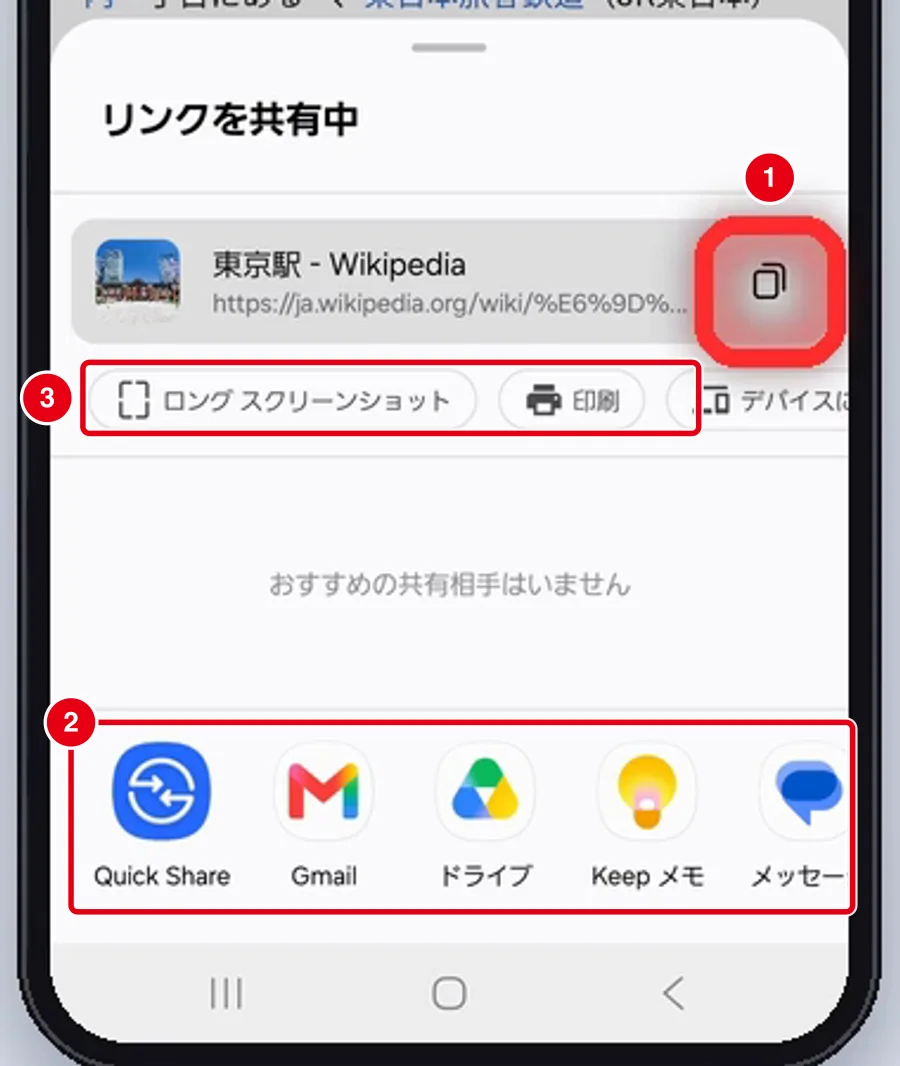
2いちばん下に、ページを送れるアプリが並んでいます。メールやメッセージのアプリを選ぶと、ページのリンクを付けて送れます。
ページのアドレスだけをコピーするときは、1右上の四角が2つ重なったボタンをタップします。メールやメモの文字を入れる所を長押しして[貼り付け]を選ぶと、アドレスが入ります。
3ページを縦に長く保存する[ロング スクリーンショット]や、[印刷]もできます。
ページの画像やファイルを保存したときは、メニューの[ダウンロード]をタップします。Chromeで保存したファイルがここに並びます。保存したものが見つからないときは、ここを見てください。
シークレット タブとは?何が残らない?
シークレット タブで見たページは、履歴に残りません。家族と一緒に使うスマホで見たページを残したくないときや、人のスマホを借りて調べるときなどに便利です。
| 内容 | |
|---|---|
| 残らない | 見たページの履歴。Cookieとサイトデータ(タブを全部閉じると消える) |
| 残る | ダウンロードしたファイル、ブックマーク |
| 開き方 | Android:メニューの[新しいシークレット タブ] iPhone:右下の[…]から[新しいシークレット タブ] |
| 見分け方 | 画面が黒っぽくなり、帽子とメガネのマークが出る |
注意:シークレット タブでも、見えなくなるわけではありません。開いたサイトや、勤務先・学校、インターネットの会社には分かることがあります。
Chromeの設定はどこで何を見る?
設定は最初のままで大丈夫なものが多いので、どこに何があるかを見ておきます。メニューを開いて指で下から上へなぞり、いちばん下の方の[設定]をタップします。
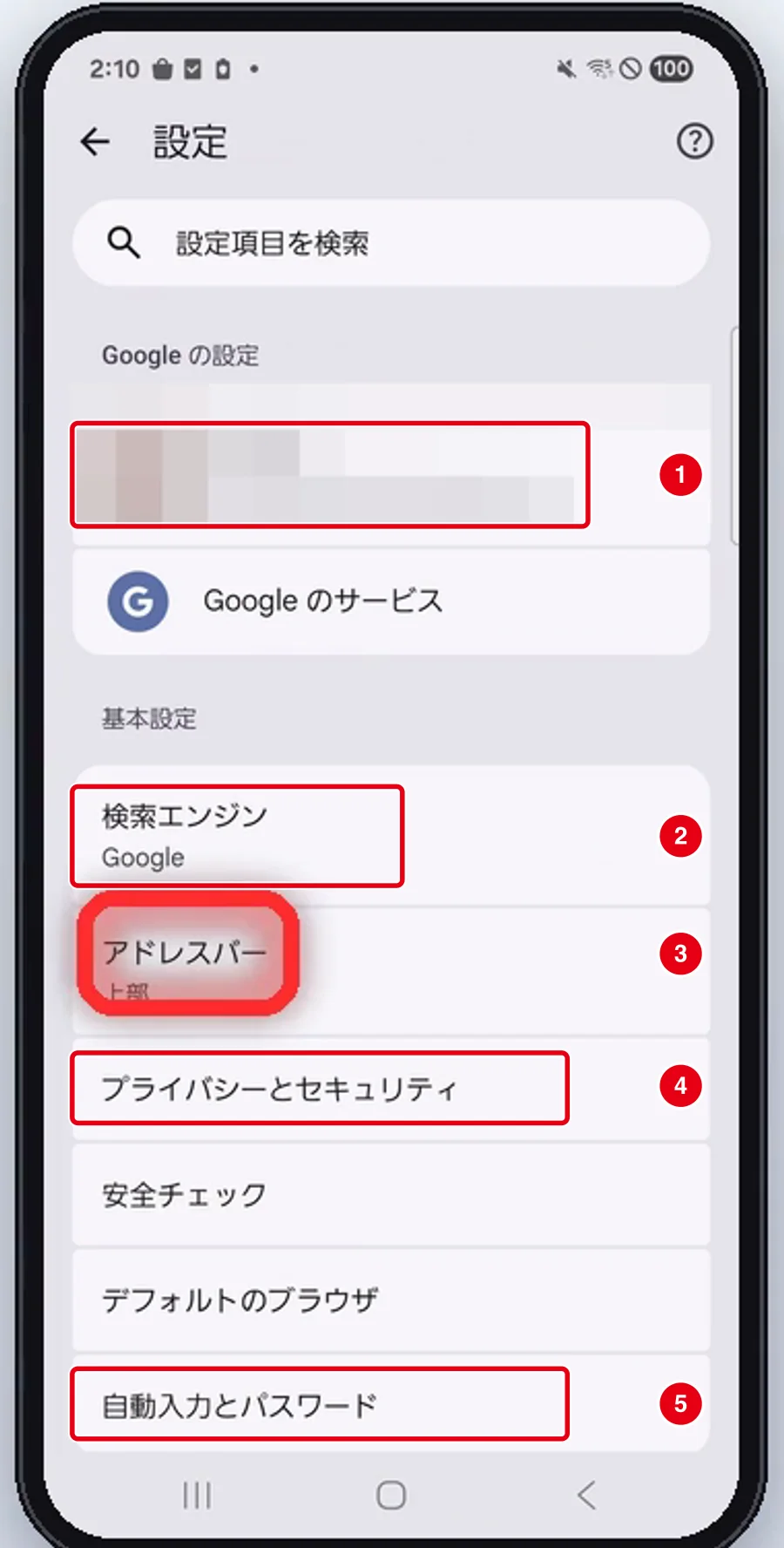
1いちばん上は、ログインしているGoogleアカウントです。ログインしていると、ブックマークなどが同期されます。
2[検索エンジン]は、アドレスバーで調べるときに使う会社です(今はGoogle)。
3[アドレスバー]は、アドレスバーを画面の上に置くか下に置くかです(今は上部)。指が届きにくいときは下にもできます。
4[プライバシーとセキュリティ]、5[自動入力とパスワード]は、下の表を見てください。
| 設定 | 内容 |
|---|---|
| 自動入力とパスワード | Chromeに保存したパスワード、クレジットカード、住所などを見直せる。保存先はGoogleパスワード マネージャーで、漏れていないかを確かめるチェックアップもある |
| プライバシーとセキュリティ | いちばん上は[閲覧履歴データを削除]。サードパーティ Cookie(ほかのサイトの広告などが使う記録)、Do Not Track(追跡しないでとサイトに伝える設定。従うかどうかはサイト次第)、セキュア DNS は最初のままで大丈夫 |
| タブとタブグループ | しばらく使わないタブを移す設定 |
| ホームページ | 家のマークで開くページ |
| Chrome について | Chromeの版(バージョン)を確かめる |
注意:家族と共用のスマホでは、パスワードは保存しない方が安心です。カードや住所も、使わないなら保存しないでおきます。サードパーティ Cookieをブロックすると、サイトが想定どおりに動かないことがあります。
サイトからの通知や、勝手に開く画面の止め方は「iPhone・Androidの広告ブロックと通知を止める設定」で解説しています。
文字を大きくするには(デフォルトのズーム)
字が小さくて読みにくいときは、設定の[ユーザー補助機能]をタップします。
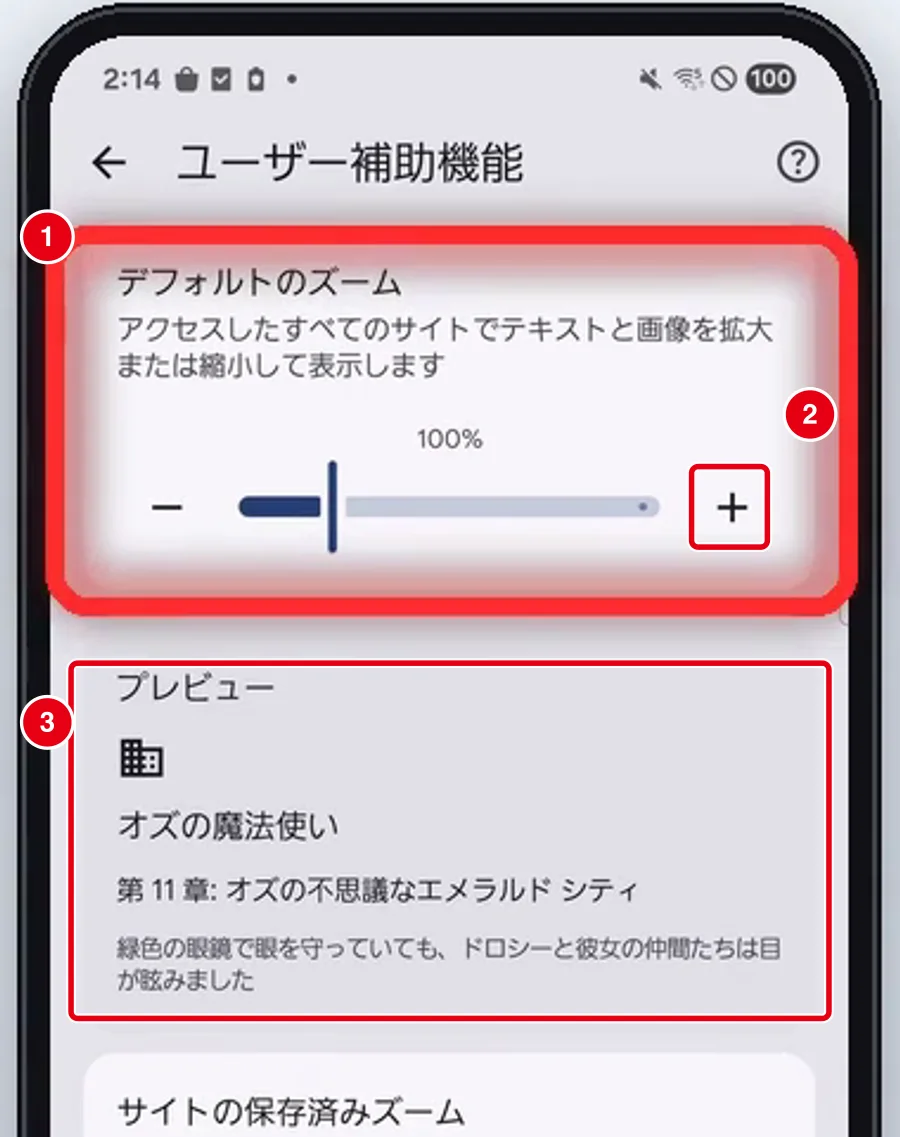
1いちばん上の[デフォルトのズーム]で、どのページも文字と画像を大きくできます。今は100%です。
2右の[+]を押すと大きくなります。3すぐ下の見本で、大きさを確かめながら選べます。
困ったときは、次の順に試してください。
| 困ったこと | 試すこと |
|---|---|
| ページが表示されない | Wi-Fiや電波を確かめて、読み込み直す |
| 字が小さい | 設定の[ユーザー補助機能]の[デフォルトのズーム] |
| 前に見ていたページが見つからない | タブの一覧、そのあと履歴の順に探す |
| 動きがおかしい | まずChromeを更新する(Play StoreやApp Storeで新しい版にする) |
iPhoneのChromeはAndroidと何が違う?
iPhoneのChromeも、使い方はAndroidとほとんど同じです。違う所を中心に見ていきます。ホーム画面の[Chrome]をタップすると、新しいタブの画面が開きます。iPhoneのChromeには、家のマークのホームページのボタンはありません。
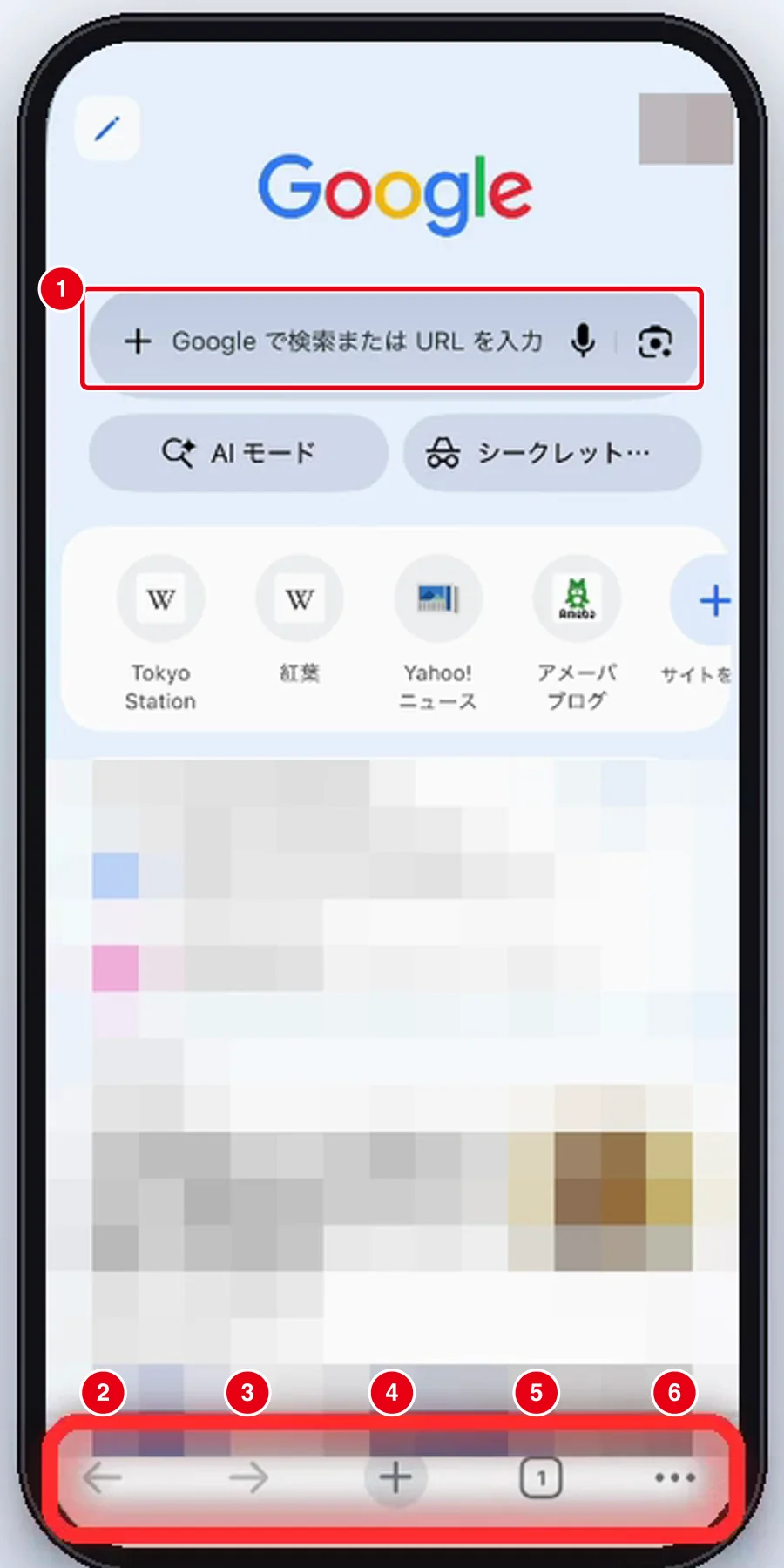
1真ん中の欄をタップして調べます。
iPhoneでは、ボタンが画面の下に並んでいます。左から2戻る、3進む、4新しいタブ([+])、5タブの一覧(四角の数字)、6メニュー([…])です。
前のページには、画面の左の端から右へなぞっても戻れます。タブの一覧では、右上の[×]でタブを閉じます。
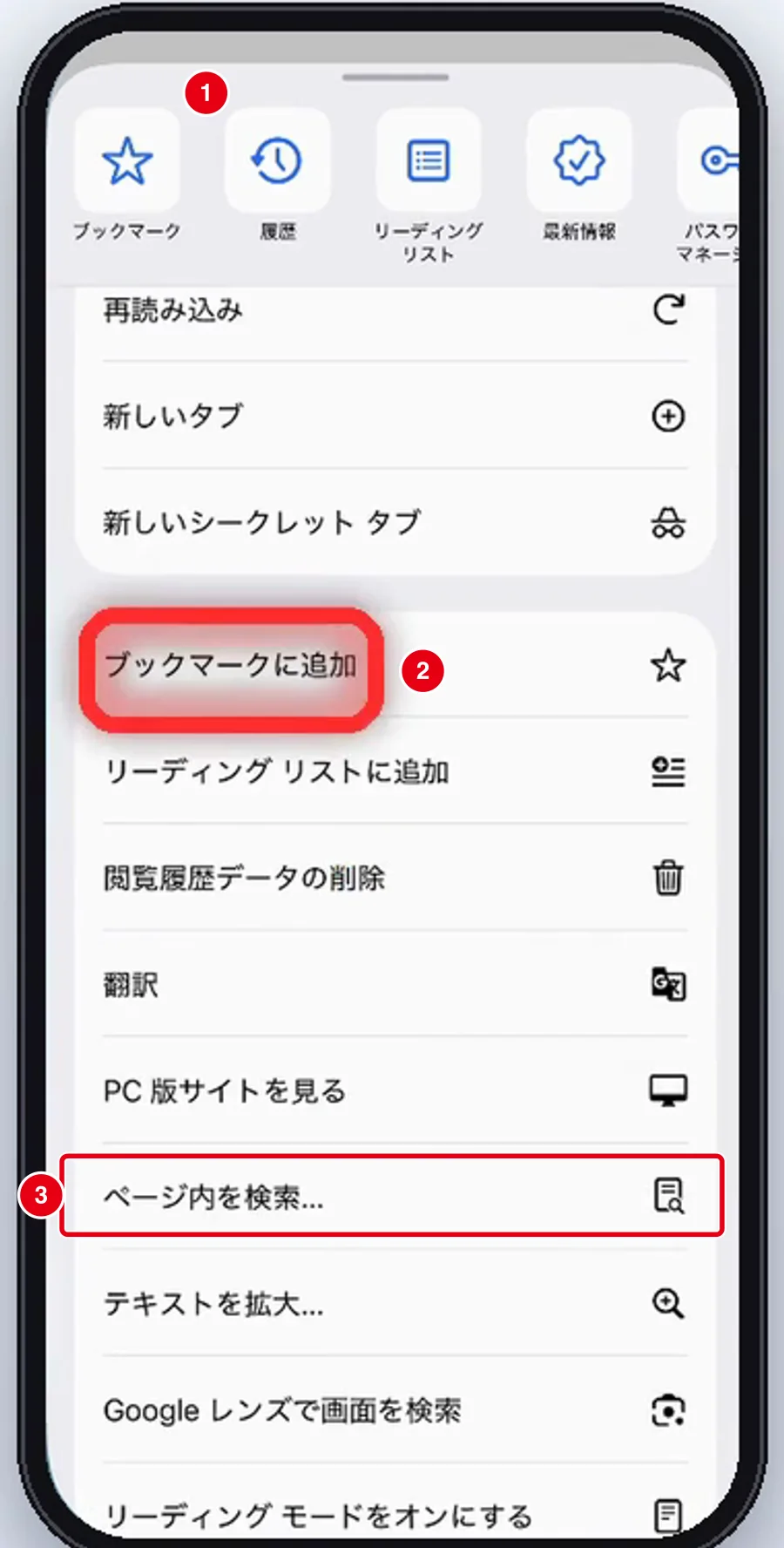
右下の[…]をタップすると、メニューが出ます。上の段に、1[ブックマーク]や[履歴]などのボタンが並び、その下に[新しいタブ][新しいシークレット タブ]があります。
ブックマークに追加するときは、メニューを下へ送って2[ブックマークに追加]をタップします。メニューのいちばん上の[ブックマーク]から開けます。
さらに下には、3[ページ内を検索]や[テキストを拡大][翻訳][PC 版サイトを見る]などもあります。
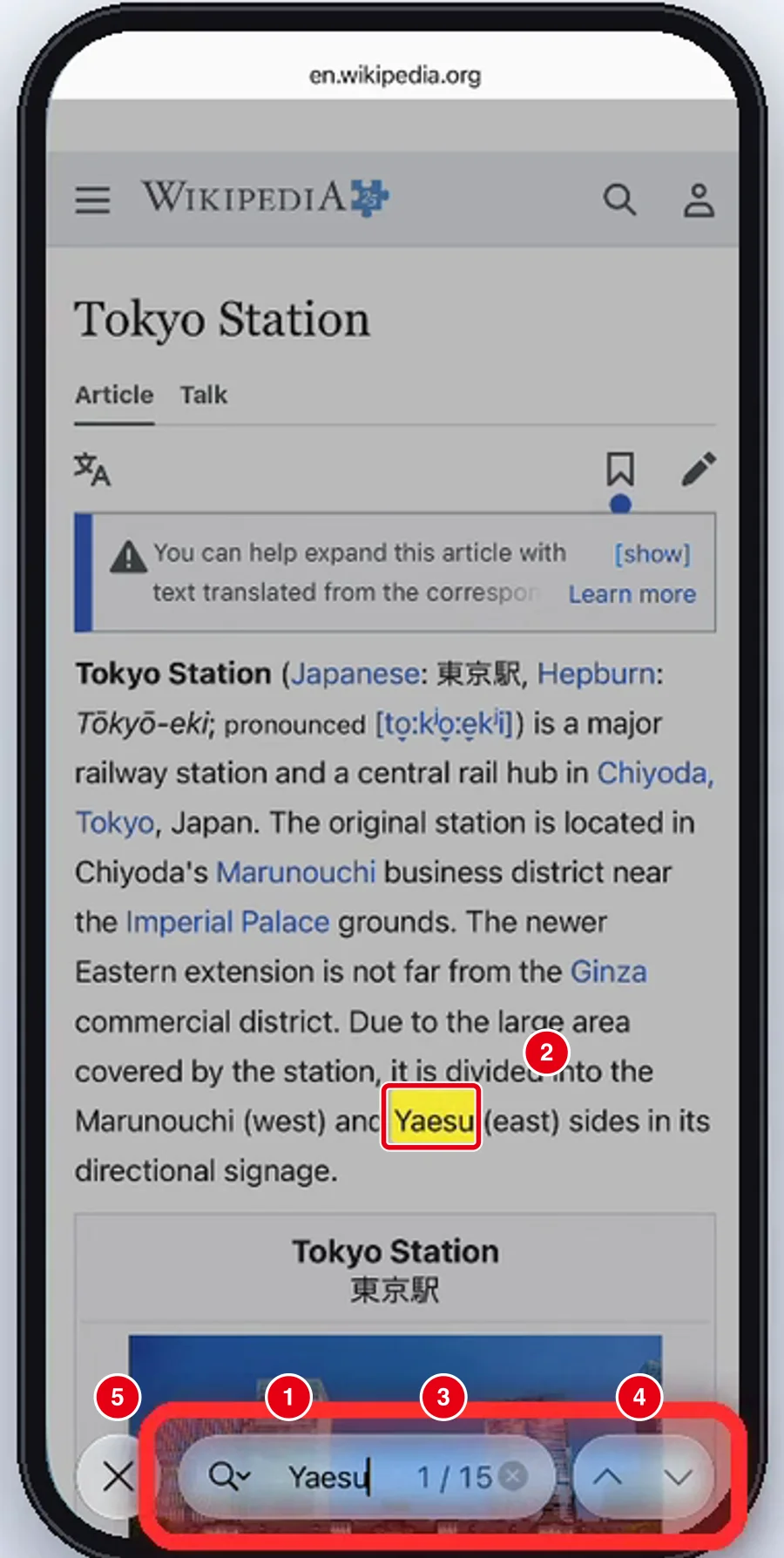
[ページ内を検索]をタップすると、下に探す言葉を入れる欄が出ます。
1「Yaesu」と入れると、2ページの中の「Yaesu」に色が付きます。
3「1 / 15」は、15か所のうちの1つ目という意味です。4右の矢印で次へ移れます。5左の[×]で閉じます。
| Android | iPhone | |
|---|---|---|
| ボタンの場所 | 画面の上 | 画面の下 |
| 前のページに戻る | 画面の下の戻るボタン | 左下の矢印、または画面の左の端から右へなぞる |
| 家のマーク(ホームページ) | ある | ない(開くと新しいタブの画面) |
| メニュー | 右上の︙ | 右下の[…] |
| ホーム画面に追加 | メニューの[ホーム画面に追加] | アドレスバーの横の共有のボタンから[ホーム画面に追加] |
よくある質問
スマホのChromeで、前のページに戻るにはどうしますか?
Androidは、画面の下の戻るボタンを押します。iPhoneは、画面の左下の矢印を押すか、画面の左の端から右へなぞります。また進むときは、Androidはメニュー(︙)のいちばん上の段の右向きの矢印、iPhoneは左下の矢印のとなりの矢印です。
ブックマークを削除すると、そのページや履歴も消えますか?
消えません。消えるのはブックマークだけで、ページそのものや履歴はそのままです。ホーム画面に追加したアイコンを削除したときも、消えるのはアイコンだけで、Chromeやブックマークはそのままです。
「閲覧履歴データを削除」で、Cookieやキャッシュを消すとどうなりますか?
Cookieとサイトデータを消すと、サイトのログインが外れることがあり、もう一度ログインが要ります。キャッシュは保存した画像などの一時ファイルで、消すと次に開くとき読み込みに時間がかかることがあります。消す期間と消すものを確かめてから、[データを削除]を押してください。
シークレット タブを使えば、見たページはだれにも分かりませんか?
そうではありません。シークレット タブで見たページは履歴に残らず、Cookieとサイトデータもタブを全部閉じると消えますが、開いたサイトや勤務先・学校、インターネットの会社には分かることがあります。ダウンロードしたファイルやブックマークも残ります。
Chromeの文字が小さくて読みにくいです。
Chromeの[設定]→[ユーザー補助機能]の[デフォルトのズーム]で、どのページも文字と画像を大きくできます。すぐ下の見本で大きさを確かめながら、右の[+]で大きくします。
iPhoneのChromeは、Androidと何が違いますか?
iPhoneのChromeは、ボタンが画面の下に並びます(左から戻る、進む、新しいタブ、タブの一覧、メニュー)。家のマークのホームページのボタンはなく、開くと新しいタブの画面になります。ホーム画面への追加は、アドレスバーの横の共有のボタンから[ホーム画面に追加]を選びます。
まとめ:スマホのChromeの基本の使い方
スマホのChromeは、アドレスバーに言葉を入れて調べ、戻るのは戻るボタン、進むのはメニューの矢印です。タブでいくつものページを開いたまま切り替えられ、よく見るページはブックマークかホーム画面に追加しておくと、すぐに開けます。
- 右上の︙のメニューに、Chromeのほとんどの機能がある
- 調べるときはアドレスバーに言葉を入れる。戻るのは戻るボタン、読み込み直すのはメニューの丸い矢印
- 言葉の長押しでコピー・検索、メニューの[ページ内検索]でページの中の言葉を探す
- リンクの長押しで[新しいタブで開く]。四角の数字でタブの一覧を出し、[×]で閉じる
- ときどき見るページはブックマーク(星のマーク)、毎日見るページはホーム画面に追加
- 前に見たページは履歴から探せる。閲覧データを消すときは、ログインが外れることがあるので確かめてから押す
- シークレット タブは履歴に残らないが、見えなくなるわけではない
- 困ったときは、読み込み直す・Chromeを更新するを試す
ぜひ、ご自分のスマホで1つずつ試してみてください。