
iCloudがいっぱいの時の空け方|バックアップとメッセージ
- 公開日
- iPhone
iPhoneのiCloudがいっぱいのときは、[設定]→[iCloud]→[ストレージ]の一覧を上から見て、大きい物から減らします。写真のほかに容量を使いやすいのは、バックアップ、メッセージ、iCloud Driveです。消すと何が起きるかは操作によって違うので、押す前に確かめることが大切です。
この記事では、iPhone本体の容量とiCloudの容量の違い、iCloudの容量の見方、バックアップ・メッセージ・iCloud Driveの減らし方、iCloudがいっぱいになると止まること、容量を増やすときの料金まで、実際の画面で1つずつ解説します。この記事の画面はiPhone 15(iOS 27)です。画面の名前や並びは、iOSのバージョンによって変わることがあります。
iPhone本体の容量とiCloudの容量は何が違う?
先に、言葉を4つ説明します。
| 言葉 | 意味 |
|---|---|
| iPhoneストレージ | iPhone本体の容量 |
| iCloud | Appleのインターネット上の保管庫。無料で5GBまで使える |
| バックアップ | もしものときのための写し |
| 同期 | 同じ物を、すべての機器でそろえること |
まず、本体の容量を見ます。
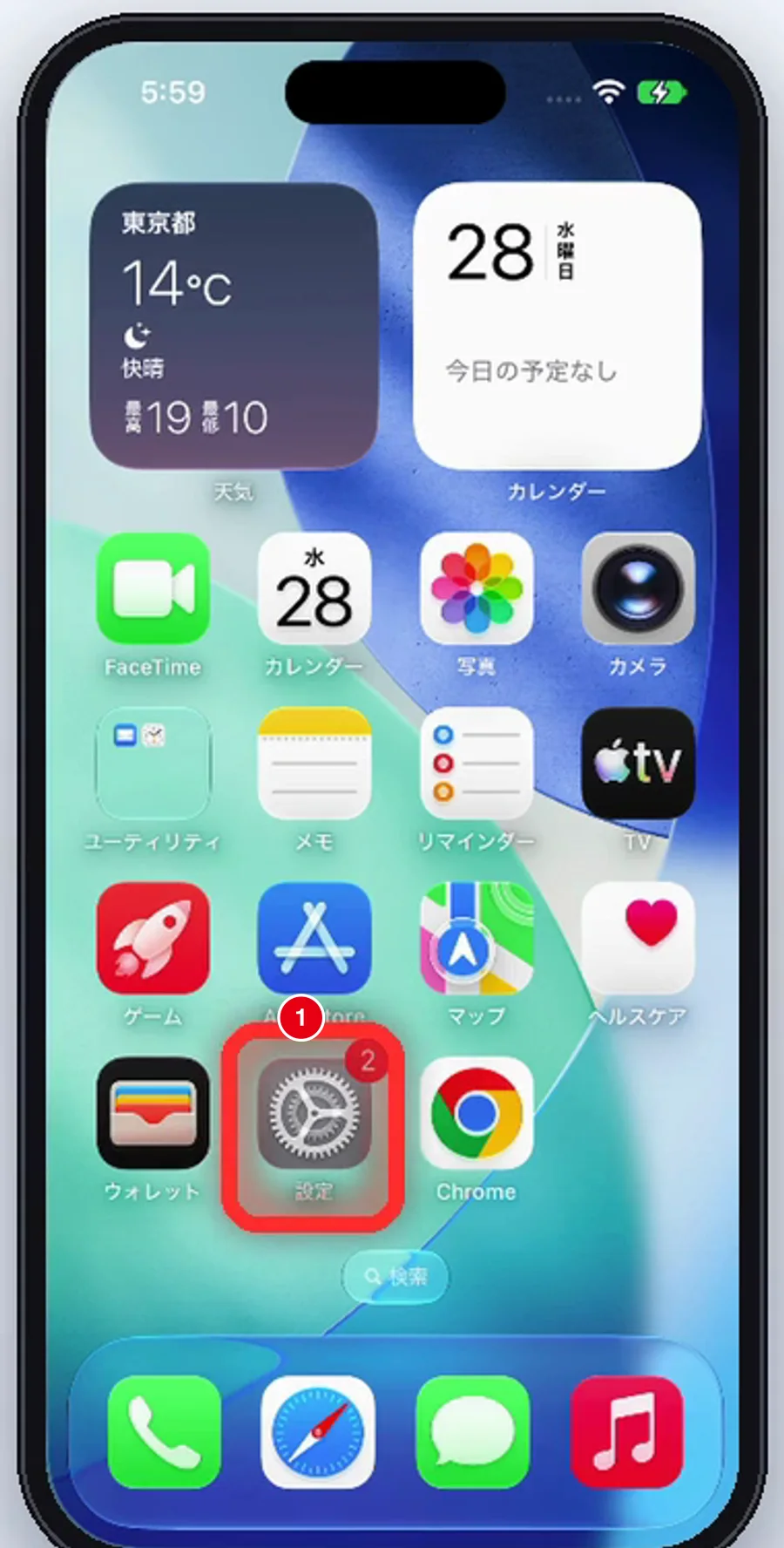
1ホーム画面の、歯車のアイコンの[設定]をタップします。
設定が開いたら、指で下から上へなぞって[一般]を出してタップし、[iPhoneストレージ]をタップします。
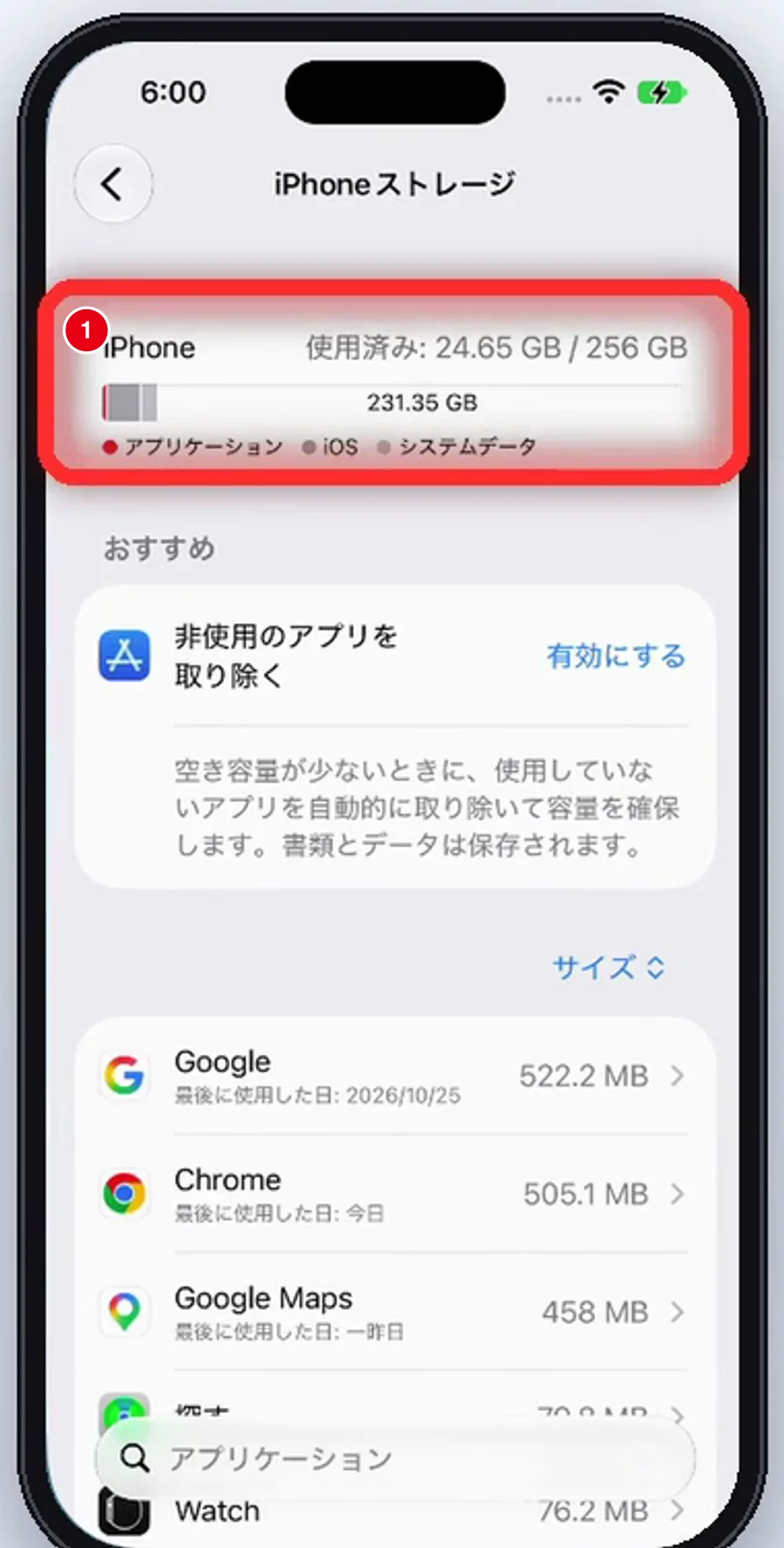
iPhone本体の容量の画面です。
1いちばん上に、どれだけ使っているかが出ます。このiPhoneは全体で256GBです。下には、アプリが大きい順に並びます。
「容量がいっぱい」には2種類あります。本体がいっぱいのときはこの[iPhoneストレージ]の画面で、iCloudがいっぱいのときはiCloudの画面で見ます。iCloudの物を消しても本体の空きは増えないので、どちらがいっぱいかを先に確かめます。この記事はiCloudの話です。
iCloudの容量はどこで見る?
左上の矢印で2回戻り、設定の最初の画面にします。
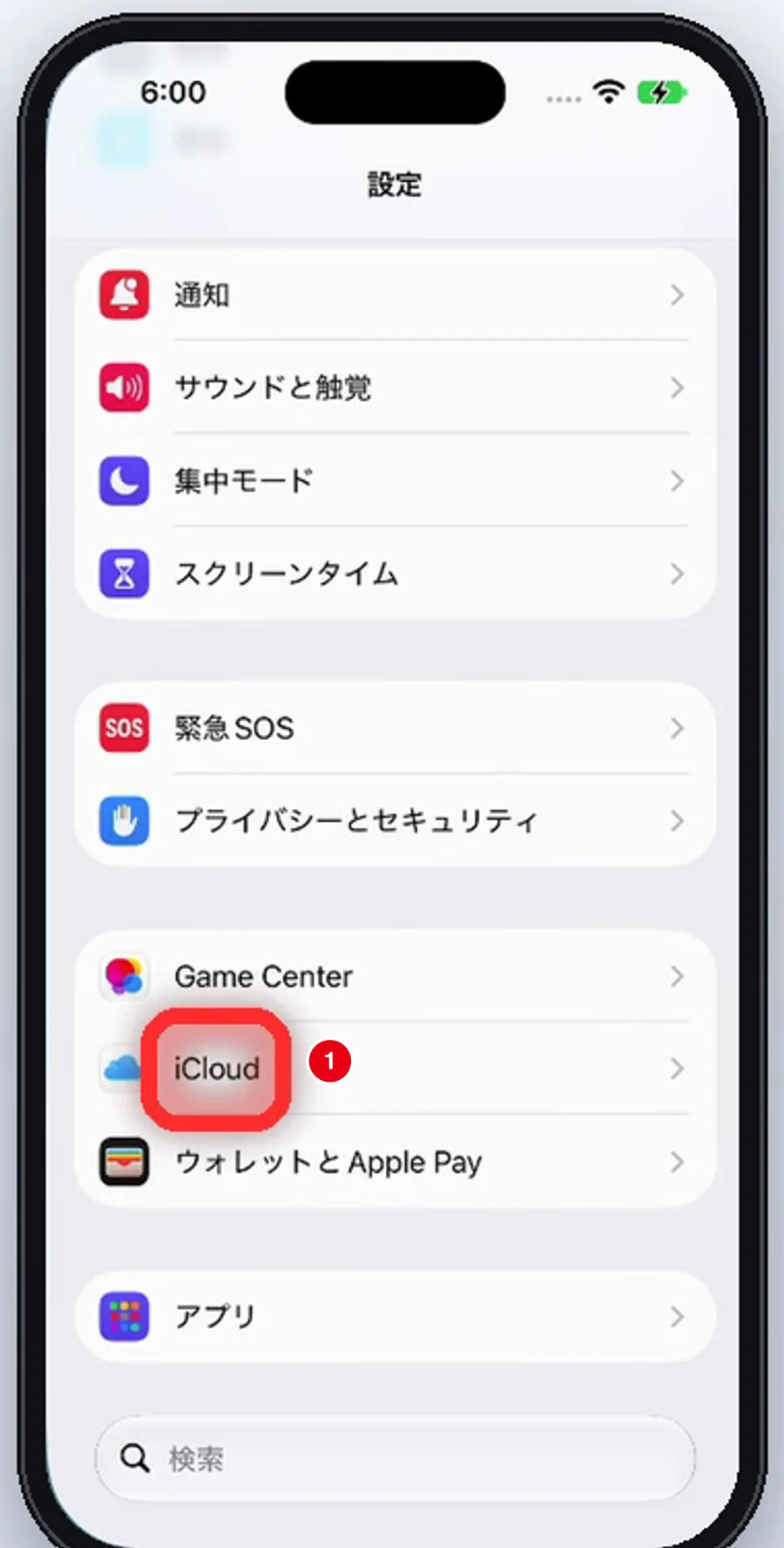
設定の画面を下へなぞって送り、1[iCloud]をタップします。
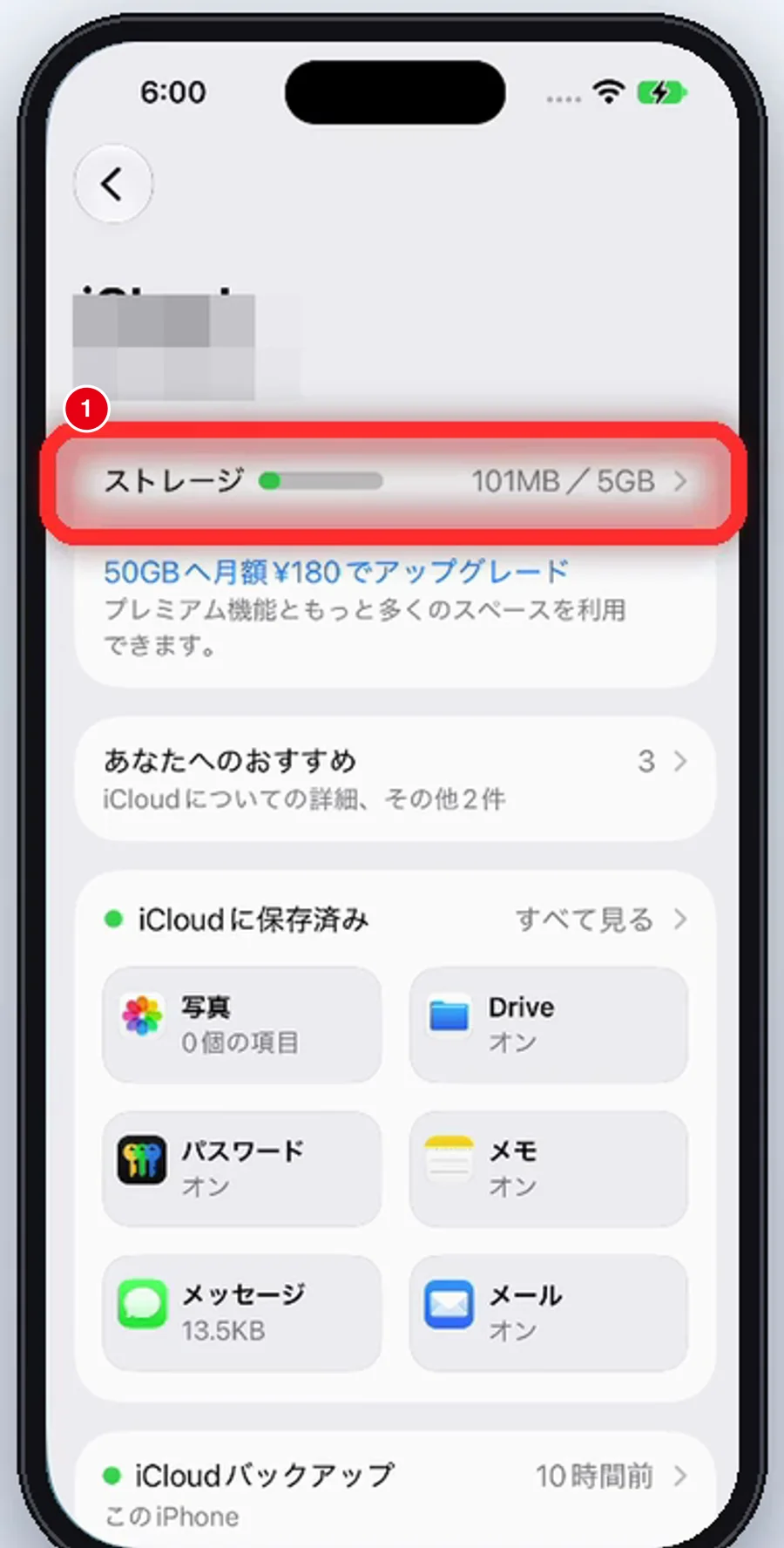
iCloudの画面です。
1いちばん上の[ストレージ]の行に、使っている量と全体の大きさが出ます。全体は無料の5GBです。
その下の青い字(この画面では「50GBへ月額¥180でアップグレード」)は、容量を増やす有料のプランの案内です。押すと申し込みの画面に進むので、今回は押しません。
[ストレージ]の行をタップします。
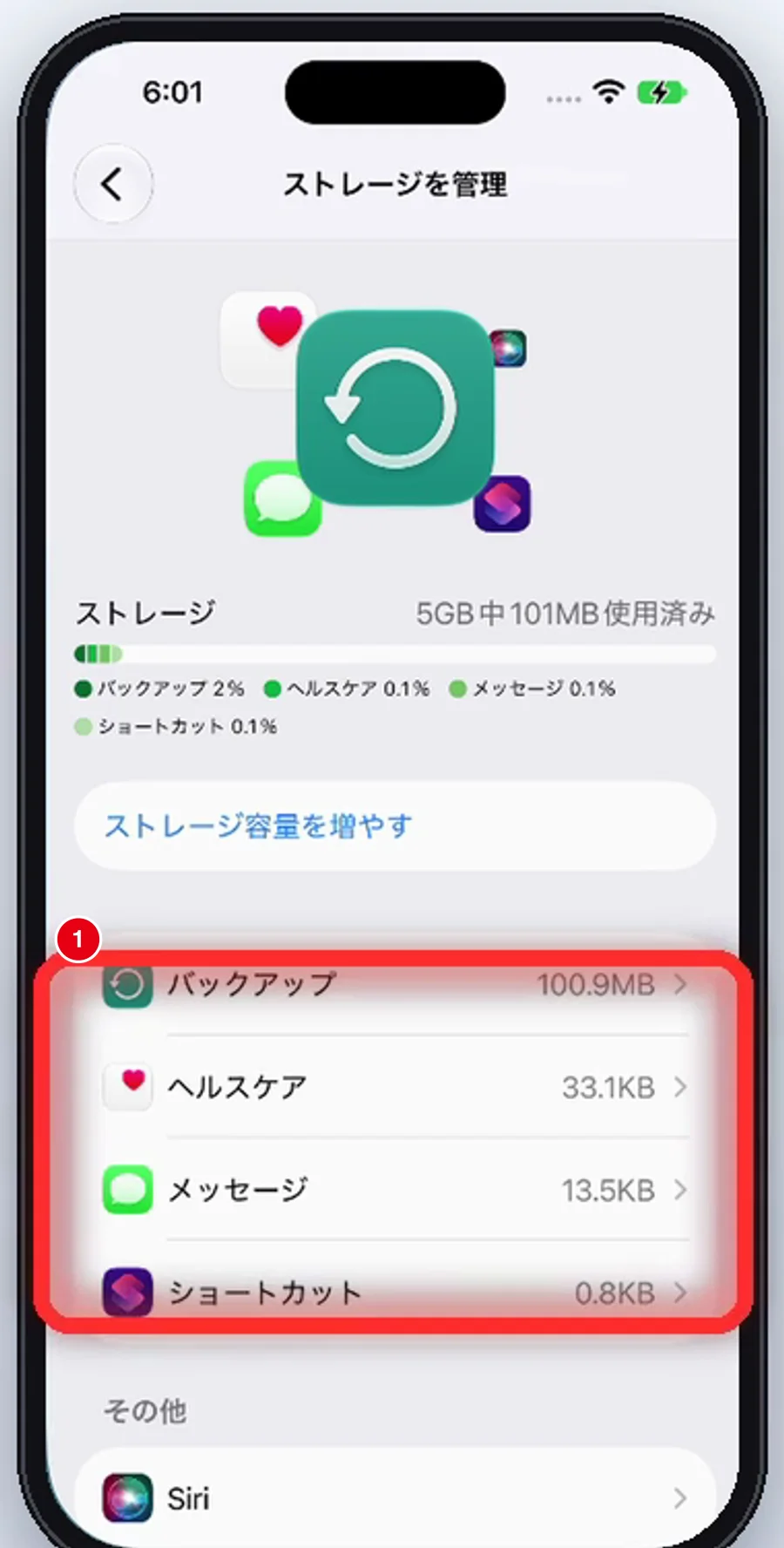
[ストレージを管理]の画面です。上の帯のグラフで、何に使っているかが色で分かります。
1下の一覧は、使っている量の多い順です。このiPhoneでは、いちばん上が[バックアップ]で、ほとんどを占めています。
上の[ストレージ容量を増やす]も、有料のプランの案内です。容量を空けるときは、この一覧の上から順に見ていきます。
iCloudバックアップで容量を空けるには?
バックアップは、いちばん大きいことが多い項目です。iCloudの画面を下へなぞって[iCloudバックアップ]をタップします。
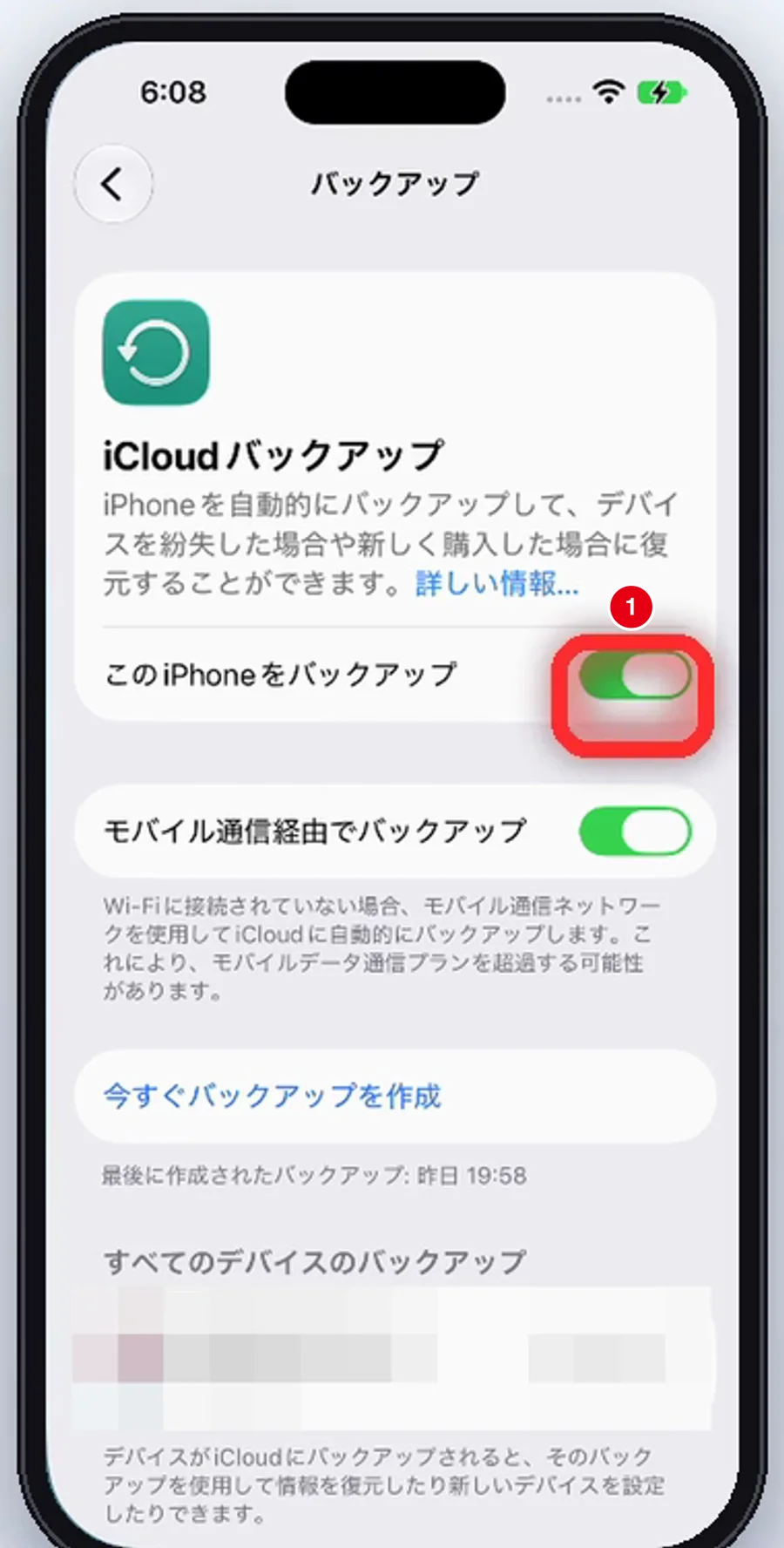
1[このiPhoneをバックアップ]がオンになっています。電源とWi-Fiにつながって、画面がロックされているときに、毎日自動でバックアップされます。
その下の[モバイル通信経由でバックアップ]は、Wi-Fiが無いときもモバイル通信でバックアップする設定です。説明のとおり、データ通信の量が増えることがあります。
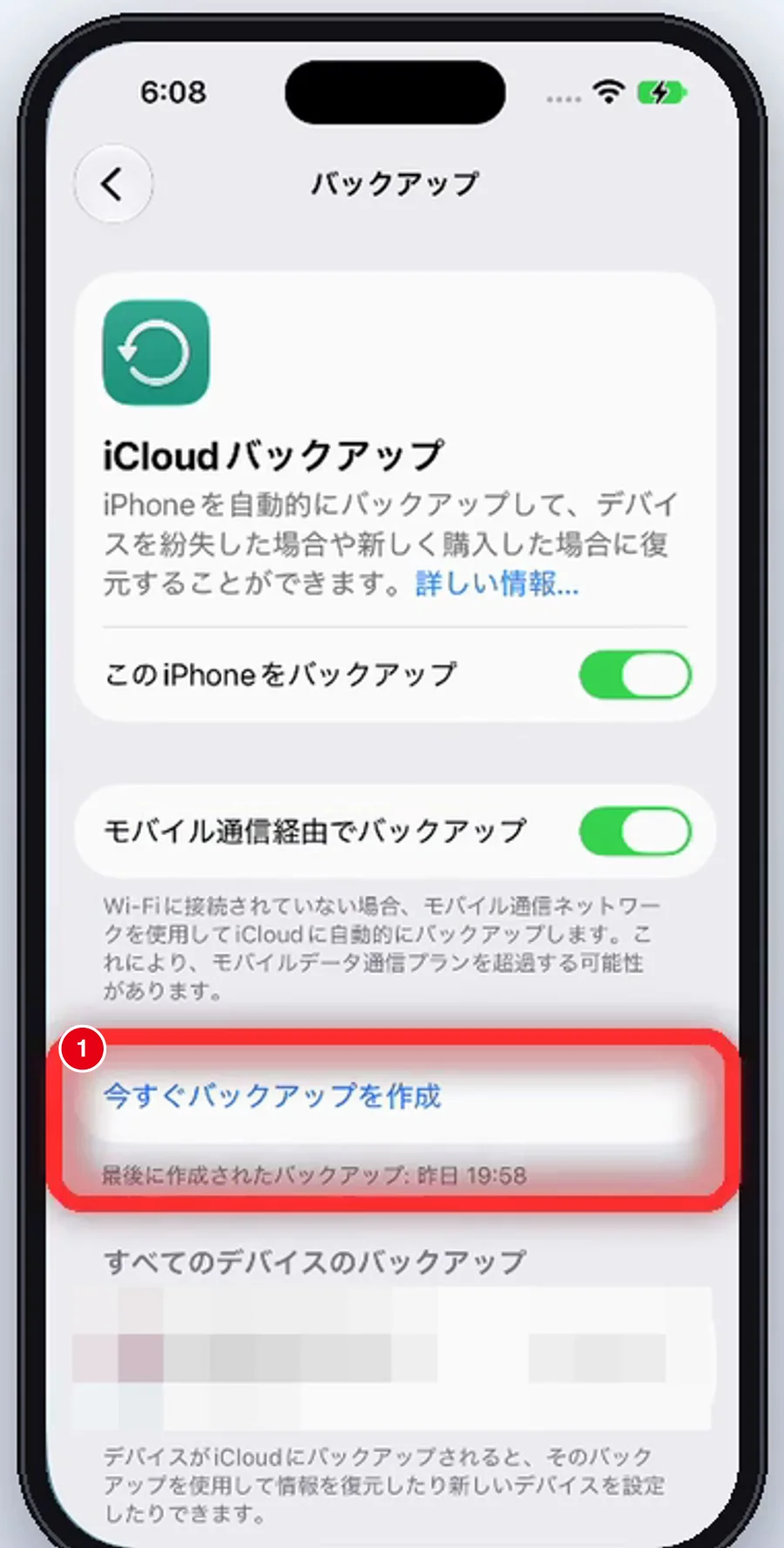
1[今すぐバックアップを作成]を押すと、すぐにバックアップします。すぐ下に、最後に作成した日時が出ます。
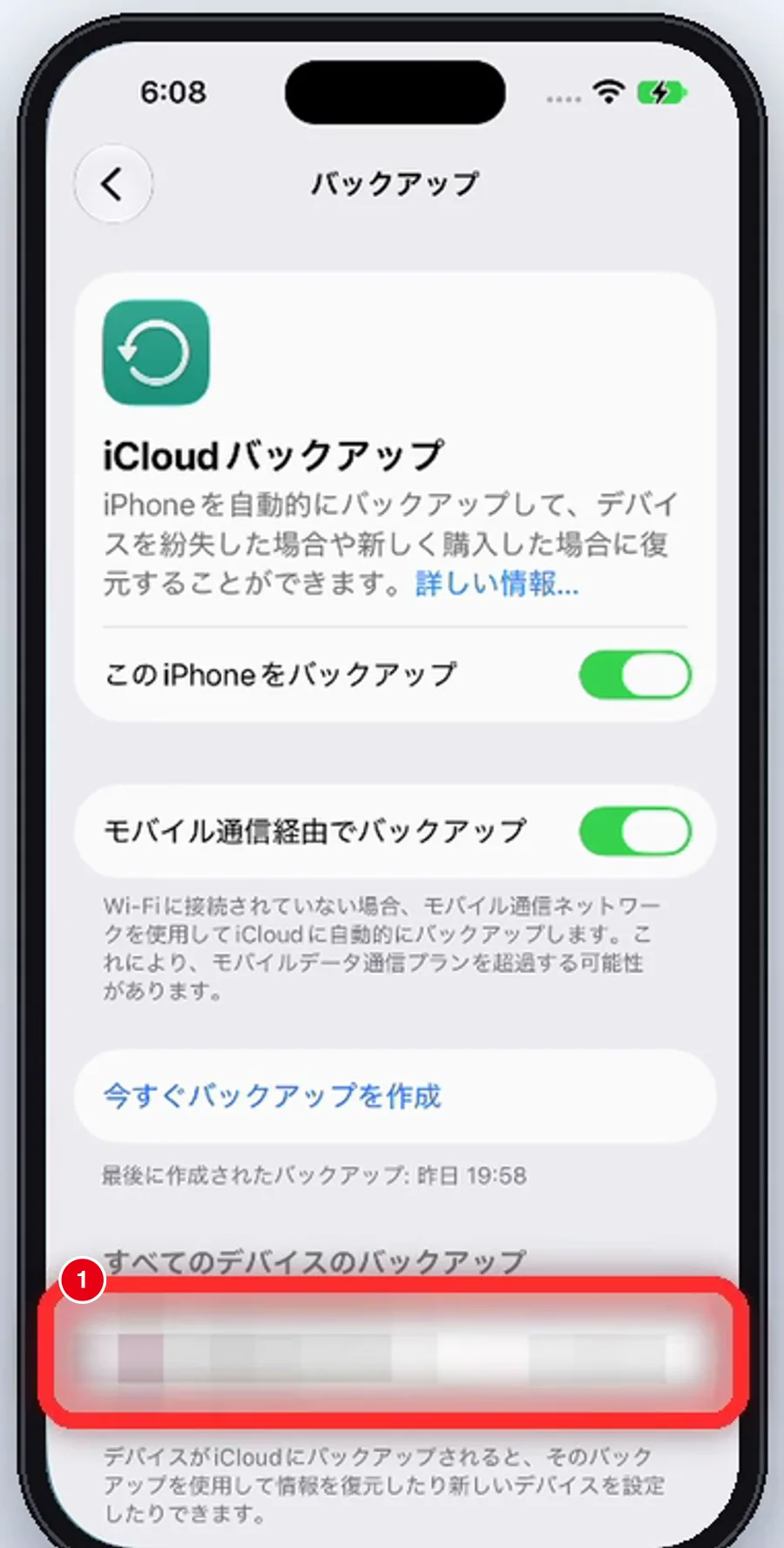
1その下に、バックアップがある機器が並びます。機種変更をした人は、前のiPhoneのバックアップがここに残っていることがあります。
今使っているこのiPhoneをタップします。
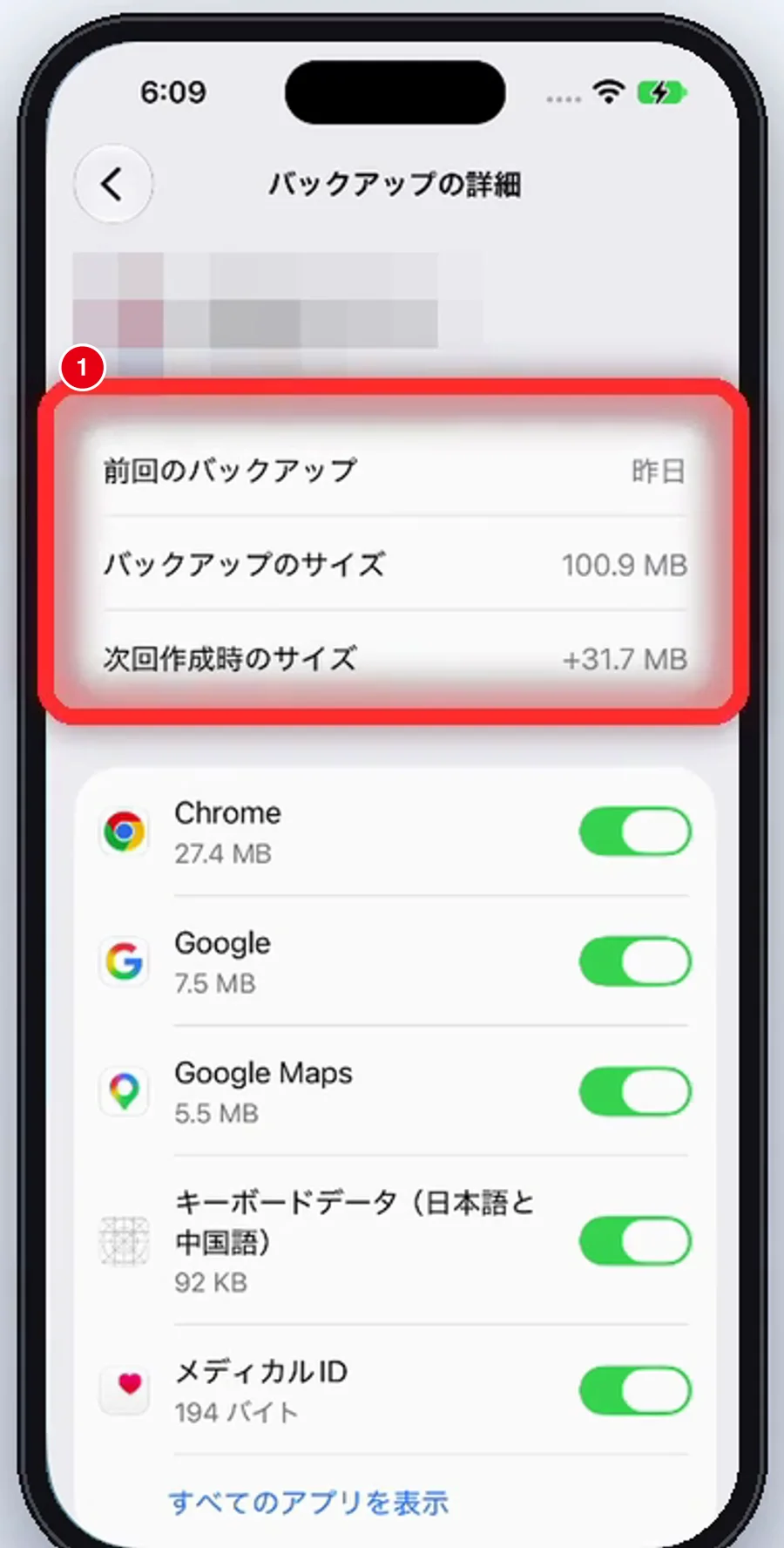
バックアップの詳細です。1[前回のバックアップ][バックアップのサイズ][次回作成時のサイズ]が並びます。
[次回作成時のサイズ]は、次のバックアップで増える分の目安です。iCloudが足りなくてバックアップできないときは、ここを見て、どれだけ空ければよいかを確かめます。
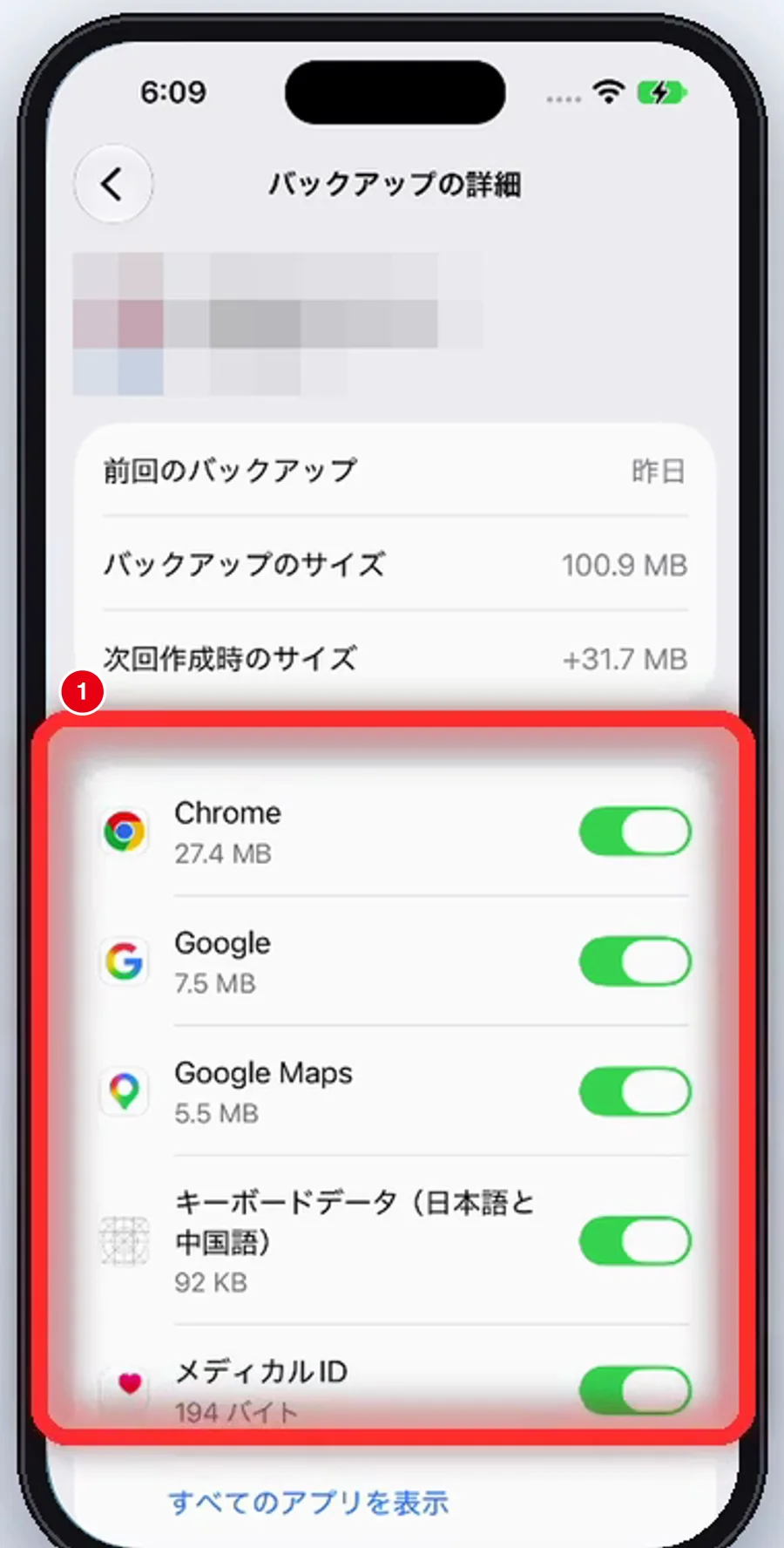
1下には、バックアップしているアプリが大きい順に並びます。右のスイッチで、アプリごとにバックアップするかを決められます。
試しに[Google Maps]のスイッチをタップします。
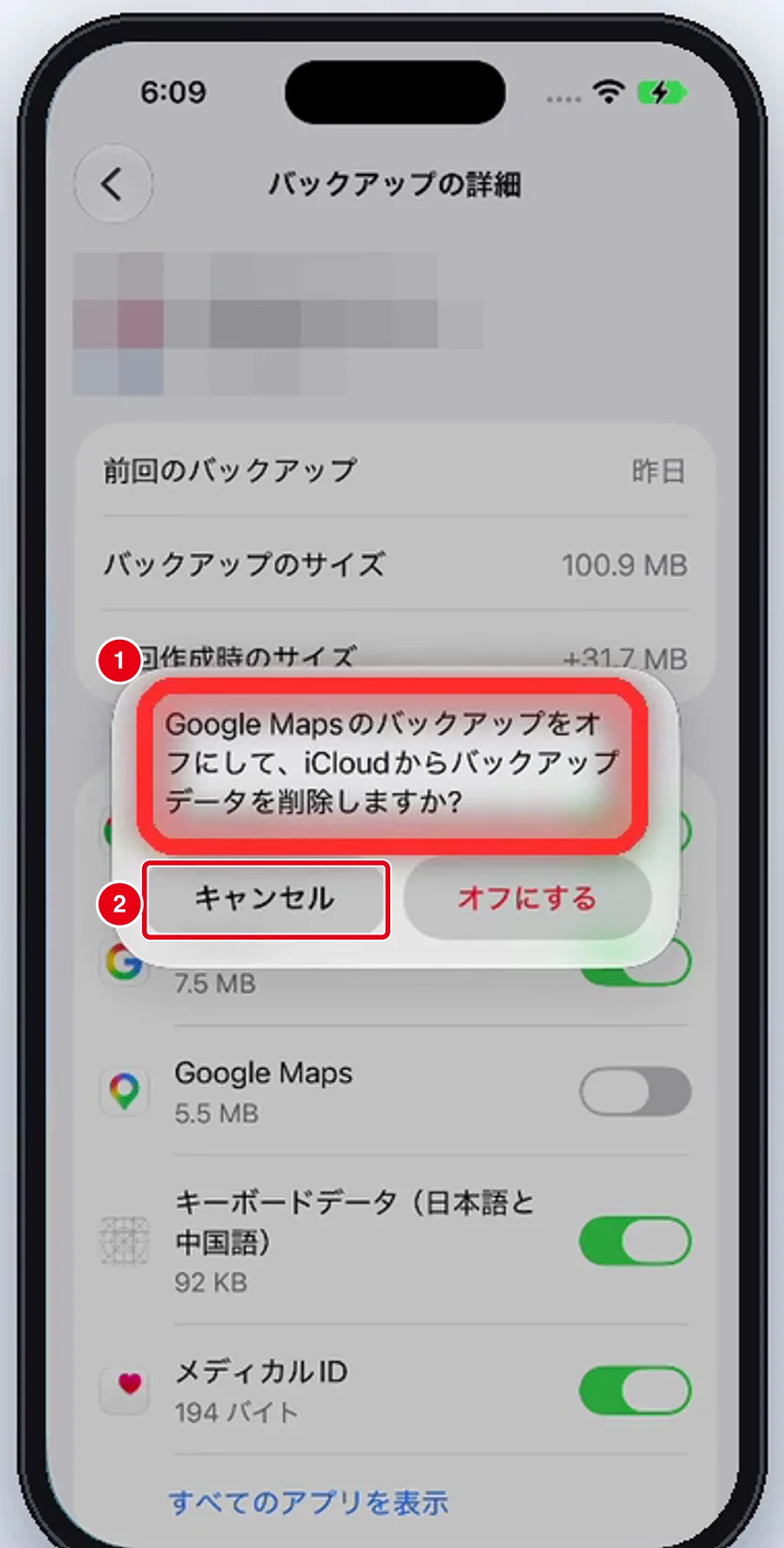
1「Google Mapsのバックアップをオフにして、iCloudからバックアップデータを削除しますか?」と出ました。オフにすると、このアプリのiCloudにあるバックアップが消えます。
今回は消さないので、2[キャンセル]をタップします。スイッチはオンのままです。
注意:バックアップのアプリをオフにすると、そのアプリのiCloudにあるバックアップが消えて、その分iCloudが空きます。そのあとは、そのアプリはバックアップされないので、新しいiPhoneに移すときに、そのアプリのデータは戻らないことがあります。オフにしやすいのは、ログインし直せば元に戻るアプリです。ゲームの記録など、iPhoneの中にしかない物は慎重に選びます。
[すべてのアプリを表示]をタップして下の方へ送ると、ほかのアプリも出ます。
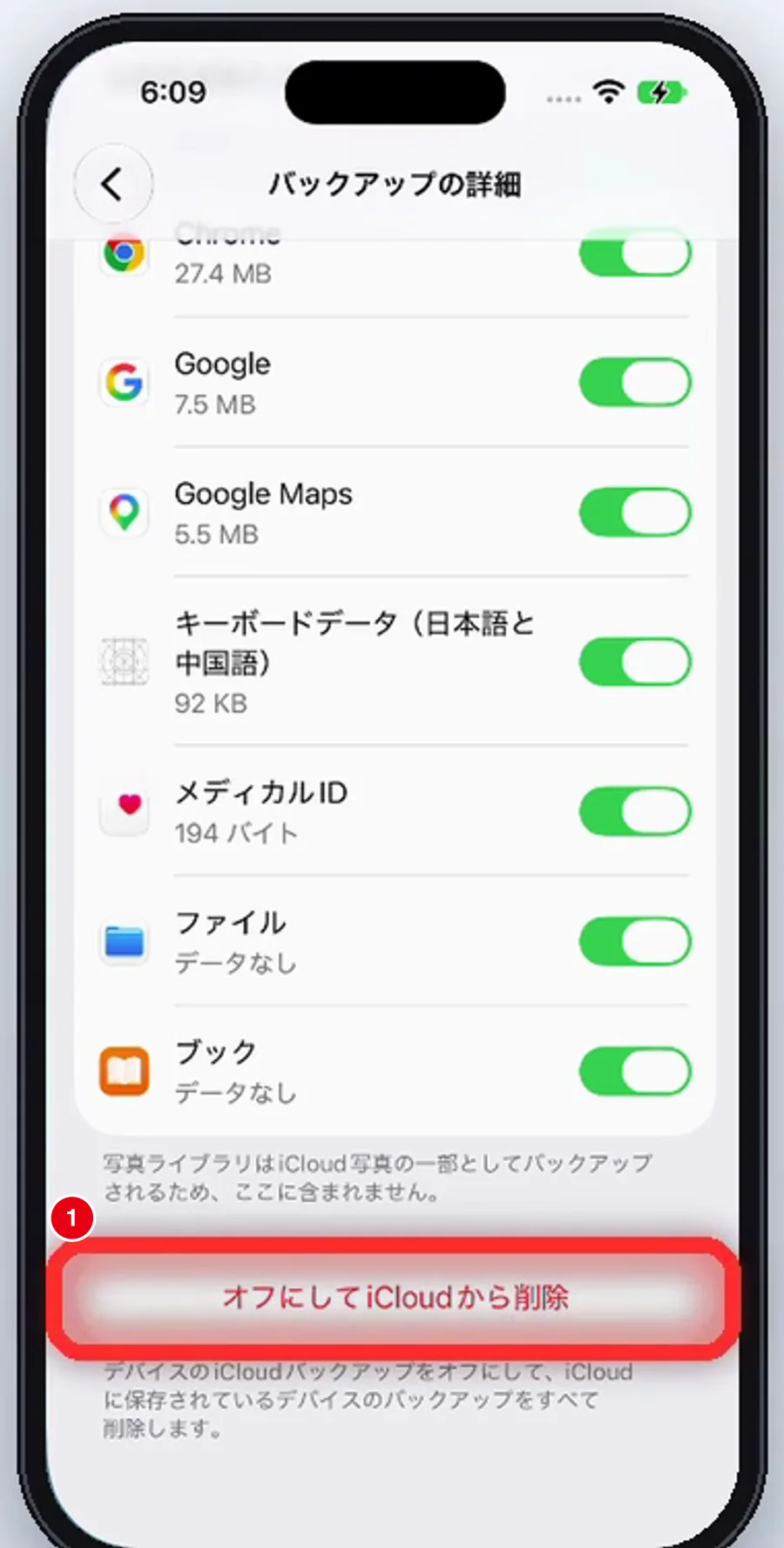
一覧の下には「写真ライブラリはiCloud写真の一部としてバックアップされるため、ここに含まれません」と書かれています。
1いちばん下の[オフにしてiCloudから削除]は、この機器のバックアップを丸ごと消すボタンです。説明のとおり、この機器のiCloudバックアップがオフになって、iCloudにあるバックアップがすべて削除されます。今使っているiPhoneでは押しません。
バックアップと、iCloudへの保存(同期)は別の物です。
| 中身 | |
|---|---|
| バックアップに入る | 設定、ホーム画面の並び、アプリのデータなど |
| バックアップに入らない | iCloud写真がオンの写真(別にiCloudに保存されている)、[iCloudにメッセージを保管]がオンのメッセージ |
機種変更のあと、前のiPhoneのバックアップが残っていることがあります。使っていない機器なら、その機器を選んで[オフにしてiCloudから削除]で消せます。消すと、その機器のiCloudバックアップもオフになります。iPhoneを元に戻す(復元する)のに使っている最中のバックアップは消せません。
メッセージで容量を空けるには?
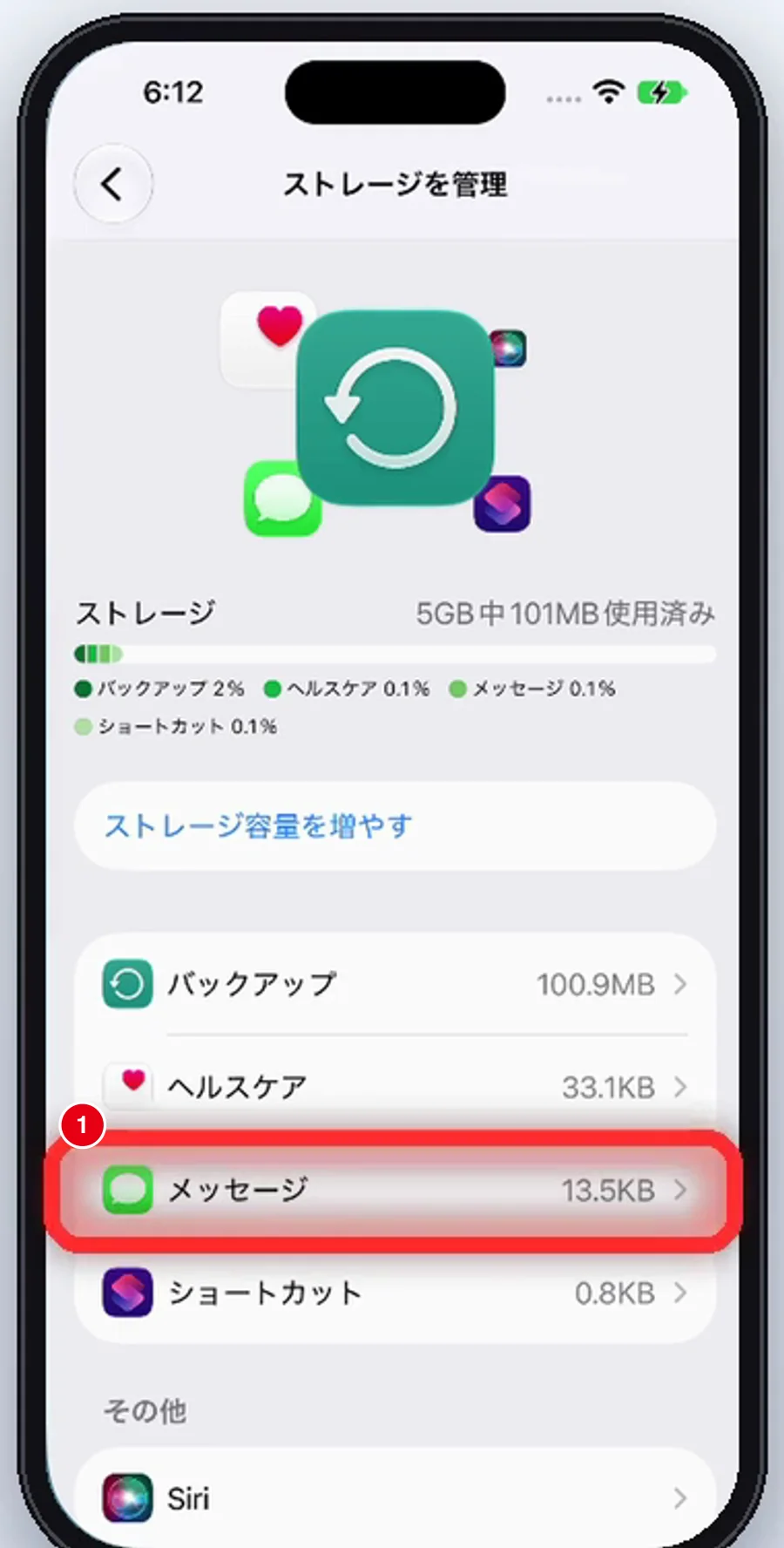
[ストレージを管理]の画面で、1[メッセージ]をタップします。
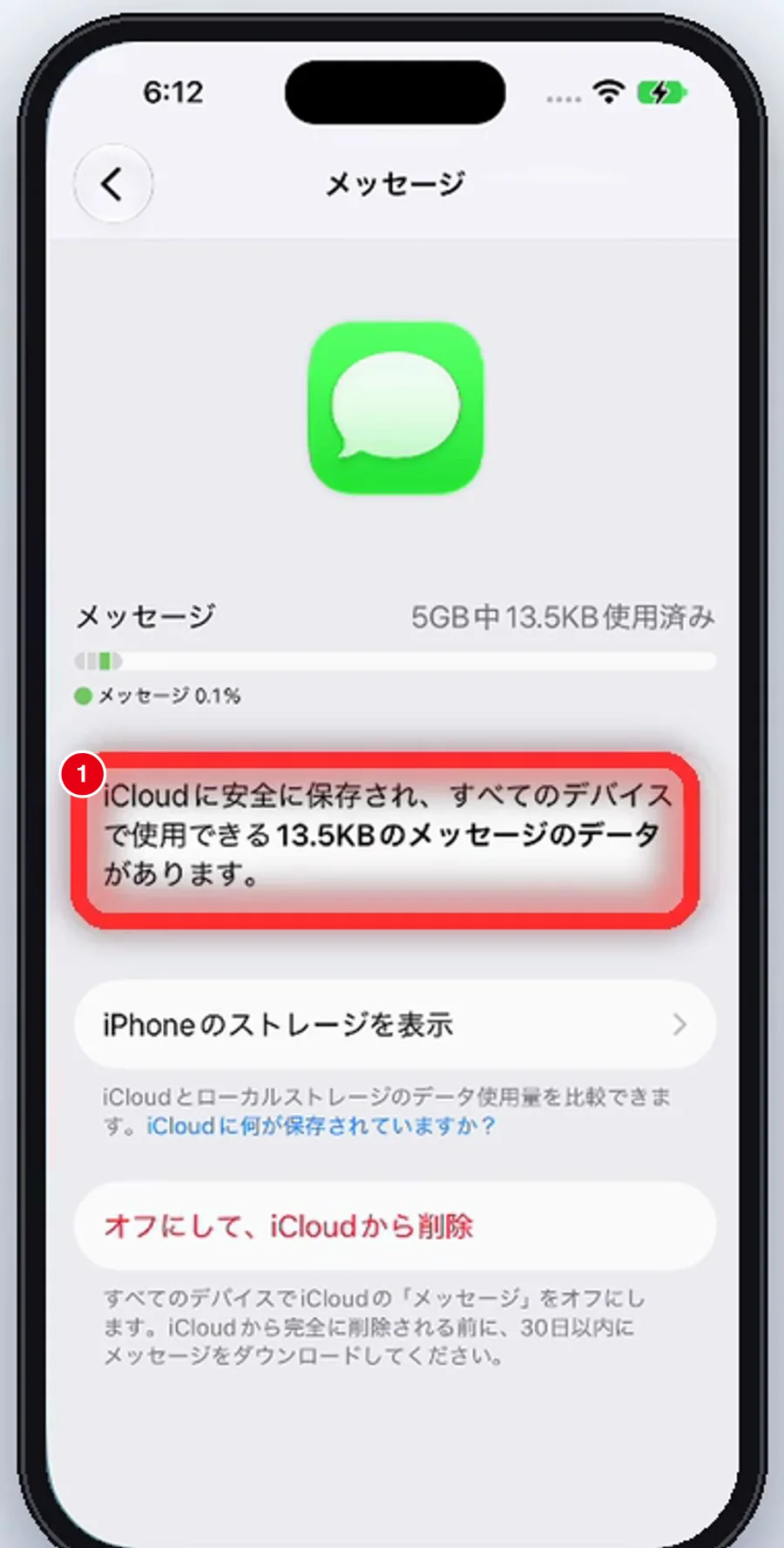
1メッセージのデータはiCloudに保存されて、すべての機器で使えると書かれています。写真などの添付も、iCloudの容量に入ります。
その下の[iPhoneのストレージを表示]では、本体の側の量と比べられます。
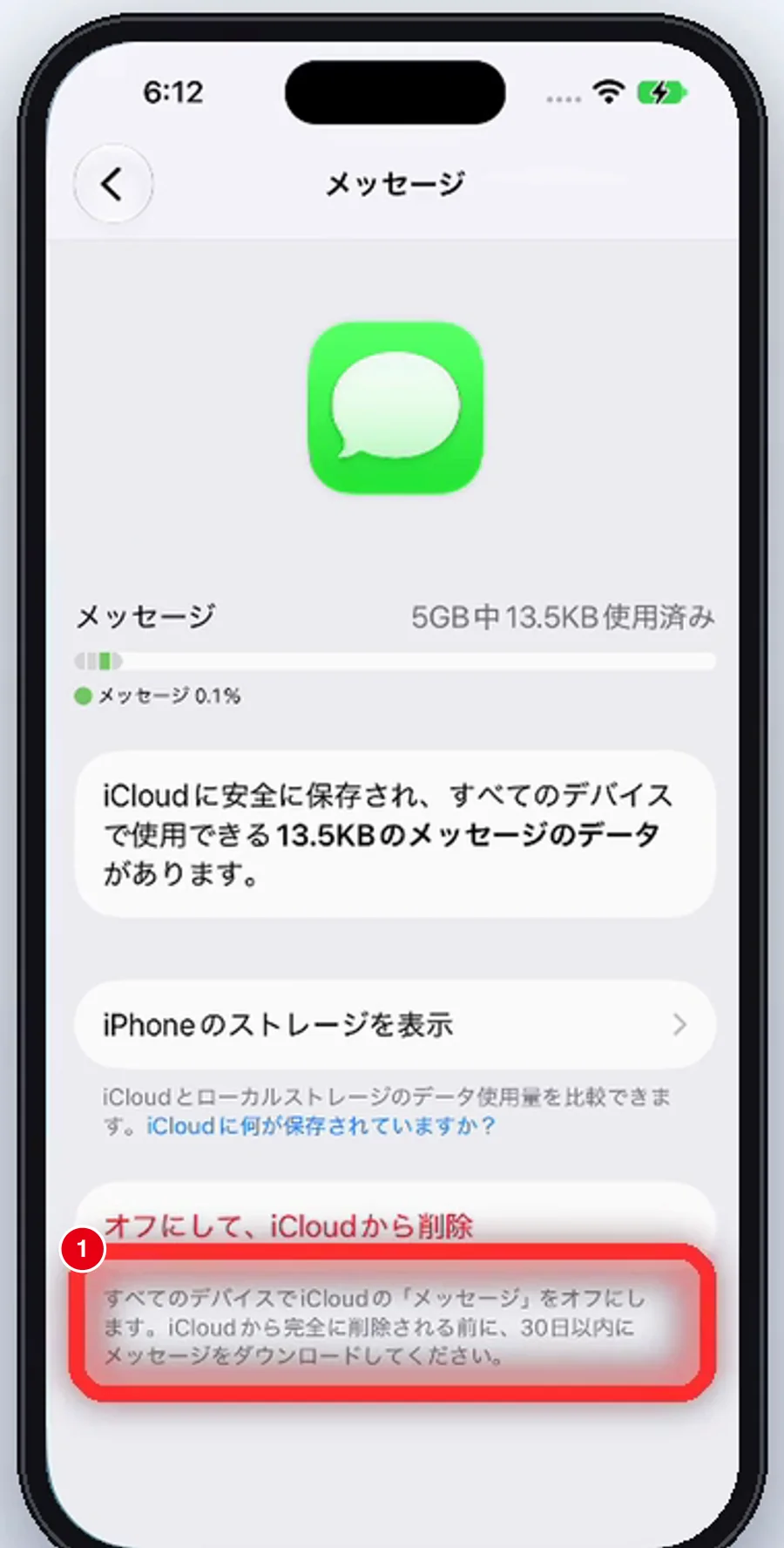
[オフにして、iCloudから削除]は、メッセージのiCloudへの保存を、すべての機器で止めるボタンです。
1「iCloudから完全に削除される前に、30日以内にメッセージをダウンロードしてください」とあります。今回は押しません。
メッセージを残しておく期間も決められます。設定の最初の画面を下へなぞって[アプリ]をタップします。アプリが名前の順に並ぶので、右の端に並ぶ文字から「ま」をタップして、ま行のアプリの所へ移ります。
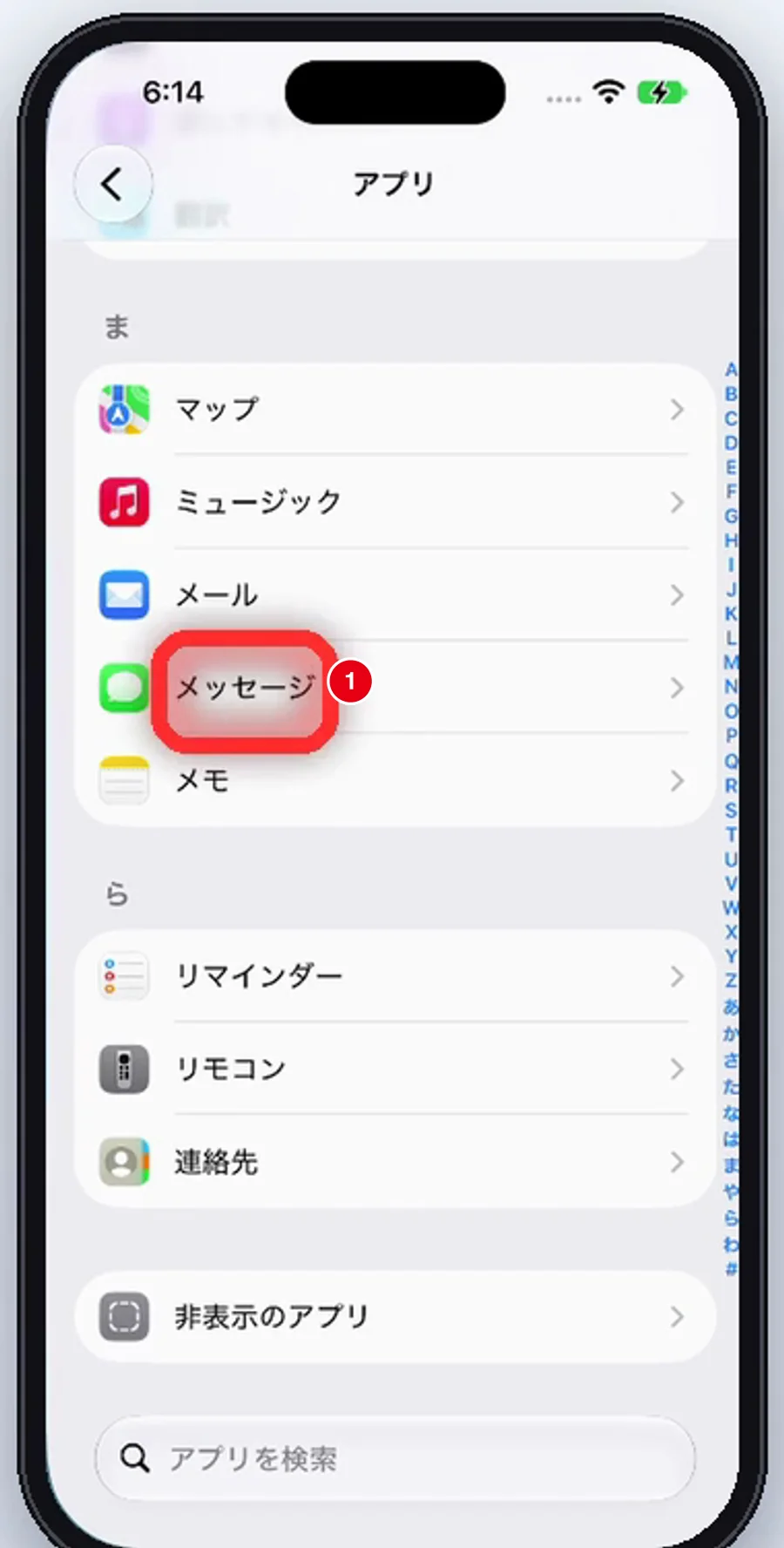
1[メッセージ]をタップします。
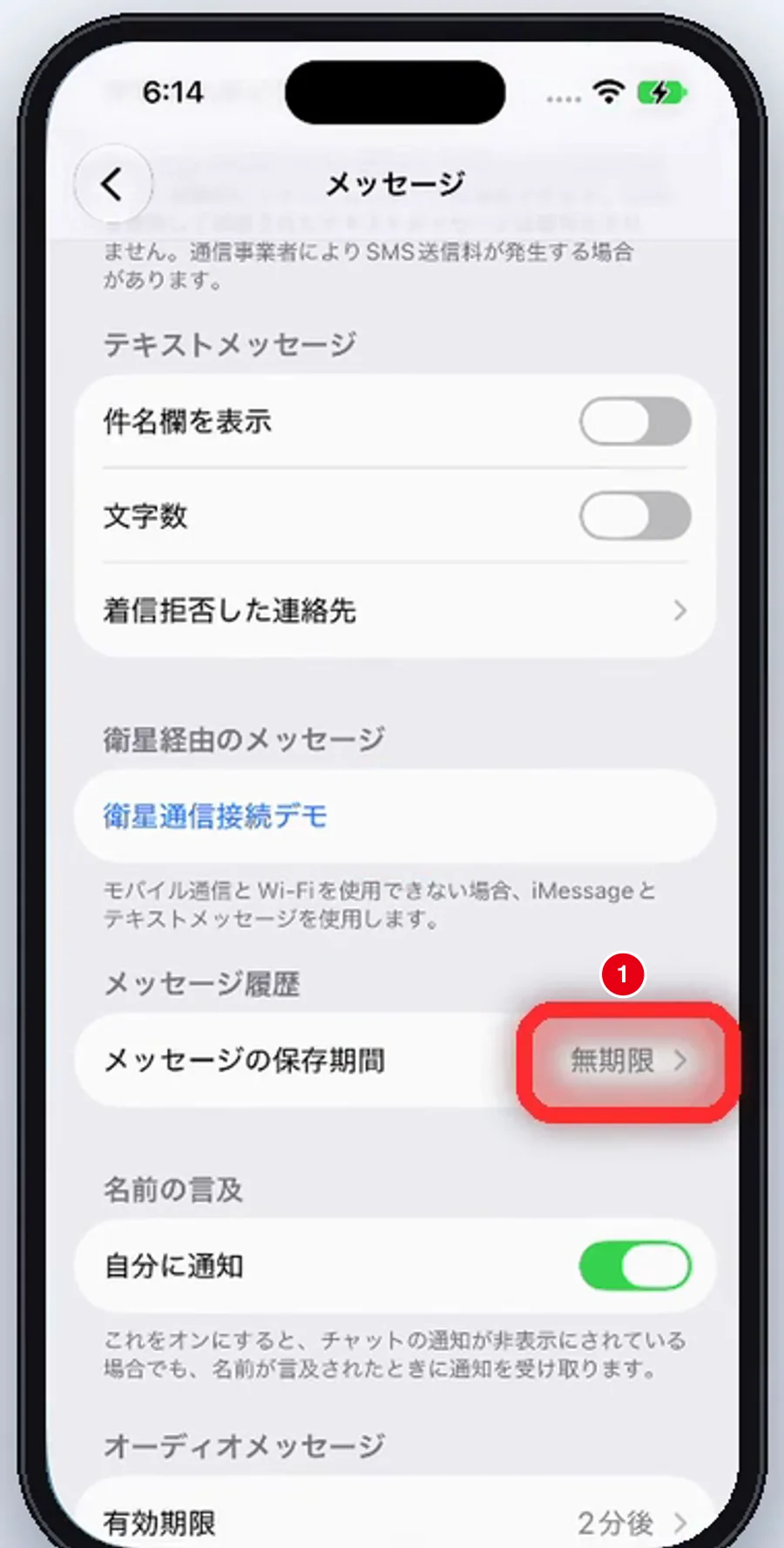
メッセージの設定を下へなぞって送ります。
1[メッセージの保存期間]の右に「無期限」と出ています。ずっと残す設定です。タップします。
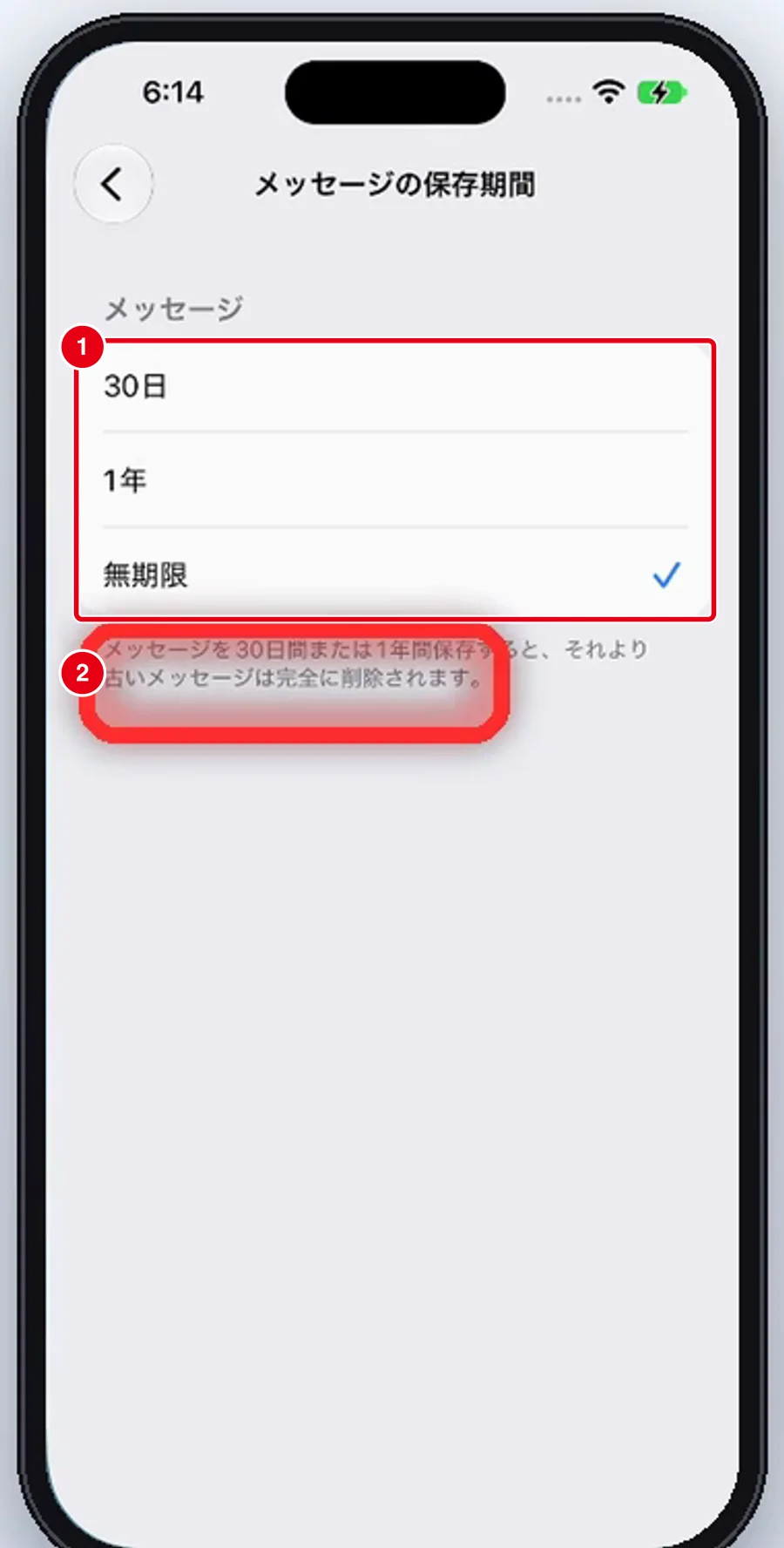
1[30日][1年][無期限]から選べます。
2説明のとおり、30日か1年にすると、それより古いメッセージは完全に削除されます。写真などの添付も一緒に消えます。大事なやり取りがある人は[無期限]のままにします。
今回は変えずに、左上の矢印で戻ります。
メッセージで容量を空ける方法は、次のとおりです。
- 保存期間を30日か1年にすると、古い物は自動で消えます。
- 容量が大きくなりやすいのは、写真や動画の添付です。やり取りの画面で相手の名前を押して、写真を選んで削除できます。
- 消した物は[最近削除した項目]に最長30日残り、そこから消すともう戻せません。
- 消すと自分のすべての機器から消えますが、相手のスマホのメッセージは消えません。
iCloud DriveやiCloudに保存している物を減らすには?
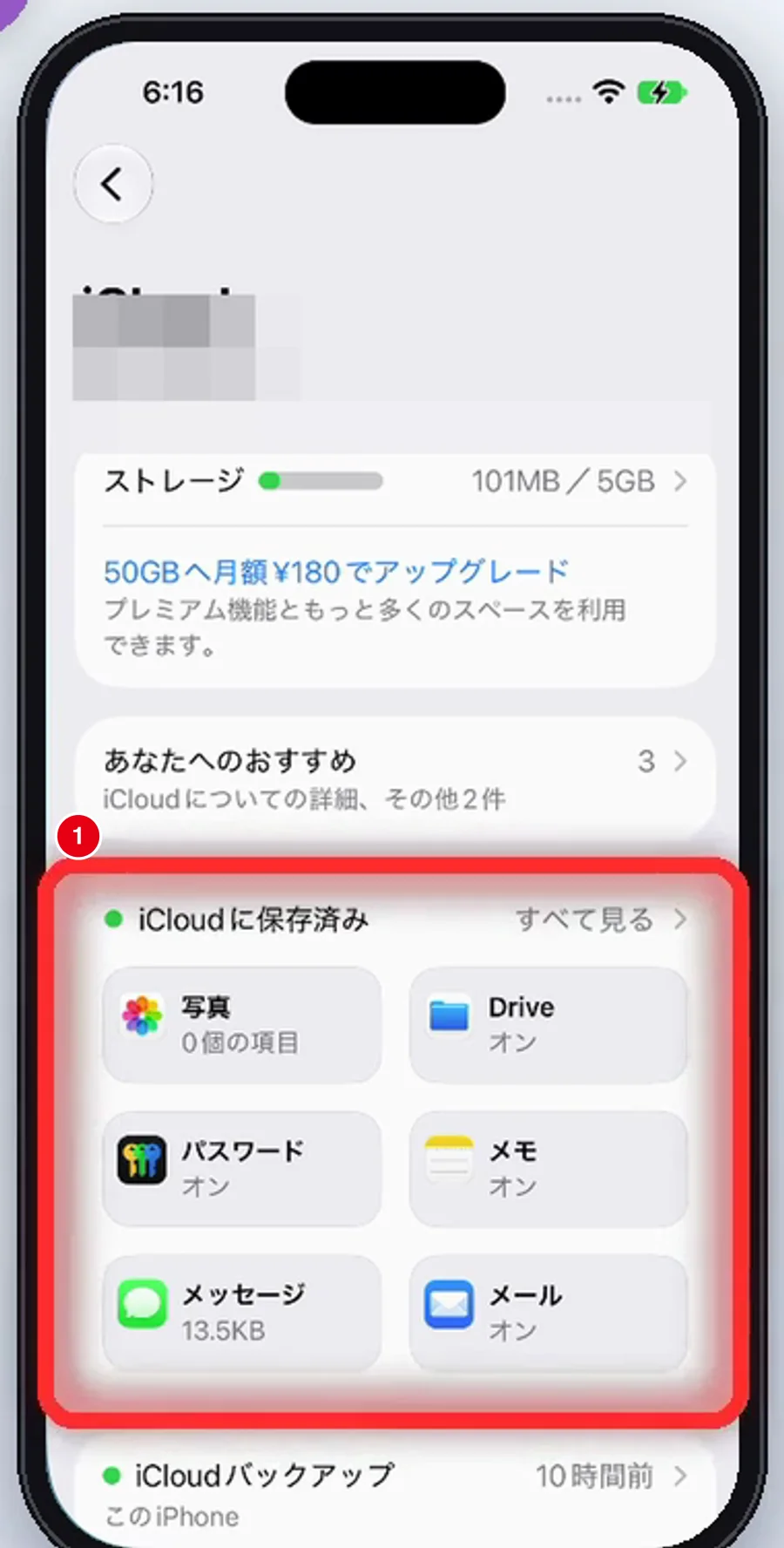
iCloudの画面の1[iCloudに保存済み]には、iCloudに保存しているアプリや機能が並びます。右の[すべて見る]をタップします。
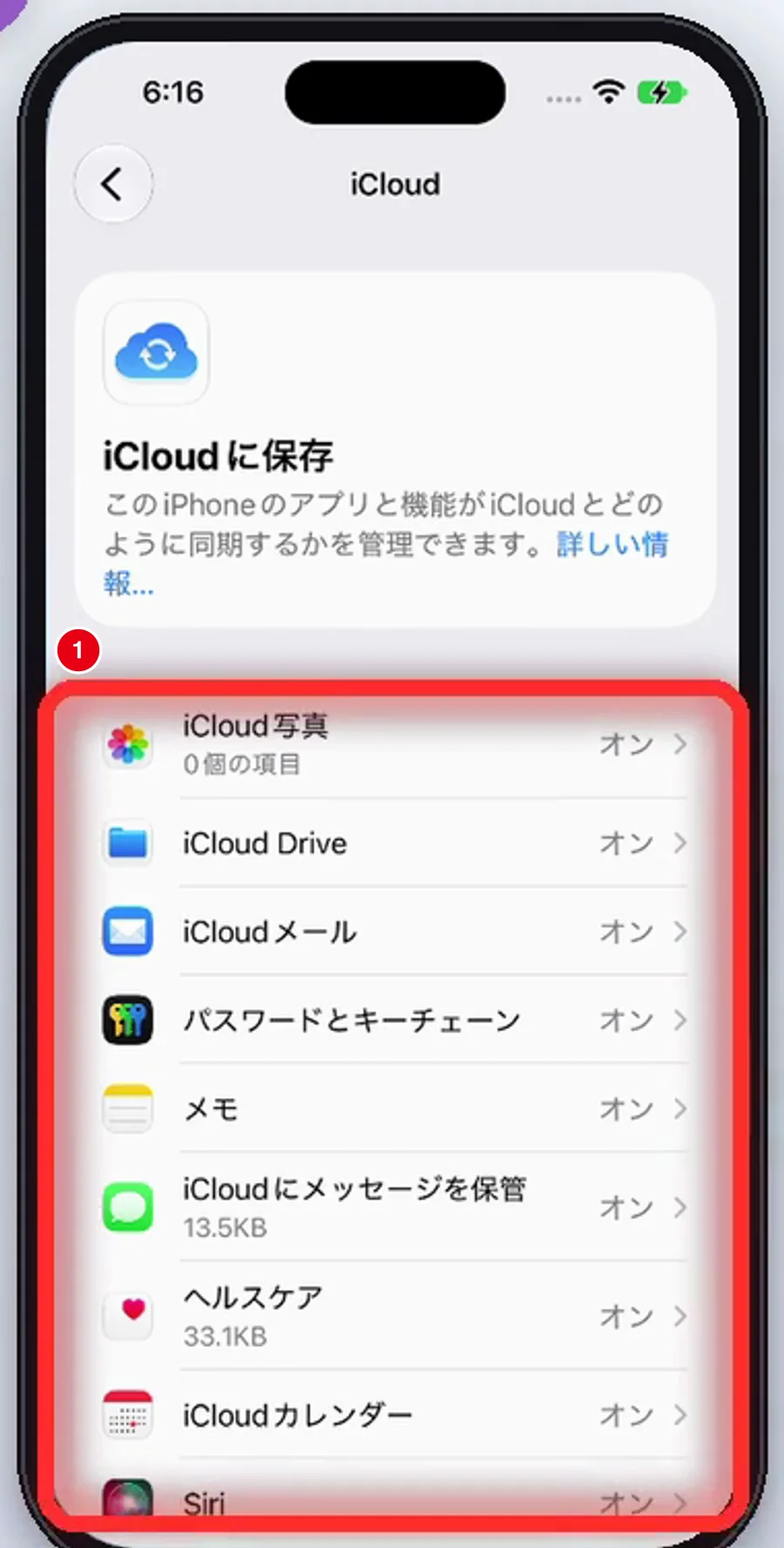
このiPhoneのアプリと機能が、iCloudとどのように同期するかを、ここで決めます。
1iCloud写真、iCloud Drive、iCloudメール、メモ、メッセージなどが並び、右にオンかオフかが出ます。
ここに並ぶ物は、同じAppleアカウントの機器で同じ中身になります。1台で消すと、ほかの機器からも消え、その分iCloudが空きます。ボイスメモやiCloudメールも、iCloudで同期していればiCloudを使います。いらない録音や、添付の付いたメールを消すと空きます。
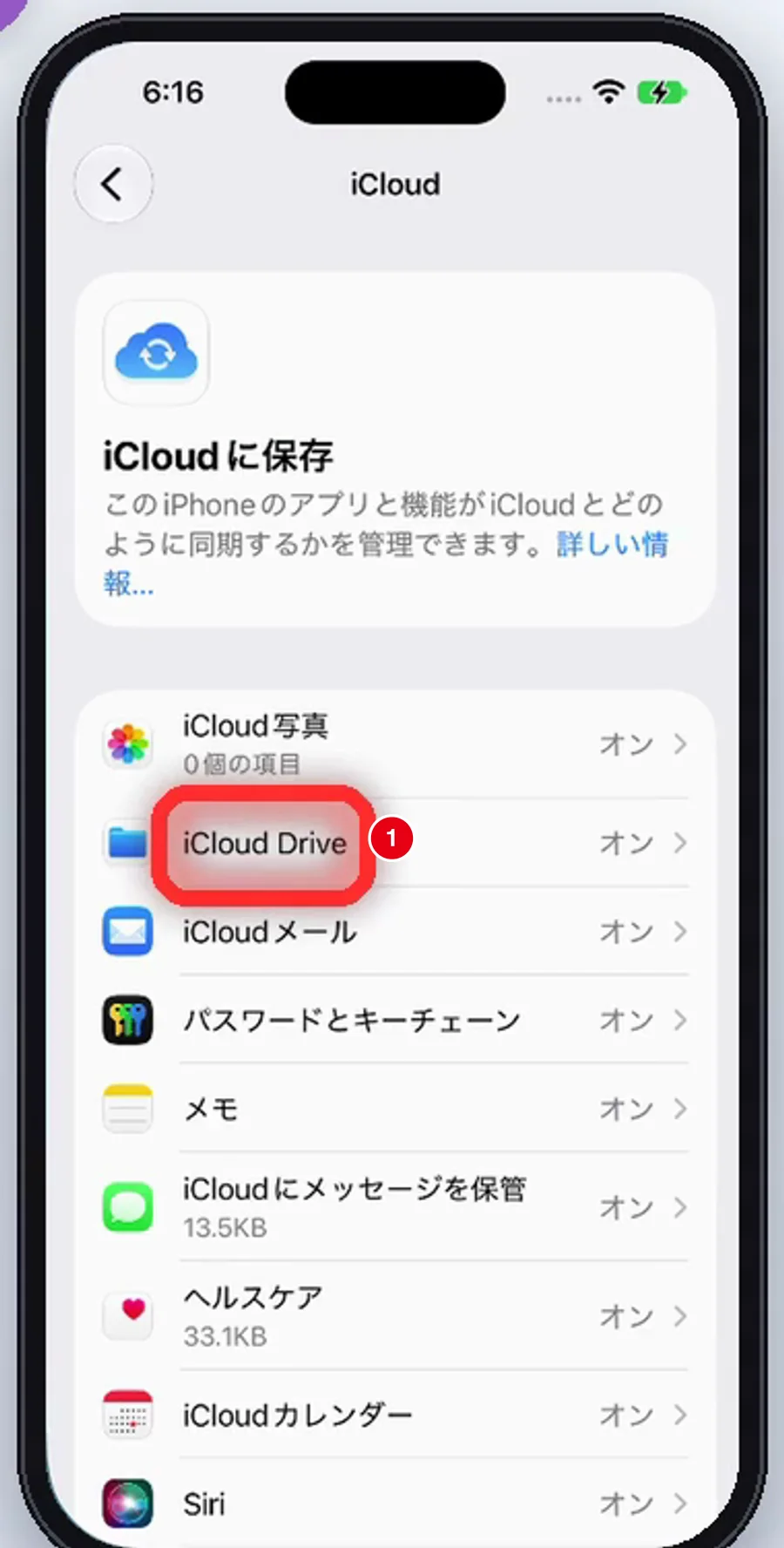
1[iCloud Drive]をタップします。
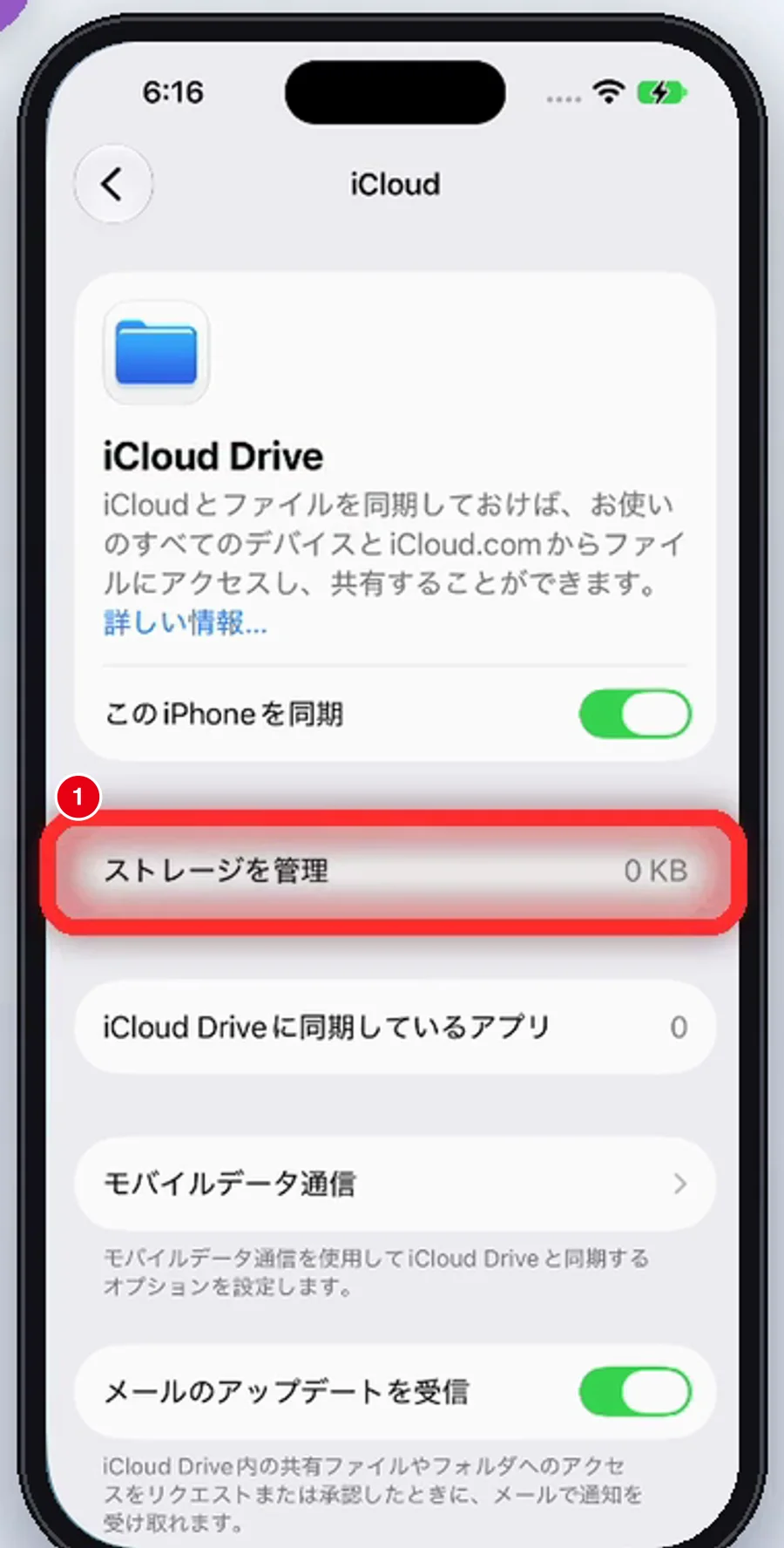
iCloud Driveは、書類やファイルを入れておく場所です。ほかの機器やiCloud.comからも開けます。
1[ストレージを管理]の右に、iCloud Driveで使っている量が出ます。このiPhoneはまだ何も入れていないので0KBです。
iCloud Driveの中身は[ファイル]のアプリで見ます。ホーム画面を右から左へなぞって2ページ目を出し、青いフォルダのアイコンの[ファイル]をタップします。
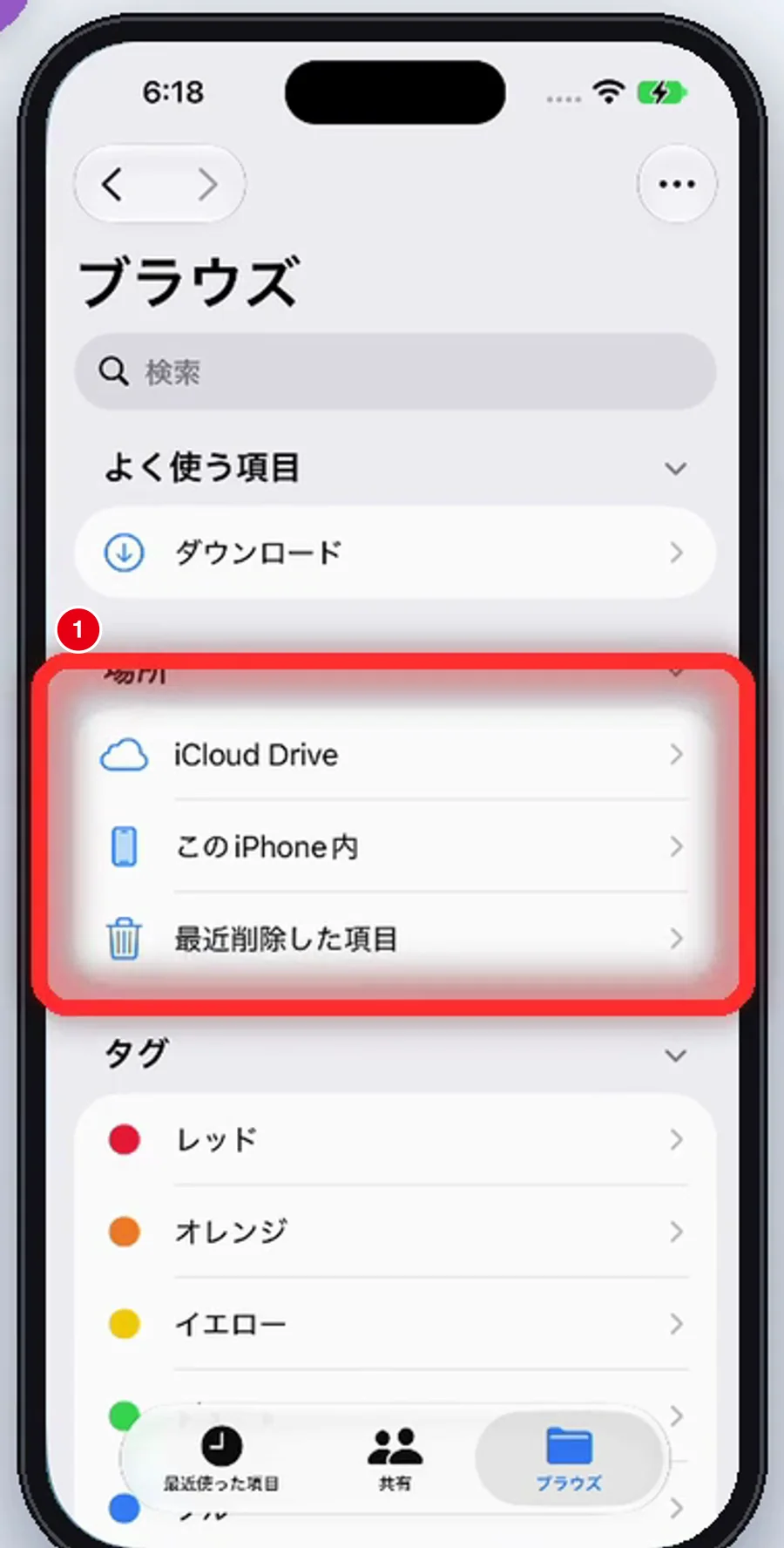
下の[ブラウズ]の画面です。1[場所]に[iCloud Drive][このiPhone内][最近削除した項目]が並びます。
[iCloud Drive]をタップします。
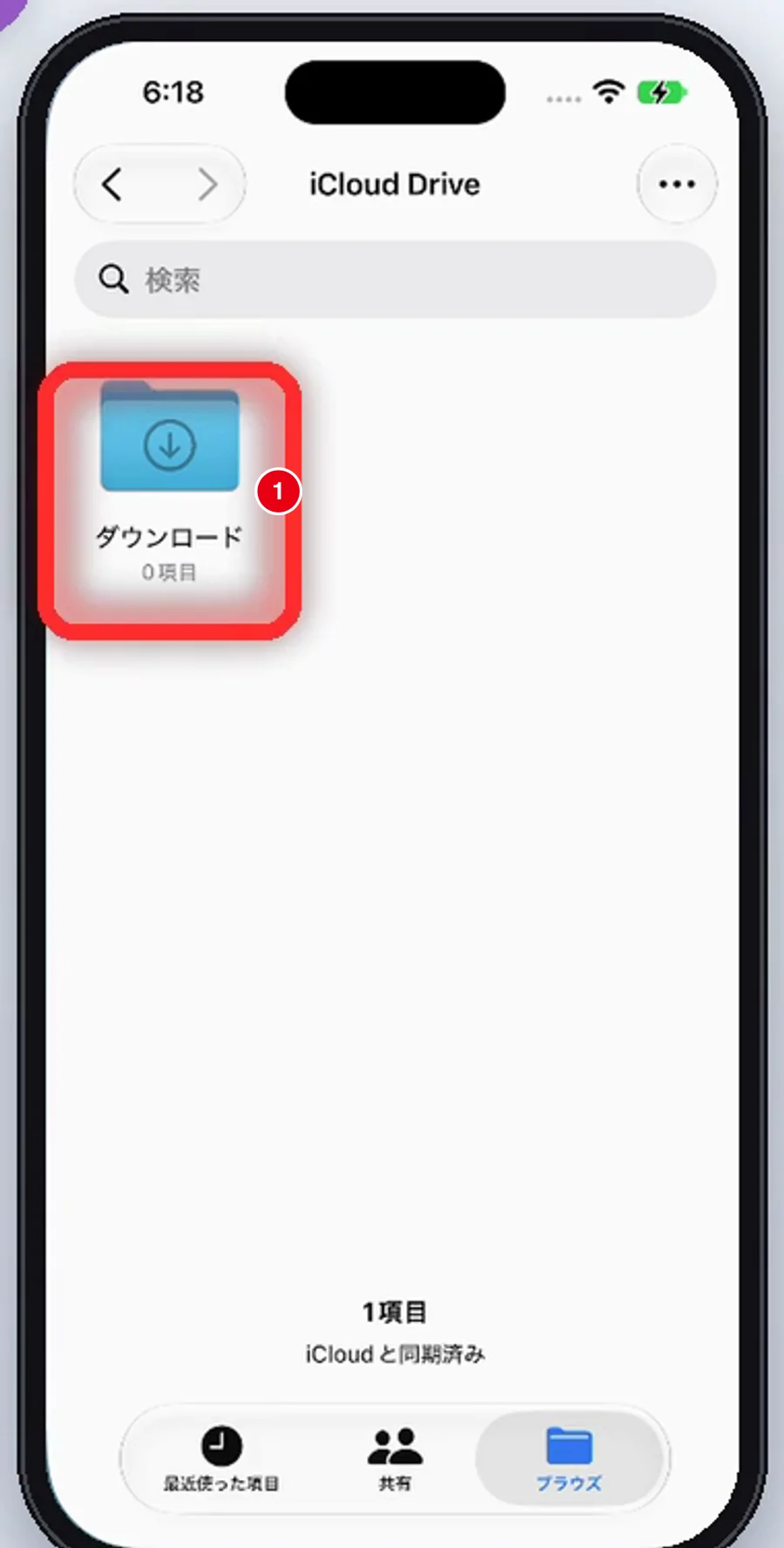
iCloud Driveの中です。1今は[ダウンロード]のフォルダだけで、中は空です。ここに入っているファイルが多いと、iCloudの容量を使います。
下の[ブラウズ]をタップして最初の画面に戻り、[最近削除した項目]をタップします。
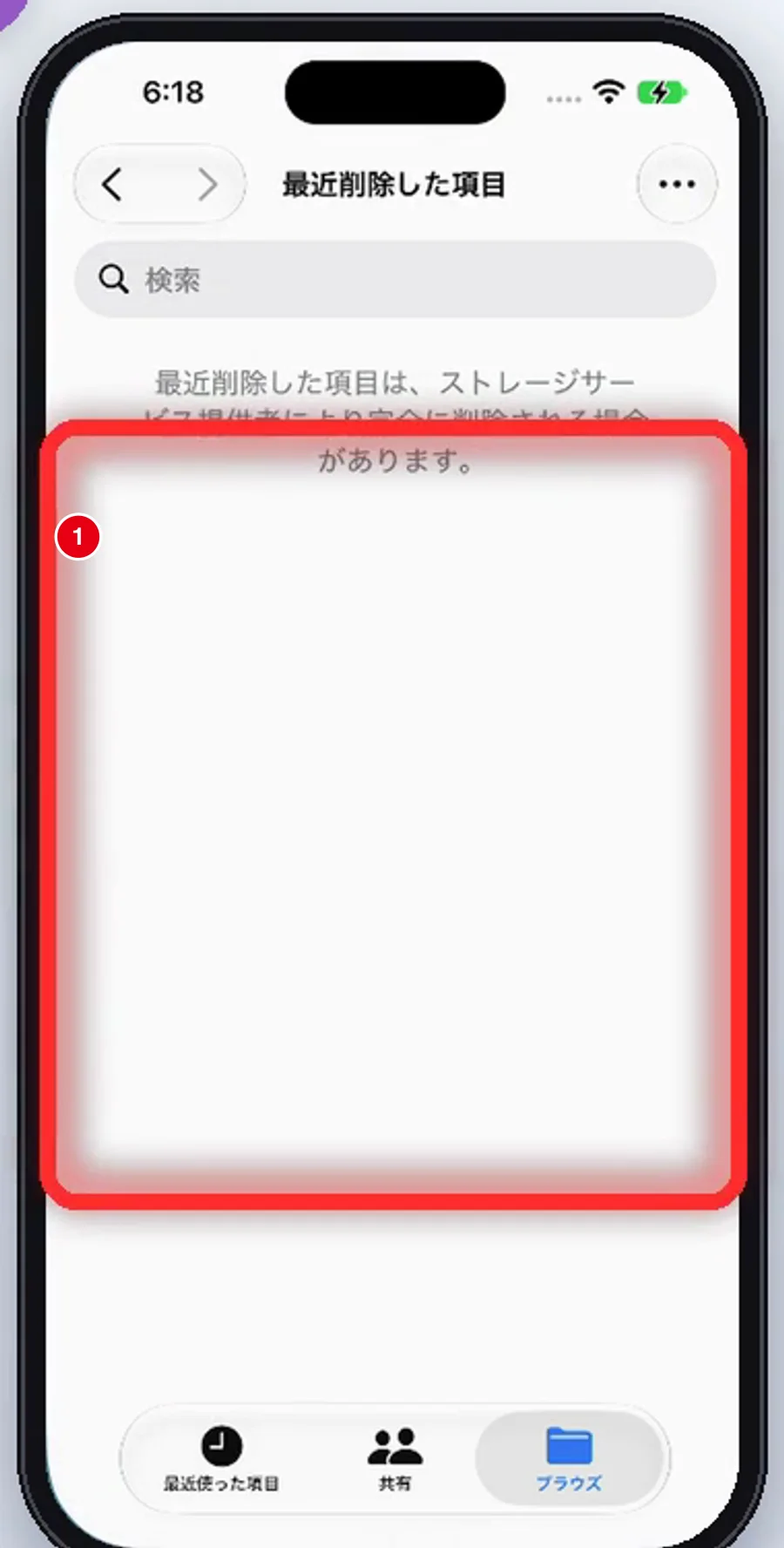
1消したファイルは、ここに入ります。今は空です。
注意:iCloud Driveのファイルを長押しして[削除]を選ぶと、すべての機器のiCloud Driveから消えます。消したファイルは[最近削除した項目]に30日あり、それまでなら戻せます。似た名前の[ダウンロードを削除]は、iPhoneの中の写しだけを消す物で、iCloudには残ります。本体は空きますが、iCloudは空きません。
iCloudがいっぱいになるとどうなる?容量を増やすには?
iCloudがいっぱいになると、次のことが止まります。
- iPhoneがiCloudにバックアップされなくなる
- iCloud写真を使っていれば、新しい写真や動画が上がらなくなる
- iCloud Driveなどが、機器の間で同期されなくなる
- iCloudメールのアドレスで、メールの送受信ができなくなる
無料は5GBです。容量を空ければ、無料のままでも使えます。増やすときの料金は、動画の時点(2026年10月)のAppleの料金のページの税込みの月額で、次のとおりです。
| プラン(iCloud+) | 月額 |
|---|---|
| 50GB | 180円 |
| 200GB | 540円 |
| 2TB | 1,800円 |
どのプランも家族と共有できます。急いで増やさずに、まずいらない物を消してから考えます。
写真の容量とAndroidの場合は?
- iCloud写真は、1台で消すとすべての機器から消えます。
- 写真の[最近削除した項目]は、iCloudの容量に数えません。
- iOS 27から、共有アルバムの写真は、アルバムを作った人の容量に数えるようになりました。
- Androidは、iCloudの代わりにGoogleアカウントの保存容量を使います。無料で15GBで、Gmail、Googleドライブ、Googleフォトで共有しています。
似た名前で結果が違う操作は?
| 操作 | 結果 |
|---|---|
| 機器の[オフにしてiCloudから削除] | その機器のバックアップが丸ごと消える |
| バックアップのアプリのスイッチをオフ | そのアプリのバックアップだけが消える |
| メッセージの[オフにして、iCloudから削除] | メッセージのiCloudへの保存を止める |
| ファイルの[ダウンロードを削除] | iPhoneの中の写しだけ消える。iCloudは空かない |
よくある質問
iCloudのものを消すと、iPhone本体の空きも増えますか?
増えません。iPhone本体の容量([一般]→[iPhoneストレージ])と、iCloudの容量([iCloud]→[ストレージ])は別の物です。どちらがいっぱいなのかを先に確かめてください。
バックアップのアプリのスイッチをオフにすると、どうなりますか?
そのアプリのiCloudにあるバックアップが消えて、その分iCloudが空きます。そのあとはバックアップされないので、新しいiPhoneに移すとき、そのアプリのデータは戻らないことがあります。オフにしやすいのは、ログインし直せば元に戻るアプリです。
前のiPhoneのバックアップは消してもいいですか?
使っていない機器のバックアップなら、その機器を選んで[オフにしてiCloudから削除]で消せます。ただし、今使っているiPhoneでは押さないでください。この機器のバックアップが丸ごと消えます。
メッセージの保存期間を30日や1年にすると、どうなりますか?
それより古いメッセージは完全に削除されます。写真などの添付も一緒に消えます。大事なやり取りがある人は[無期限]のままにします。
「ダウンロードを削除」でiCloudは空きますか?
空きません。[ダウンロードを削除]はiPhoneの中の写しだけを消す物で、ファイルはiCloudに残ります。iCloud Driveのファイルを長押しして[削除]を選ぶと、すべての機器から消えて、iCloudが空きます。
iCloudの容量を増やすと、いくらかかりますか?
動画の時点(2026年10月)のAppleの料金のページでは、50GBが月額180円、200GBが540円、2TBが1,800円(税込み)です。どのプランも家族と共有できます。急いで増やさずに、まずいらない物を消してから考えます。
まとめ:iCloudがいっぱいのときの空け方
iCloudの容量は、[設定]→[iCloud]→[ストレージ]で見て、[ストレージを管理]の一覧の上から大きい物を減らします。バックアップはいらないアプリのスイッチをオフにし、使っていない前の機器のバックアップを消します。メッセージは保存期間と大きな添付、iCloud Driveはいらないファイルです。どれも、押す前に何が消えるかを確かめてください。
- 本体の容量([一般]→[iPhoneストレージ])とiCloudの容量は別。どちらがいっぱいかを先に確かめる
- [iCloud]→[ストレージ]→[ストレージを管理]の一覧を上から見る
- バックアップは、アプリごとのスイッチと、前の機器の[オフにしてiCloudから削除](今のiPhoneでは押さない)
- メッセージは、保存期間(30日・1年・無期限)と写真や動画の添付
- iCloud Driveは[ファイル]のアプリで中身を見て、いらないファイルを削除
- 増やすならiCloud+(50GB 月額180円から)。まずはいらない物を消してから
まずは、ご自分のiPhoneで容量を見る所から試してみてください。